网页JS代码不生效?5个常见错误与排查方法
网页中编写或引入的JavaScript代码没有按预期执行?本文整理了导致JS代码不生效的5个最常见错误原因,并提供详细的定位步骤与修复方法。
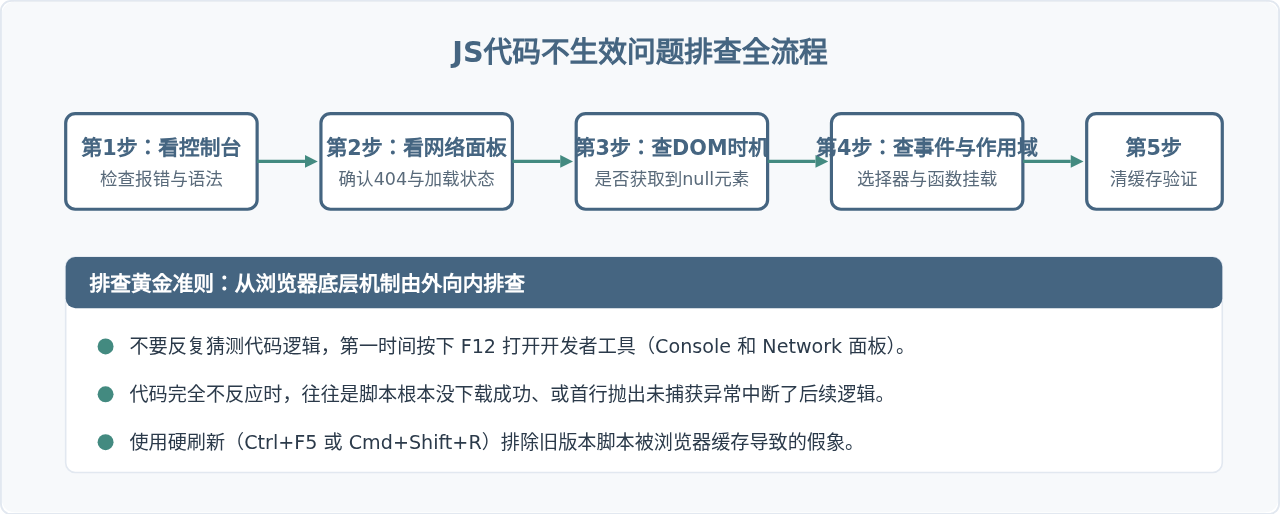
编写网页时,给按钮绑定了点击事件却毫无反应,或者写好的逻辑在浏览器刷新后完全没有起作用,是前端开发中极易遇到的情况。遇到 JavaScript(以下简称 JS)代码不生效,并不意味着逻辑全盘写错,多数时候是由资源引用失效、脚本执行时机过早、控制台静默报错中断执行或浏览器强缓存等具体细节导致的。通过系统化的排查路径,开发者可以在几分钟内准确定位并排除故障。
错误一:文件引入路径错误或网络请求失败(404)
当通过外部 <script src="..."> 标签引入脚本时,最容易出现代码完全没有任何反应的情况。如果外部 JS 文件的路径书写有误,浏览器请求该文件会返回 404 状态码,导致脚本根本没有被下载并解析执行。
排查与定位操作
- 在网页中按下
F12(Mac 用户按Cmd + Option + I)打开开发者工具。 - 切换到 Network(网络) 面板,在过滤器中点击 JS 筛选脚本类型。
- 按
F5刷新页面,观察资源列表中外部 JS 文件的状态码。如果状态码为红色404 Not Found,说明路径错误。
<!-- 常见相对路径书写错误对比 -->
<!-- 错误示例:页面在 views/index.html,而 js 在根目录 assets/main.js -->
<script src="main.js"></script> <!-- 此时浏览器请求的是 views/main.js,返回 404 -->

<!-- 正确写法:使用相对上一级目录,或站点根路径 -->
<script src="../assets/main.js"></script>
<!-- 或者直接使用绝对路径 -->
<script src="/assets/main.js"></script>避坑提醒:在跨域引入 CDN 资源或外部脚本时,如果使用了 https:// 页面而引入了 http:// 资源,还会触发浏览器的混合内容(Mixed Content)拦截,导致请求被直接阻断。
错误二:脚本执行时机过早,获取到 null 元素
浏览器解析 HTML 是从上到下按顺序进行的。如果将 <script> 标签直接放置在 <head> 标签内部,当脚本执行时,<body> 中的 HTML DOM 节点尚未生成。此时使用 document.getElementById() 或 document.querySelector() 获取元素,返回的结果必定是 null。
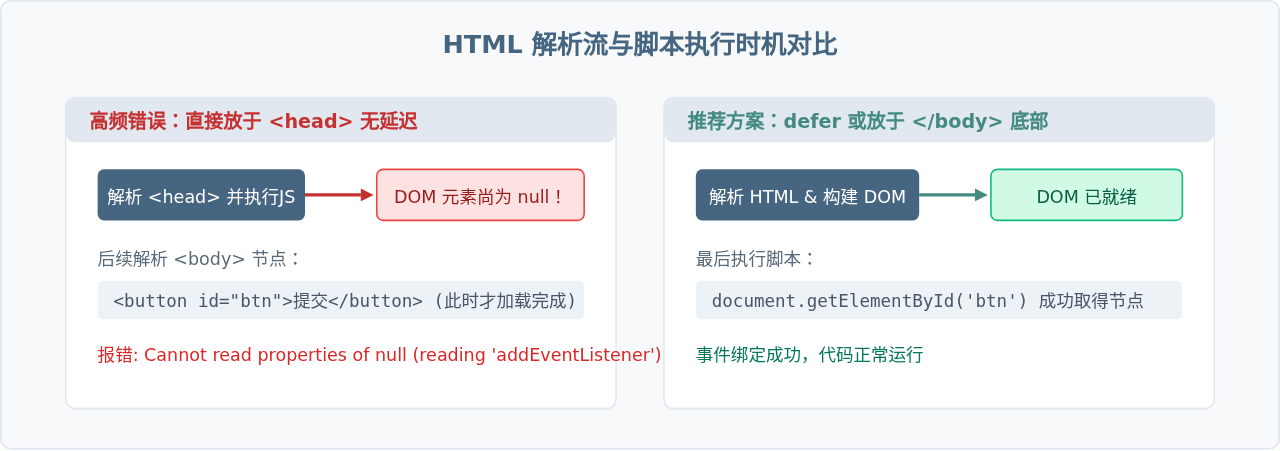
解决方案
解决 DOM 未就绪问题有以下三种标准方式:
// 方案1:给 script 标签添加 defer 属性(现代网页推荐做法)
<script src="app.js" defer></script>

// 方案2:将 script 标签移至 </body> 闭合标签正上方
  <button id="btn">提交</button>
  <script src="app.js"></script>
</body>

// 方案3:在 JS 代码内监听 DOMContentLoaded 事件
document.addEventListener('DOMContentLoaded', () => {
  const btn = document.getElementById('btn');
  btn.addEventListener('click', () => {
    console.log('按钮点击触发成功');
  });
});
错误三:未捕获的语法错误(SyntaxError)导致全脚本中断
JavaScript 是一种解释型脚本语言,在执行代码前会先进行词法分析与语法解析。如果脚本中存在任何一处语法错误(比如中文全角分号、未闭合的括号或引号、保留字拼写错误),整个脚本块会在解析阶段直接崩溃,后续所有正常的逻辑与事件监听都不会被执行。
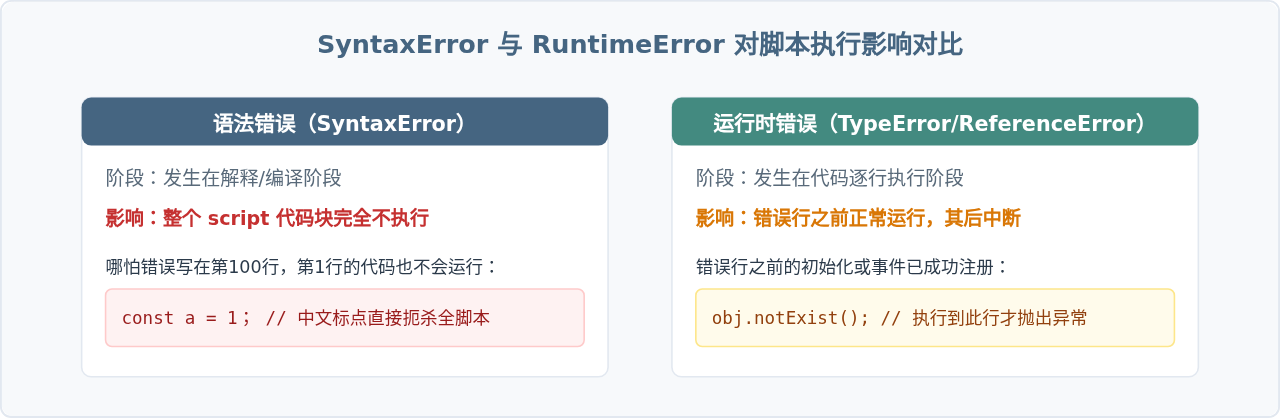
排查与定位操作
打开控制台(Console 面板),任何未捕获的错误都会以鲜红色文字展现。点击错误信息最右侧的文件链接和行号(例如 main.js:24),浏览器会自动跳转到 Sources(源代码) 面板并高亮出错的具体行,直接修复对应语法即可。
错误四:作用域隔离与内联事件找不到函数
在 HTML 标签中绑定内联事件处理程序(如 <button onclick="handleClick()">)时,浏览器会在全局作用域(即 window 对象)中寻找名为 handleClick 的函数。如果你的脚本中采用了 ES Module(即 <script type="module">),或者代码被封装在闭包、立即执行函数(IIFE)或构建工具(Webpack、Vite)生成的私有作用域中,该函数就不会暴露在全局,从而导致点击按钮时控制台提示:Uncaught ReferenceError: handleClick is not defined。
<!-- HTML 部分 -->
<button onclick="submitData()">点击提交</button>

<!-- 错误情况:模块作用域或闭包内部定义 -->
<script type="module">
  function submitData() {
    console.log('提交成功');
  }
  // 此时全局 window 上不存在 submitData,点击将报错
</script>

<!-- 规范修正方案:使用标准 addEventListener 进行解耦绑定 -->
<button id="submitBtn">点击提交</button>

<script type="module">
  const btn = document.querySelector('#submitBtn');
  btn.addEventListener('click', () => {
    console.log('通过监听器绑定,作用域安全且正常触发');
  });
</script>
错误五:浏览器强缓存导致页面一直运行旧版本代码
修改了本地 JS 代码并保存后,切换到浏览器刷新,却发现刚刚写的 console.log 或新逻辑完全没有出现。这种情况几乎 100% 是浏览器的强缓存(HTTP Cache)引起的。出于性能优化考虑,浏览器在加载静态 JS 文件后会将其保存在本地磁盘或内存中,如果服务器响应头设置了 Cache-Control: max-age=...,普通刷新(按 F5)并不会向服务器重新请求文件,而是直接读取本地缓存的旧文件。
排查与验证步骤
- 使用快捷键强制刷新:Windows 用户按下
Ctrl + F5,Mac 用户按下Cmd + Shift + R,强制跳过本地缓存重新下载所有静态资源。 - 在开发者工具中禁用缓存:打开 F12 开发者工具,切换到 Network 面板,勾选顶部的 Disable cache(停用缓存) 选框。只要开发者工具处于开启状态,每次刷新都会获取最新文件。
- 引入版本号后缀(Cache Busting):在开发或发布新版本时,在 script 路径后添加查询参数:
<script src="main.js?v=20261024"></script>,只要版本号变化,浏览器就会强制重新拉取。
总结与快速排查对照表
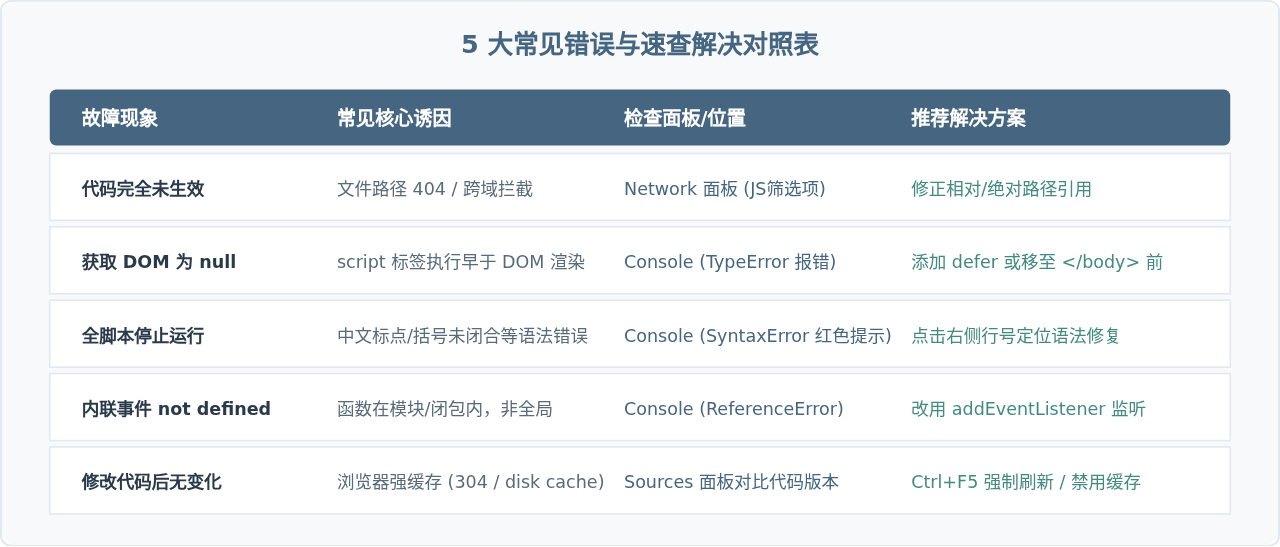
在日常网页开发中,遇到 JavaScript 代码没有按照预期执行的情况,建议不要盲目调整业务逻辑,先按照以下 5 个维度的对照表逐项排查:
D3.js 比例尺与坐标轴的配置详解
2026-11-05 16:54:46
JavaScript怎么遍历对象的Symbol键和不可枚举属性
2026-11-05 13:13:39
封装一个健壮的JS字符串判空工具函数
2026-11-05 12:16:14
JavaScript合并数组的三种常用方法:concat、扩展运算符与push
2026-11-05 11:22:29
JavaScript立即执行函数(IIFE)是什么及基本语法
2026-11-05 10:51:19