Node.js环境下怎么运行JavaScript脚本文件
系统介绍在Node.js环境下运行JavaScript脚本文件的方法,包括环境验证、基础node命令、文件路径指定、命令行参数传递、模块规范区别及常见报错排查。
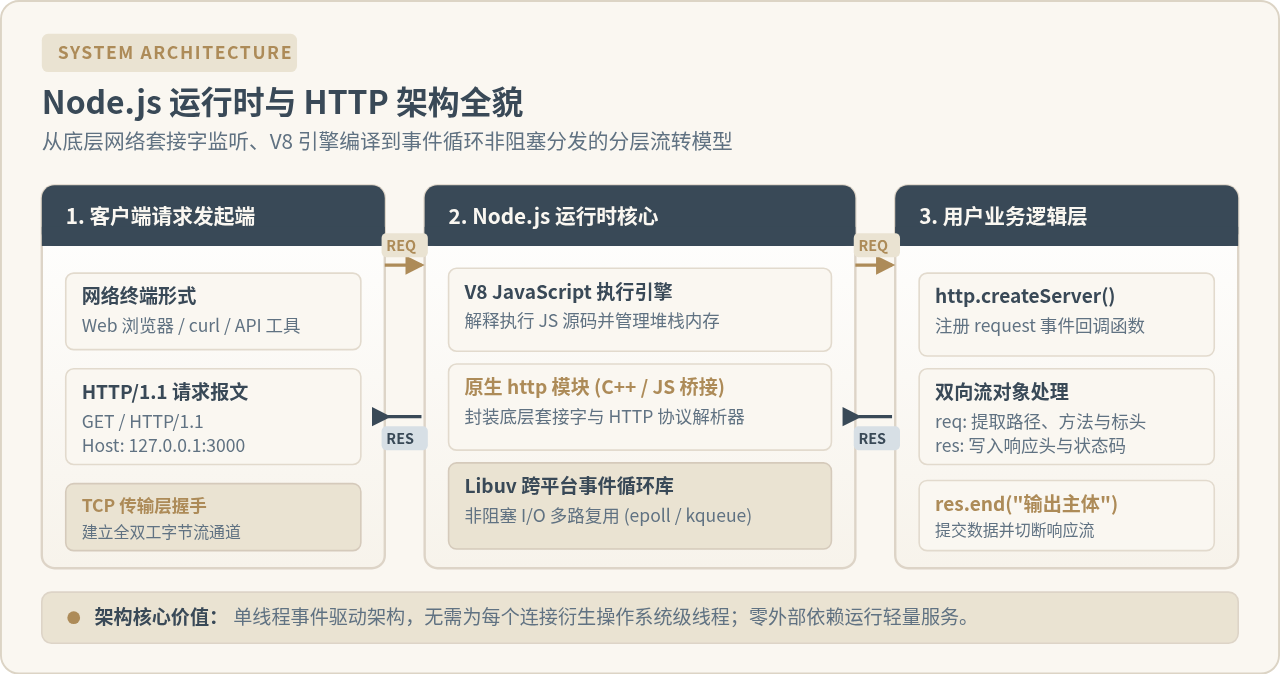
在 Node.js 环境下运行 JavaScript 脚本文件,核心操作是在系统命令行或终端中使用 node 命令后跟目标文件的路径。Node.js 提供了脱离浏览器的独立执行环境,借助 Google V8 引擎直接将 JavaScript 代码编译为本地机器码运行,因此只要系统安装了 Node.js 运行时,就可以随时执行本地的 .js 文件。
一、准备工作:确认 Node.js 安装与环境状态
运行任何脚本之前,首先需要确认操作系统中已经正确安装了 Node.js 并配置了全局环境变量。这一步可以排除后续运行时因找不到执行程序而导致的命令报错。
打开系统的终端工具(macOS 或 Linux 用户打开 Terminal,Windows 用户可使用 PowerShell 或 CMD),输入以下命令并回车:
node -v命令输出示例:
v18.17.0如果终端返回了形如 v18.x.x 或 v20.x.x 的版本号,说明 Node.js 已处于就绪状态,可以正常执行后续的脚本调用。如果终端提示 command not found: node 或 'node' 不是内部或外部命令,则表示尚未安装 Node.js,或者安装后未将安装路径添加到系统的 PATH 环境变量中。
二、从零编写并运行第一个脚本文件
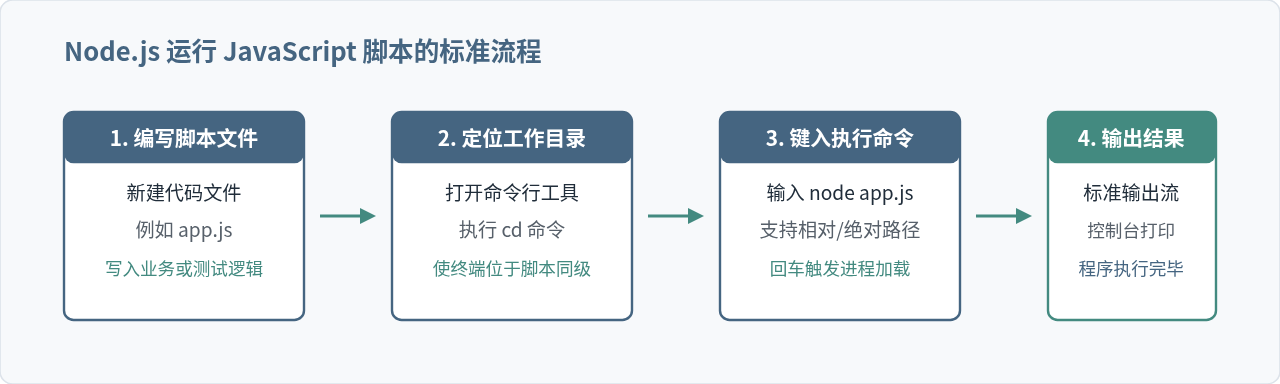
运行脚本的过程可以分为编写代码文件、定位终端路径以及执行运行命令三个环节。
1. 新建脚本文件
使用任意文本编辑器(例如 VS Code、Sublime Text 或系统自带的记事本),在工作目录中新建一个名为 app.js 的纯文本文件,并在其中输入如下测试代码:
// app.js
const message = "Hello, Node.js!";
console.log(message);
console.log("当前脚本正在由 Node.js 运行时解析并执行。");
保存文件后,记下该文件所在的目录路径。
2. 在终端中执行脚本
要执行刚刚创建的脚本,最稳妥的做法是将终端的工作目录切换至 app.js 所在位置。假设文件存放在 ~/projects/demo 目录下,可以在终端执行:
cd ~/projects/demo
node app.js
命令输出示例:
Hello, Node.js!
当前脚本正在由 Node.js 运行时解析并执行。
执行完成后,Node.js 会在输出打印结果后自动释放内存并退出进程,终端光标恢复等待输入状态。
三、路径定位与命令行参数传递
在实际开发过程中,运行脚本往往不仅限于在同一目录下输入文件名,还涉及灵活的路径调用以及参数传递。
1. 文件路径的不同指定方式
node 运行时能够接受相对路径和绝对路径:
- 当前目录与子目录(相对路径):如果终端在项目根目录,运行
src目录下的server.js,可以输入node src/server.js或node ./src/server.js。 - 绝对路径:无论终端当前处于哪个目录,都可以直接传递完整的文件系统路径。例如在 macOS/Linux 下执行
node /var/www/project/index.js,在 Windows 下执行node C:\projects\demo\index.js。 - 路径包含空格:当文件路径中含有空格字符时,必须使用双引号将路径包裹起来,如
node "D:\my scripts\task.js",否则 Node.js 会将空格截断并将后半段误判为参数。
2. 向运行中的脚本传递命令行参数
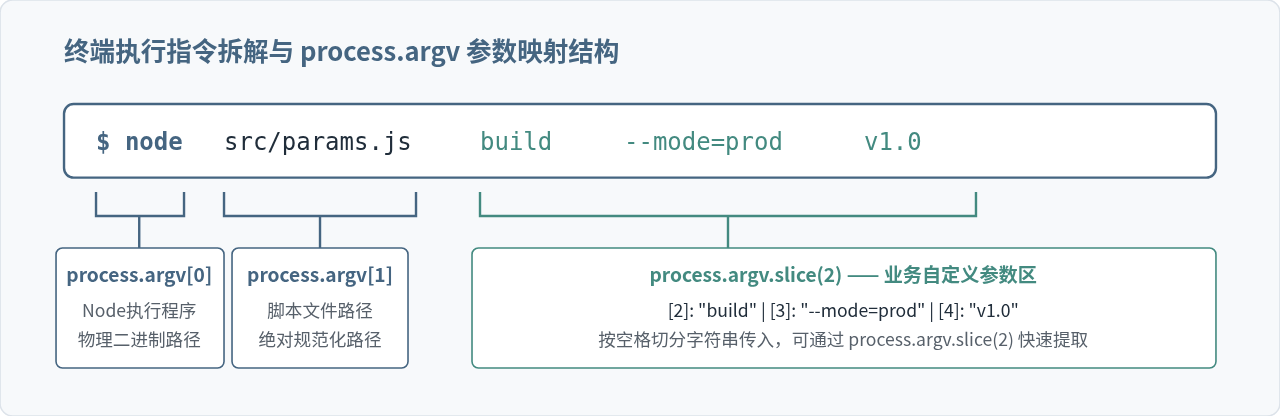
运行脚本时,可以在文件名后紧跟自定义参数。Node.js 提供了全局对象 process.argv,它是一个包含所有命令行调用参数的字符串数组。
编写示例文件 params.js:
// params.js
console.log("完整参数数组:", process.argv);

// 获取用户自定义的参数(从索引 2 开始)
const customArgs = process.argv.slice(2);
console.log("用户传递的有效参数:", customArgs);
在终端中带参数运行该脚本:
node params.js build --mode=production v1.0命令输出示例:
完整参数数组: [
  '/usr/local/bin/node',
  '/Users/demo/params.js',
  'build',
  '--mode=production',
  'v1.0'
]
用户传递的有效参数: [ 'build', '--mode=production', 'v1.0' ]从输出中可以看出,process.argv[0] 始终是 Node.js 运行时可执行文件的物理绝对路径,process.argv[1] 始终是正在被执行的脚本文件绝对路径,而真正的业务参数则从下标 2 开始排布。
四、CommonJS 与 ES Module 两种模块规范的运行差异
现代 JavaScript 生态中存在 CommonJS 和 ES Module(ESM)两套主流模块标准。在 Node.js 中运行包含模块导入导出的脚本时,需要遵循相应的配置规范。
1. CommonJS 规范(Node.js 传统默认模式)
CommonJS 使用 require() 加载模块,使用 module.exports 导出模块。在未作任何额外配置时,Node.js 默认将所有 .js 文件视作 CommonJS 模块处理:
// math.js
function add(a, b) {
  return a + b;
}
module.exports = { add };

// main.js
const { add } = require('./math.js');
console.log("计算结果:", add(10, 20));
运行 node main.js 即可正常输出 计算结果: 30。
2. ES Module 规范(现代 ECMAScript 标准模式)
如果脚本使用了现代规范的 import 和 export 语法,直接用 node script.js 执行会抛出语法错误。在 Node.js 中运行 ES Module,必须满足以下两项条件之一:
- 使用
.mjs后缀:将文件命名为main.mjs,Node.js 会强制按 ESM 模式解析。 - 配置
package.json:在同级或上级目录的package.json中添加"type": "module"声明。设置后,该目录范围内的所有.js文件都会被当作 ESM 解析。
// 方式 A:package.json
{
  "name": "demo",
  "type": "module"
}

// 方式 B:直接命名为 main.mjs
import { readFileSync } from 'fs';
console.log("ES Module 运行成功!");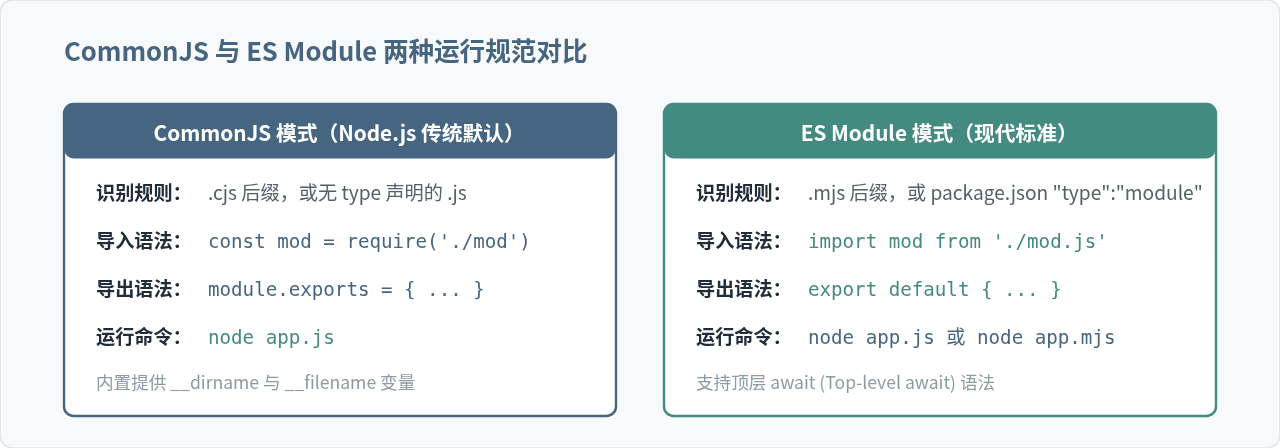
五、运行中常见错误与排查方法
新手在运行脚本时,常会遇到以下三种典型报错,了解其产生机理可以快速定位原因:
1. 报错:Error: Cannot find module
Error: Cannot find module '/Users/demo/test.js'
    at Function.Module._resolveFilename (node:internal/modules/cjs/loader:1077:15)
code: 'MODULE_NOT_FOUND'排查与解决:该错误表明 Node.js 在指定的路径上未找到该文件。首先检查当前终端的工作目录(Linux/macOS 执行 pwd,Windows 执行 cd),确认当前所在位置与目标文件相对路径是否匹配;其次检查文件名大小写及拼写,很多操作系统(如 Linux)对文件名大小写敏感。
2. 报错:SyntaxError: Cannot use import statement outside a module
SyntaxError: Cannot use import statement outside a module
at internalCompileFunction (node:internal/vm:73:18)排查与解决:表明在默认的 CommonJS 模式下直接使用了 ES6 import 语法。解决方法是将文件后缀改为 .mjs,或者在项目根目录下创建 package.json 并写入 {"type": "module"}。
3. 报错:ReferenceError: window is not defined 或 document is not defined
ReferenceError: window is not defined
at Object.<anonymous> (/Users/demo/app.js:2:1)排查与解决:浏览器中存在的 DOM 和 BOM 全局对象(如 window、document、localStorage)在 Node.js 服务端环境中是不存在的。Node.js 提供了 global、process、Buffer 等服务端全局对象。涉及浏览器特有 API 的代码不能直接在 Node.js 中执行。
六、高效开发:脚本运行方式与场景决策
在日常项目开发与运维中,除了简单的 node script.js,还可以根据应用场景选用更高效的运行方式:
- 开发阶段的热重载运行(无需手动重启):在 Node.js 18.11+ 版本中,官方内置了监听机制,可以直接执行
node --watch app.js。当app.js或其依赖的文件发生变动并保存时,Node.js 会自动重启脚本。低版本则通常搭配全局安装的nodemon app.js达到同样效果。 - 通过 package.json scripts 统一管理:在团队协作项目中,通常将启动命令配置在
package.json的scripts字段中。例如配置"start": "node server.js",团队成员只需统一运行npm start或npm run dev,无需手动记忆长路径或环境变量。 - 临时调试与简单计算(REPL 交互环境):在终端直接输入单独的
node不带任何文件名回车,即可进入 Node.js 的交互式解释器(REPL)。在其中可以直接输入任意 JavaScript 表达式进行求值验证,按两次Ctrl + C即可退出。
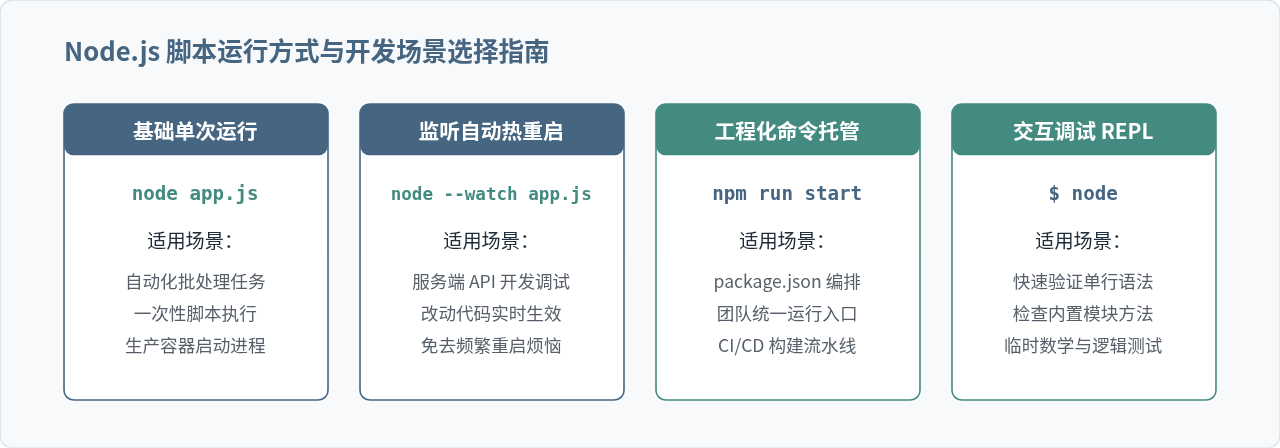
实用总结:运行 JavaScript 文件的基本模式是 node <文件路径>。只要确保环境已安装、文件路径有效且模块规范与语法匹配,JavaScript 脚本就能在 Node.js 中顺畅执行。
Java和JavaScript应用场景对比:企业级后端 vs Web前端与Node.js
2026-11-04 16:42:01
JavaScript模块化开发入门:CommonJS与ES Module的区别
2026-11-03 23:31:34
怎么创建并运行第一个js文件
2026-11-03 21:49:02
JavaScript运行环境怎么搭建?Node.js官方下载与安装教程
2026-11-03 20:03:04
NestJS 集成 TypeORM 或 Prisma 实现数据库持久化操作
2026-11-03 18:56:13