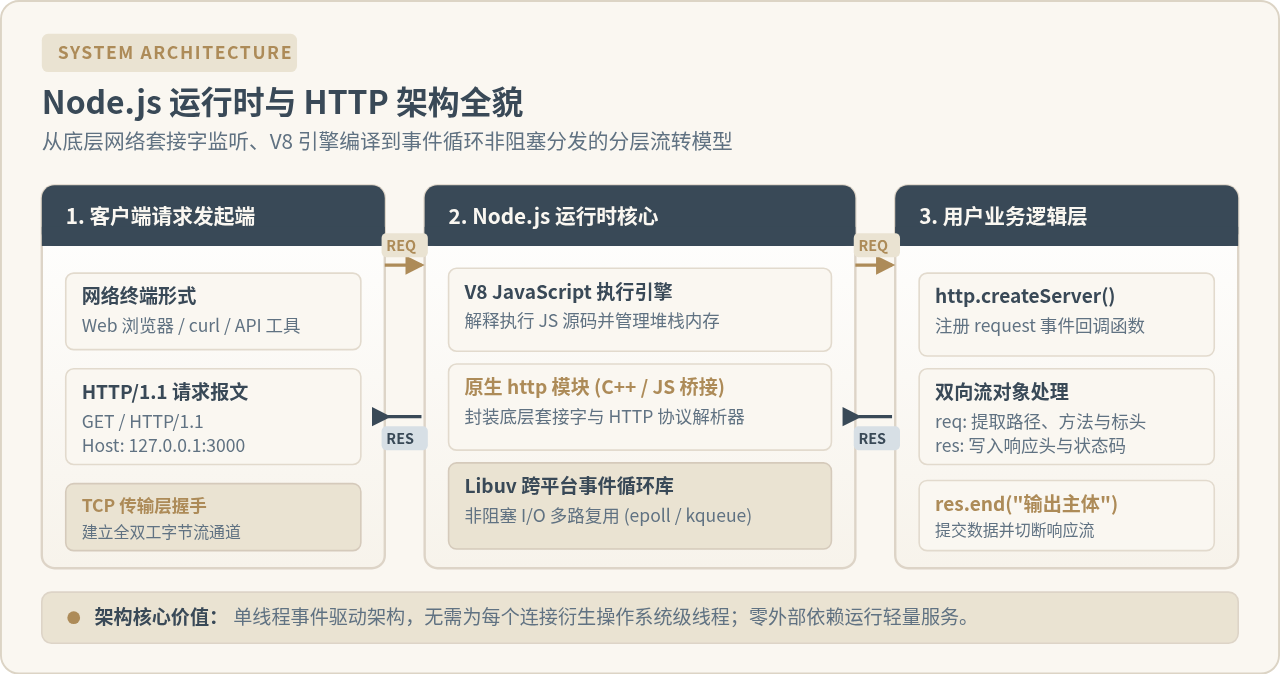
Node.js官网下载地址及LTS版本选择指南
提供Node.js官方下载地址、镜像源导航,深入解析LTS长期支持版与Current当前最新版的核心区别、发布周期与适用场景,并给出Windows、macOS与Linux环境下的安装验证与版本选型建议。
Node.js 的官方分发站点为 https://nodejs.org/。在下载安装包时,用户最常遇到的疑问往往是首页并列呈现的 LTS(长期支持版) 与 Current(当前最新版) 应当如何取舍,以及面对 Windows、macOS 和 Linux 多种分发格式时如何合理选择。本文梳理官方获取途径、剖析两大分支的核心技术差异、提供明确的场景选型逻辑,并演示标准的安装与环境核验步骤。
一、Node.js 官方下载通道与地址梳理
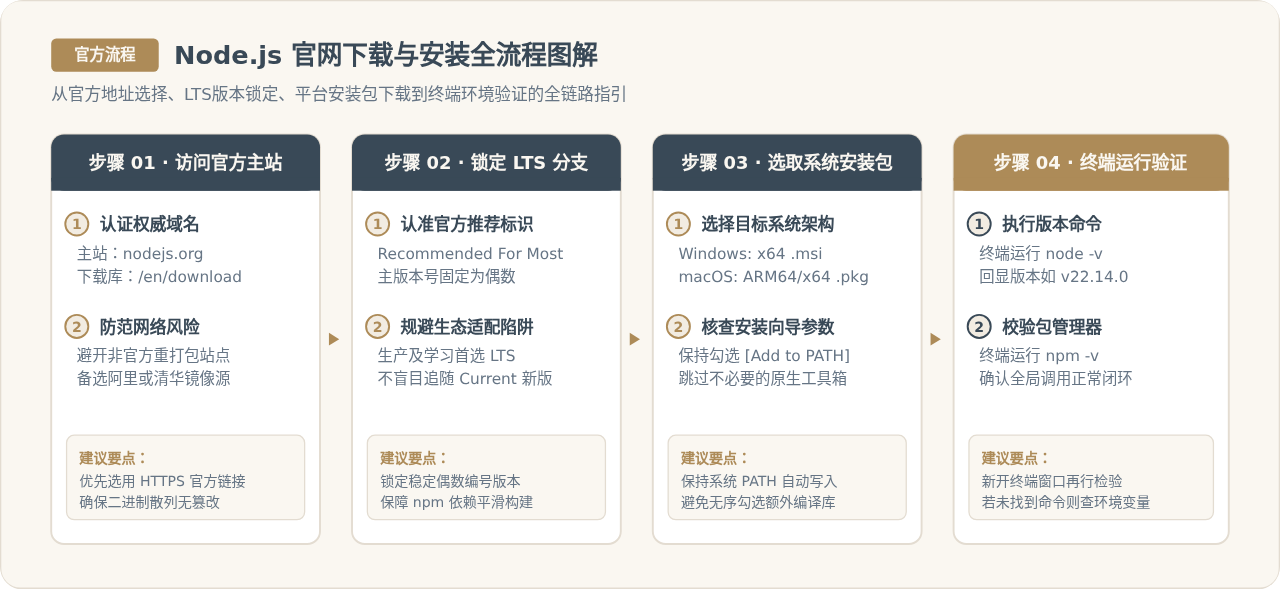
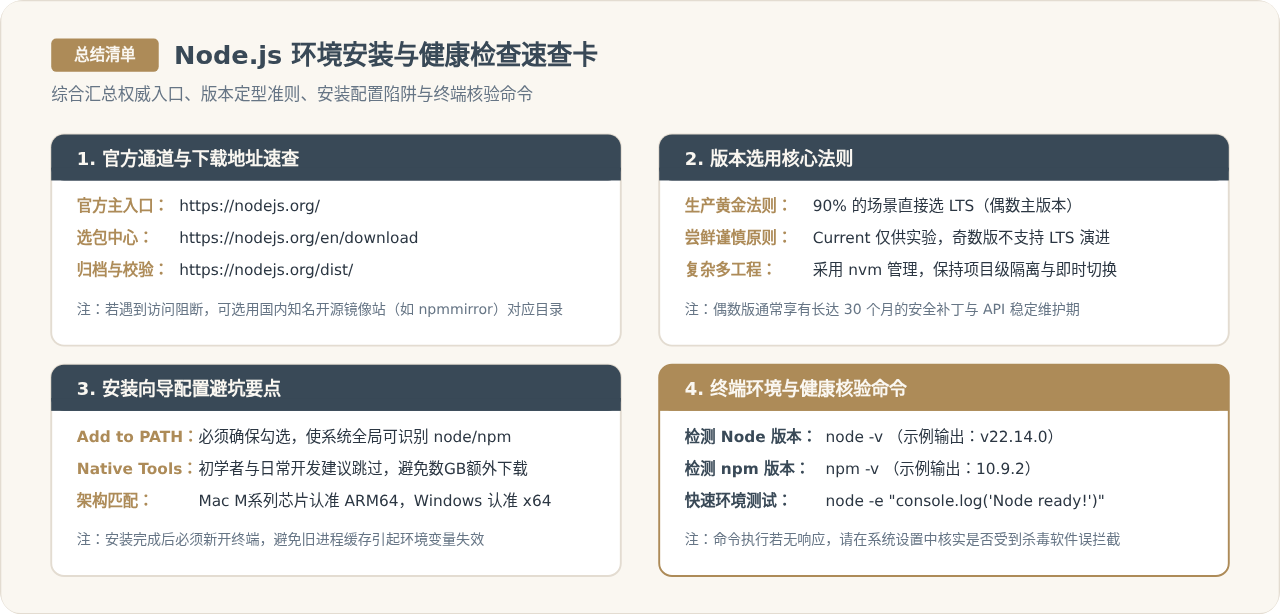
获取 Node.js 安装包时,建议直接访问官方站点或由官方背书的镜像分发源,避免从夹带额外捆绑软件的第三方下载平台获取。官方目前提供主站首页、全平台下载中心以及底层归档仓库三个层级的获取入口。
- 官方主站主页:
https://nodejs.org/—— 适合绝大多数桌面用户,页面中央自动侦测访客的操作系统架构,并以大号按钮直观呈现推荐的 LTS 版本与尝鲜的 Current 版本。 - 全平台下载中心:
https://nodejs.org/en/download—— 适合需要精准选择安装器格式(如 Windows 的.msi/ 独立.zip压缩包、macOS 的.pkg/ 独立.tar.gz二进制包、Linux 预编译二进制包或源码)的技术人员。 - 历史版本发布归档:
https://nodejs.org/dist/—— 官方所有历史版本发布包的原始目录列表,包含旧版 Node.js、各平台二进制归档文件及 SHA256 校验清单,常用于在特定老项目构建容器中提取特定版本。 - 国内网络备用镜像源:在部分网络环境下若访问主站下载缓慢,可使用国内知名开源镜像,如阿里开源镜像站提供的 Node.js 分发归档
https://npmmirror.com/mirrors/node/,其文件与官方dist目录保持同步镜像。
二、LTS 与 Current 版本的核心区别与周期演进
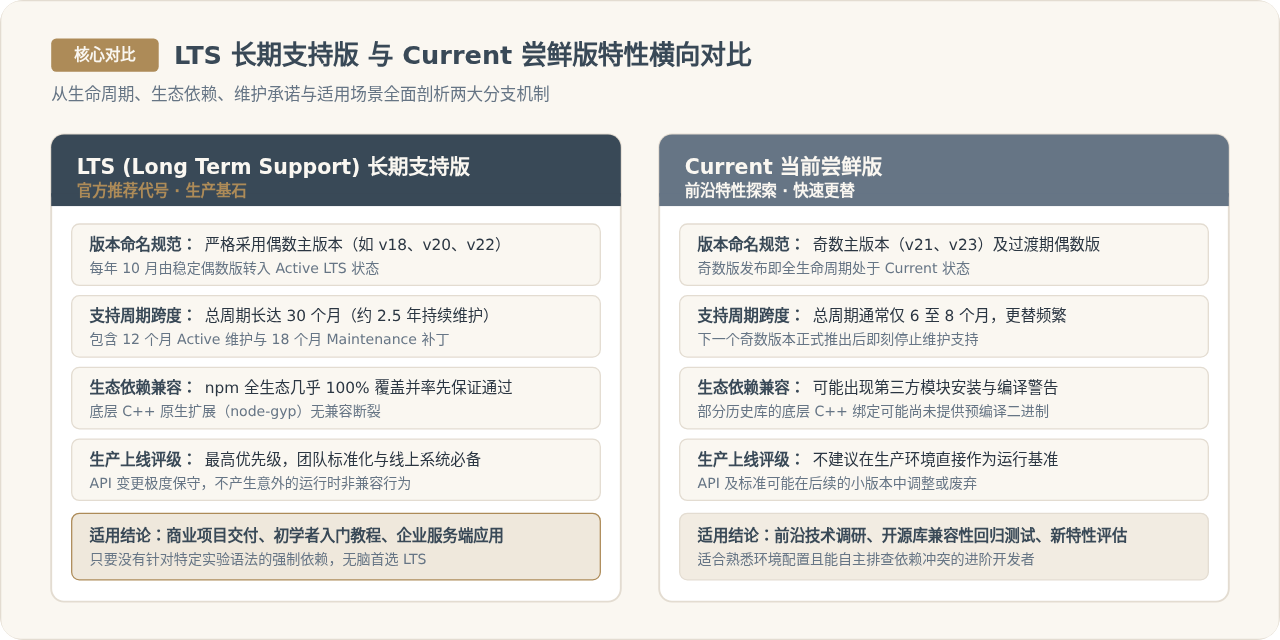
在 Node.js 官网首页,通常会排列着两个明显的下载选项:左侧是带有“Recommended For Most Users(大多数用户推荐)”字样的 LTS 版本,右侧则是带有“With Latest Features(包含最新特性)”字样的 Current 版本。理解这两者的技术分工,是避免日后项目构建报错的关键。
1. 版本编号的偶数与奇数规律
Node.js 官方遵循明确的发布周期表(Release Schedule)。每年春季(通常为4月)会发布一个奇数主版本(例如 v21、v23),而每年秋季(通常为10月)会发布一个偶数主版本(例如 v20、v22)。
- 奇数主版本:发布即为 Current,仅维持约 6 个月的活跃开发期,随后进入约 2 个月的短期维护,在下一个奇数版本发布时便彻底停止支持(EOL, End-of-Life),永远不会演进为 LTS。
- 偶数主版本:发布初期同样作为 Current 试运行约 6 个月。在经过充分的社区测试和 bug 修复后,于当年的 10 月正式过渡为 Active LTS(活跃长期支持) 状态,享有长达 30 个月(通常包含 12 个月的 Active 维护与 18 个月的安全补丁 Maintenance 维护)的生命周期。
2. 为什么生产环境强制要求 LTS?
Node.js 生态中拥有庞大的开源第三方库(npm packages)。许多基础库(如带有原生 C/C++ 绑定的原生模块、低层网络库、加密组件等)依赖特定版本的 Node.js 原生 API 与 V8 引擎 ABI(应用程序二进制接口)。
Current 版本频繁引入最新的 V8 引擎和实验性 ECMAScript 新语法,这常常导致底层 C++ 抽象层(node-gyp)与上游依赖库发生编译断裂。若在商业产品或团队环境中使用 Current 版本,开发者经常会遭遇 gyp ERR!、编译内存溢出或未定义符号等问题。而 LTS 版本只接受缺陷修复、安全补丁和向下兼容的功能反向移植,API 高度冻结,能够确保 npm 依赖链条长期平稳构建。
三、场景化版本选型决策指南
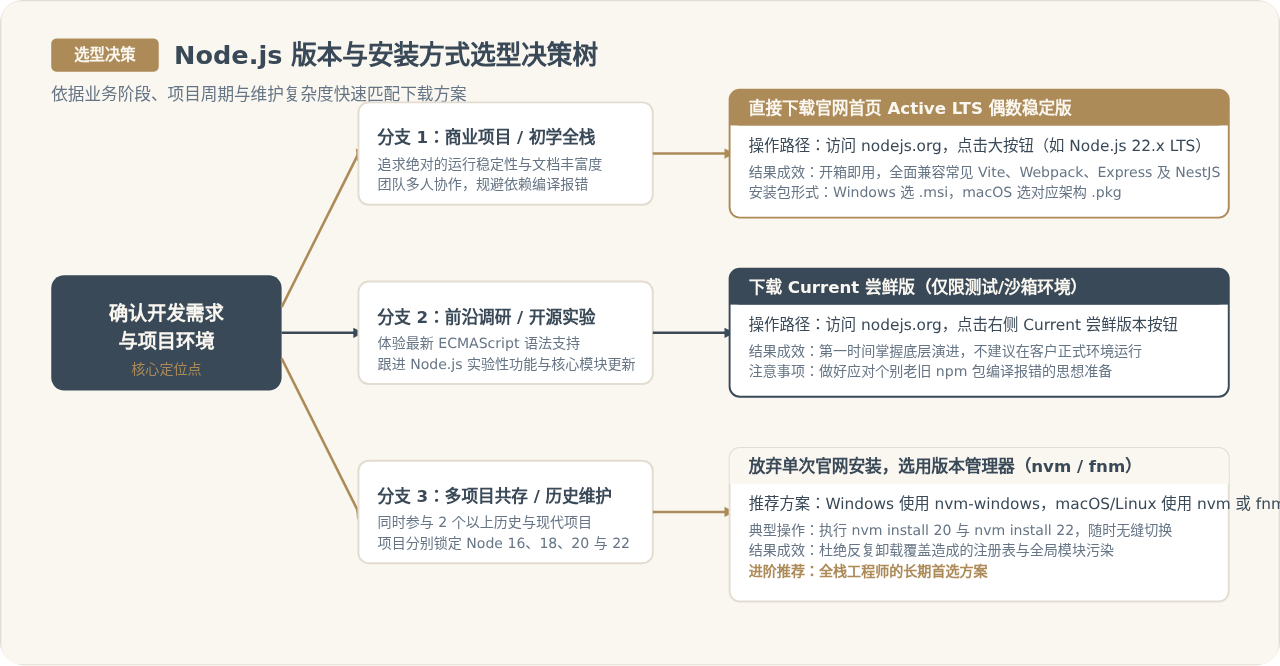
选择哪一个版本并不存在绝对的优劣,而是取决于具体的开发任务、团队协作机制以及宿主系统的管理要求。可以按照以下决策路径定位需求:
| 使用场景 | 推荐版本类型 | 具体下载或配置策略 | 核心权衡考量 |
|---|---|---|---|
| 初学者学习全栈/前端开发 | 最新 Active LTS | 官网首页直接点击 LTS 按钮下载对应安装包 | 网络教程与主流书籍均以 LTS 环境为参照,依赖问题最少。 |
| 企业商业项目、协同生产环境 | 当前维护期内的 LTS | 统一团队 .nvmrc 文件,锁定具体 LTS 小版本 |
规避第三方 C++ 模块编译错误,确保 CI/CD 构建可重现性。 |
| 开源类库维护者、前沿框架尝鲜 | Current 版本 | 使用版本管理工具独立安装当前最新 Current 版本 | 验证新语法兼容性,提前跟进 V8 引擎与新实验性功能。 |
| 单机同时维护多个历史老项目 | 多版本隔离管理 | 安装 nvm 或 fnm,不直接覆盖全局 Node.js |
老项目可能限定 Node 16 或 18,新项目需 Node 22,杜绝全局冲突。 |
四、规范安装流程与环境核验
在锁定目标版本后,即可下载对应操作系统的官方安装包。安装步骤整体简明,但需要重点关注安装向导中的环境变量选项与可选依赖项。
1. 各操作系统安装包选型要点
- Windows 系统:下载
.msi(Windows Installer)格式。绝大多数现代 PC 均使用 64 位处理器,优先下载x64架构。 - macOS 系统:下载
.pkg安装包。需要根据设备芯片架构甄选:搭载 Apple Silicon 芯片(M1/M2/M3/M4 系列)的 Mac 需选择 ARM64 构架包;较早的 Intel 处理器 Mac 则选择 x64 构架包。选择匹配的原生架构包可以显著提升启动性能与编译速度。 - Linux 系统:既可以下载预编译好的二进制归档压缩包(
.tar.xz),也可以参考官方文档通过 NodeSource 官方仓库借助apt或yum软件包管理器直接部署。
2. 安装向导中的关键选项提醒
在 Windows 运行 .msi 安装器时,向导会弹出若干配置界面:
- Add to PATH(添加到环境变量):务必保持默认勾选状态。该选项会自动将 Node.js 的执行文件目录和全局 npm 路径写入操作系统
Path环境变量,确保可以在任意命令行窗口直接调用node和npm命令。 - Tools for Native Modules(原生模块构建工具):向导中通常包含一个复选框,询问是否自动安装 Python、Visual Studio C++ Build Tools 以及 Chocolatey。建议普通前端及全栈学习者取消该勾选。如果勾选,安装程序会在后台静默下载数个 GB 的大型 C++ 编译器套件,耗时较长且往往占用大量磁盘空间。日常使用常见纯 JS 模块或开箱即用的预编译包无需此套件;如后续确有原生编译需求,可随时单独补装。
3. 运行环境的终端验证
安装程序提示完成后,必须打开一个新的命令行终端(Windows 用户打开 CMD 或 PowerShell,macOS 用户打开 Terminal)执行版本校验。这是因为旧打开的终端窗口无法动态感知刚刚写入的系统环境变量。
执行以下命令检测 Node.js 运行环境:
node -vv22.14.0
随后执行以下命令检测附带的 npm 包管理器:
npm -v10.9.2
常见异常处理:提示“'node' 不是内部或外部命令”
如果在终端执行 node -v 出现未找到命令的报错,通常是因为:
- 未关闭此前已打开的命令行窗口,系统未重新加载最新的 PATH 变量。只需彻底关闭命令行窗口重新启动即可。
- 安装过程中误取消了“Add to PATH”勾选。可重新运行
.msi安装包选择“Repair(修复)”,或在“系统高级设置 - 环境变量 - Path”中手动添加 Node.js 的实际安装路径(如C:\Program Files\nodejs\)。
五、常见问题排查与进阶建议
1. 为什么安装了新版本后,旧项目执行 npm install 会报 node-gyp 错误?
由于 Node.js 每个主版本升级时,内部集成的 V8 引擎版本也会同步跳跃,导致原生的 C++ Addon ABI 编号发生变化。如果旧项目的依赖树中包含年久未维护的编译型库(例如老旧版本的 node-sass),该库在编译阶段就无法适配高版本的 Node.js。
此时最稳妥的解决手段并非反复重装系统全局的 Node.js,而是:
- 在当前项目中将已弃用的老库替换为纯 JS 实现的现代替代方案(例如将
node-sass替换为官方推荐的sass纯 JavaScript 编译器)。 - 如果必须维持老项目不变,应使用版本管理工具(如
nvm)在当前终端窗口切换到老项目所指定的 Node.js LTS 版本。
2. 全局 npm 模块安装时的权限报错
在 macOS 或 Linux 系统下,如果直接通过官方 .pkg 或安装包部署,全局 npm 模块默认存放目录 /usr/local/lib/node_modules 通常需要管理员权限。如果直接执行 sudo npm install -g ...,会导致模块文件所有者变为 root,后续容易产生持续的权限隐患。
推荐的解决做法是:通过 nvm(Node Version Manager)来管理 Node.js。通过 nvm 安装的各个版本均保存在当前用户的用户主目录(~/.nvm)下,运行和安装全局包完全不需要 sudo 权限,从根本上隔离了多版本与权限冲突。
怎么在本地运行JavaScript脚本:Node.js下载安装与环境配置教程
2026-11-05 09:02:33
JavaScript开发环境怎么搭建:Node.js安装与VS Code配置指南
2026-11-03 23:36:59
JavaScript零基础入门:环境搭建与第一个Hello World
2026-11-03 23:34:09
NW.js 是什么:基于 Chromium 和 Node.js 的桌面应用框架
2026-11-03 15:14:00
nvm、n 和官方安装包:哪种 Node.js 升级方式更适合你
2026-11-03 14:54:28