零基础怎么开始学 JavaScript:环境搭建与第一个程序
面向编程零基础学习者的实用指南。从选择必备工具、搭建运行与开发环境,到在浏览器控制台与实际网页中编写并运行第一个交互程序,清晰拆解起步流程、排查常见错误并规划后续学习路径。
学习 JavaScript 不需要复杂的编译工具或昂贵的服务器,任何一台安装了现代网页浏览器的电脑就已经具备了运行它的全部条件。本文将直接带你完成零基础入门所需的最简环境准备,并在浏览器控制台和本地项目中分别运行你的第一个交互程序,帮助你建立清晰的运行认知与实操信心。
一、为什么 JavaScript 起步门槛低
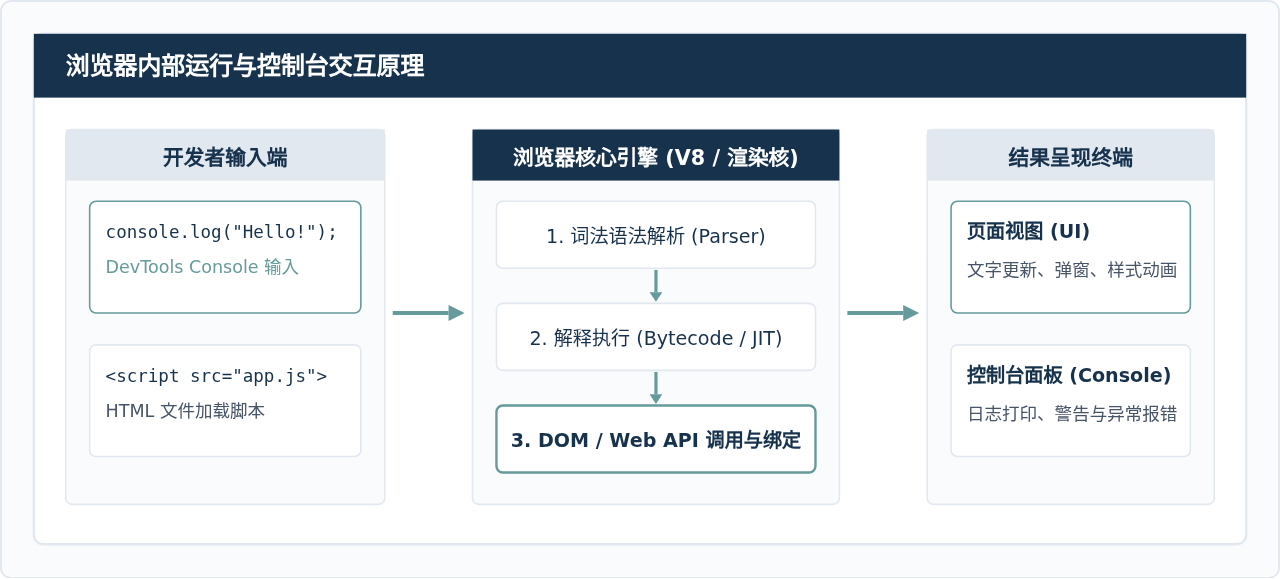
很多初学者在准备学习编程时,往往被繁琐的环境变量配置、编译器安装和命令行依赖所劝退。但 JavaScript 诞生于网页端,所有的现代桌面浏览器(如 Google Chrome、Microsoft Edge、Mozilla Firefox、Safari)内部都自带高性能的 JavaScript 引擎(例如 Chrome 的 V8 引擎)。这意味着你手头的浏览器就是一个开箱即用的代码执行器,只要打开控制台输入指令,浏览器就能立即解析并输出结果。
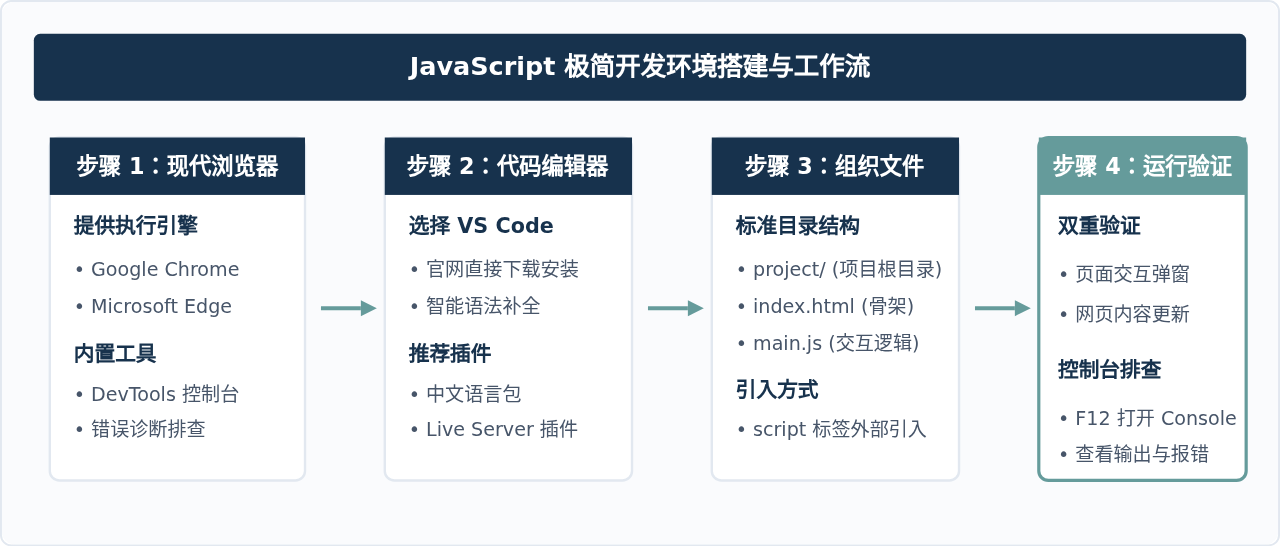
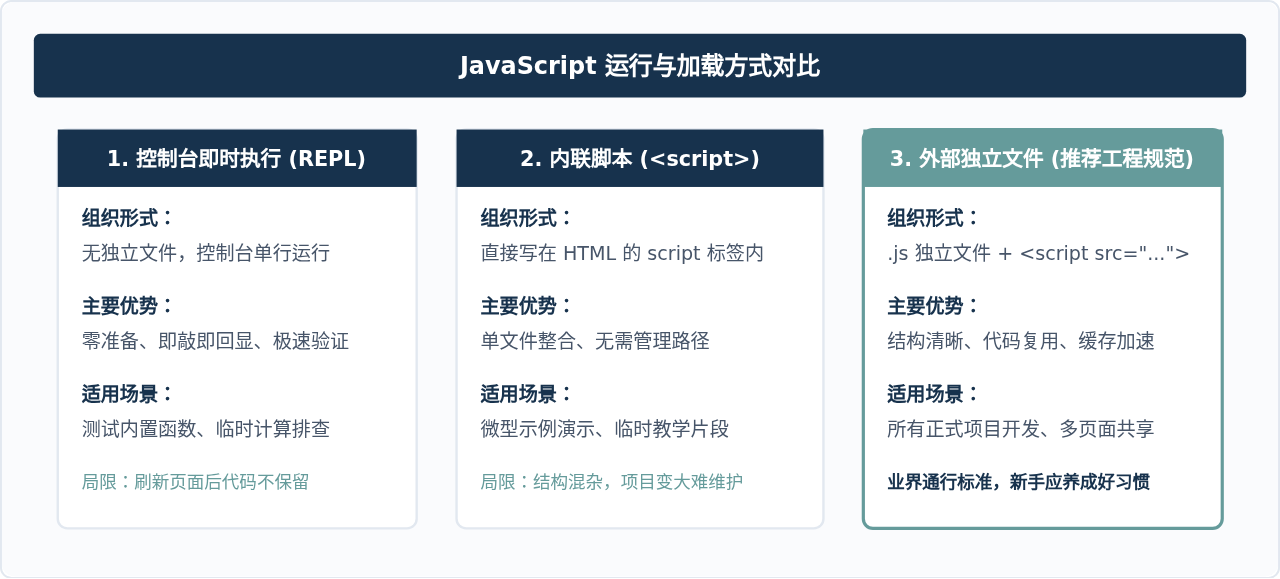
为了从“临时试玩”平稳过渡到“规范编写项目”,我们只需要准备两样东西:一个能够直接运行和调试代码的现代浏览器,以及一个具备语法高亮与智能提示的代码编辑器。无需配置系统路径,也不用安装复杂的重型 IDE。
二、开发环境准备:两件核心工具
搭建一套舒适且规范的初学者环境,建议严格按照以下两个步骤配置:
- 安装并确认现代浏览器:推荐使用最新版的 Google Chrome 或 Microsoft Edge。这两款浏览器拥有完善的开发者工具(DevTools),界面交互直观、生态文档丰富,是目前前端开发领域最通用的标准环境。
- 安装轻量级代码编辑器 VS Code:前往 Visual Studio Code 官网下载对应操作系统的安装包,按默认选项完成安装。安装完成后,在左侧扩展栏(Extensions)中搜索并安装两个入门插件:
Chinese (Simplified) Language Pack:将编辑器界面汉化,方便快速熟悉菜单。Live Server:提供一个本地即时预览服务器,每次保存 HTML 和 JS 文件后浏览器会自动刷新,免去频繁手动刷新的繁琐。
三、秒级体验:在浏览器控制台执行你的第一行代码
在创建任何文件之前,你可以直接借助浏览器的控制台执行代码。这种交互式运行模式被称为 REPL(Read-Eval-Print Loop,读取-求值-打印循环),是日常调试与即时验证代码特性的利器。
操作步骤:
- 打开 Google Chrome 或 Edge 浏览器,随便新建一个标签页。
- 在键盘上按下快捷键:Windows 用户按
F12(或Ctrl + Shift + I),macOS 用户按Cmd + Option + I。 - 在弹出的开发者工具窗口顶部,点击切换到 Console(控制台) 选项卡。
- 在光标处输入以下代码,然后按下回车键(Enter):
console.log("Hello, JavaScript!");按下回车后,控制台会立刻打印出清晰的一行文本:
// 示例控制台输出
Hello, JavaScript!
<- undefinedundefined 是该语句执行完成后的返回值,这是正常现象。console.log() 的主要功能是将括号内的信息输出到控制台上,它本身不返回特定数据。
你还可以在控制台中输入简单的数学运算或调用系统弹窗函数,例如:
alert("你好,这是我的第一个网页弹窗!");按下回车后,当前网页顶部会立即弹出一个带有确定按钮的消息框。关闭弹窗后控制台恢复可输入状态。
四、工程实操:创建第一个独立的交互程序
控制台适合单行试验,但真正的程序需要保存在文件中。现代 Web 前端开发中,HTML 负责提供网页的内容结构,CSS 负责呈现样式与排版,而 JavaScript 负责监听用户行为并实现动态交互。
我们来建立一个结构规范的最小工程:用户点击网页上的按钮,按钮上的文字和正文段落会随之改变,同时在控制台记录操作日志。
第一步:创建项目文件夹与文件
在电脑桌面或文稿目录下新建一个文件夹,命名为 my-first-js。打开 VS Code,点击菜单栏的 文件 -> 打开文件夹,选中刚刚创建的 my-first-js。
在 VS Code 的资源管理器空白处右键,新建两个文件:
index.html:网页主文件app.js:存放 JavaScript 逻辑的脚本文件
第二步:编写 index.html
双击打开 index.html,输入以下完整代码并保存:
<!DOCTYPE html>
<html lang="zh-CN">
<head>
  <meta charset="UTF-8">
  <meta name="viewport" content="width=device-width, initial-scale=1.0">
  <title>我的第一个 JavaScript 程序</title>
  <style>
    body {
      font-family: sans-serif;
      padding: 40px;
      text-align: center;
    }
    #message {
      font-size: 20px;
      color: #17324D;
      margin-bottom: 20px;
    }
    button {
      padding: 10px 20px;
      font-size: 16px;
      background-color: #659B9B;
      color: white;
      border: none;
      border-radius: 4px;
      cursor: pointer;
    }
    button:hover {
      background-color: #528080;
    }
  </style>
</head>
<body>
  <h1>欢迎来到 JavaScript 世界</h1>
  <p id="message">点击下方按钮,观察页面的变化。</p>
  <button id="btn">点击我</button>

  <!-- 关键点:在 body 结束前引入外部 JavaScript 文件 -->
  <script src="app.js"></script>
</body>
</html>
第三步:编写 app.js
双击打开 app.js,输入以下代码并保存:
// 1. 获取 HTML 页面中的元素节点
const messageElement = document.getElementById("message");
const buttonElement = document.getElementById("btn");

// 2. 定义一个点击计数器变量
let clickCount = 0;

// 3. 为按钮绑定点击事件监听器
buttonElement.addEventListener("click", function() {
  clickCount = clickCount + 1;

  // 修改页面段落中的文字内容
  messageElement.textContent = "太棒了!你已经成功点击了 " + clickCount + " 次按钮。";
  messageElement.style.color = "#659B9B";
  messageElement.style.fontWeight = "bold";

  // 在控制台输出调试记录
  console.log("用户点击了按钮,当前累计次数:" + clickCount);
});
第四步:运行与效果验证
在 VS Code 中右键点击 index.html,在菜单中选择 Open with Live Server(如果没有安装插件,也可以直接在文件管理器中双击 index.html 在浏览器中打开)。
页面打开后,点击“点击我”按钮:
- 原本的段落文字立即变为“太棒了!你已经成功点击了 1 次按钮。”,文字颜色同步变为灰青色加粗。
- 按下
F12打开控制台,在 Console 标签中可以看到每次点击都会输出一条对应的统计日志。
五、初学者最容易踩的四个坑及排查方案
在编写第一个程序时,如果点击按钮毫无反应,请务必第一时间打开浏览器控制台(按 F12),红色的报错文字会精确指明问题所在。以下是新手发生率最高的典型问题:
| 常见报错 / 现象 | 根本原因 | 解决办法 |
|---|---|---|
Uncaught TypeError: Cannot read properties of null (reading 'addEventListener') |
脚本执行时,对应的 HTML 标签还没被浏览器解析出来,导致 getElementById 返回了 null。 |
确保 <script src="app.js"></script> 放在 </body> 闭合标签的正上方,或者给 script 标签添加 defer 属性。 |
Uncaught SyntaxError: Invalid or unexpected token |
代码中不小心混入了中文全角标点符号(如中文逗号,、分号;或中文双引号“”)。 |
切换输入法为纯英文半角模式,重新输入该行末尾的符号或字符串引号。 |
Uncaught ReferenceError: Console is not defined |
JavaScript 是严格区分大小写的,将小写的 console 误写成了大写的 Console。 |
检查关键字大小写,JavaScript 原生对象均为小写 console.log()。 |
控制台显示 GET .../app.js 404 (Not Found) |
HTML 中 src="app.js" 路径与实际文件名不一致,或两者不在同一个文件夹内。 |
核对文件名大小写与相对路径,确保 index.html 和 app.js 处于同级目录下。 |
六、零基础进阶路线规划
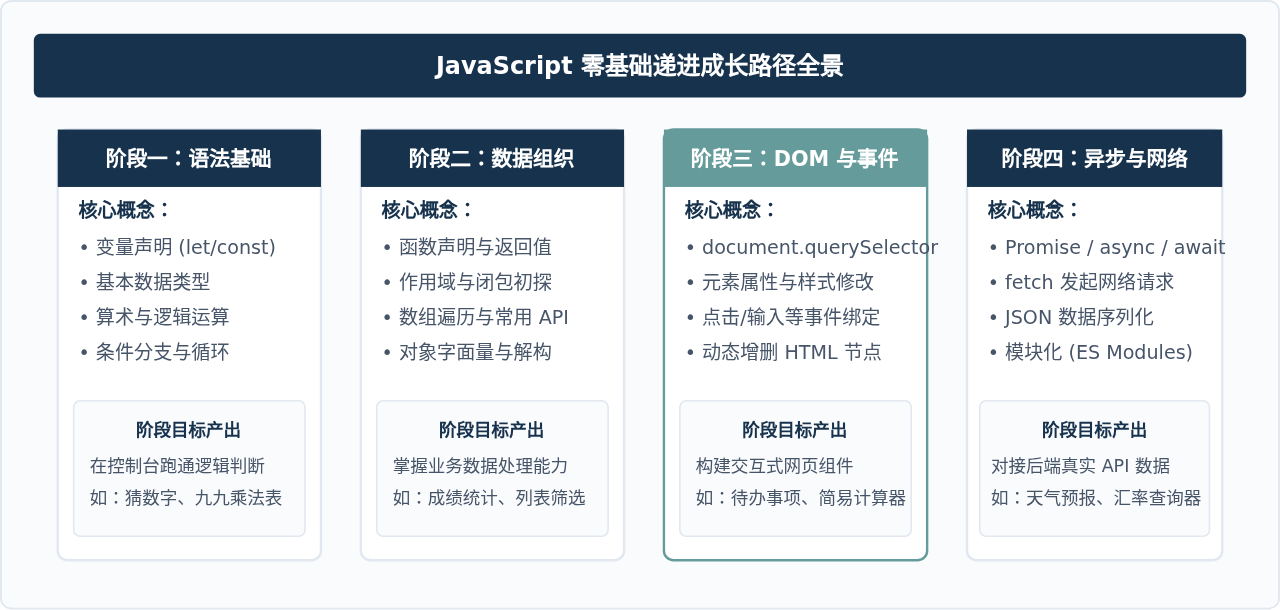
完成环境搭建和第一个交互程序后,说明你的开发链路已经完全打通。接下来不建议一上来就去啃复杂的框架(如 React 或 Vue),而是应该沿着清晰的知识脉络逐层扎实推进:
- 第一阶段:核心基础语法。深入掌握变量声明(
let、const)、基础数据类型(数字、字符串、布尔值)、条件判断(if-else、switch)以及循环语句(for、while)。 - 第二阶段:函数与数据容器。掌握函数定义与参数传递、数组(
Array)的增删查改方法、对象(Object)的键值对组织。 - 第三阶段:DOM 操作与事件编程。学会用 JavaScript 动态创建、修改、删除网页元素,掌握表单输入监听、键盘鼠标事件,制作简单的待办清单(To-Do List)或计算器应用。
- 第四阶段:现代 JavaScript 与异步网络请求。学习 ES6+ 特性(解构赋值、模板字符串、箭头函数、模块化)以及
Promise与fetchAPI,学会从真实后端接口获取数据并动态渲染到网页上。
总结
学习编程最关键的是快速建立正向反馈。只要准备好浏览器与 VS Code,你就已经拥有了专业前端开发者的核心起步环境。通过控制台感受代码的即时反馈,再通过 index.html 与 app.js 体验完整的网页事件响应,保持“写小代码、看即时效果”的节奏,你就能稳扎稳打地迈进 JavaScript 编程世界。
anime.js 快速入门:怎么引入库并编写第一个 DOM 动画
2026-11-05 14:22:43
在线JS解密后变量名仍乱码?结合浏览器DevTools调试还原
2026-11-04 20:26:01
怎么在浏览器中运行JavaScript代码并查看输出结果
2026-11-04 09:07:33
JS 获取屏幕分辨率:window.screen.width 与 height 用法
2026-11-04 08:52:48
为什么推荐用DOMContentLoaded代替window.onload初始化JS
2026-11-04 08:42:33