怎么在StackBlitz中在线运行带npm依赖的JavaScript项目?
详细讲解在StackBlitz在线开发环境中运行带有npm依赖的JavaScript项目的完整方法,涵盖模板创建、依赖声明、集成终端操作、GitHub导入以及底层WebContainers运行机制与注意事项。
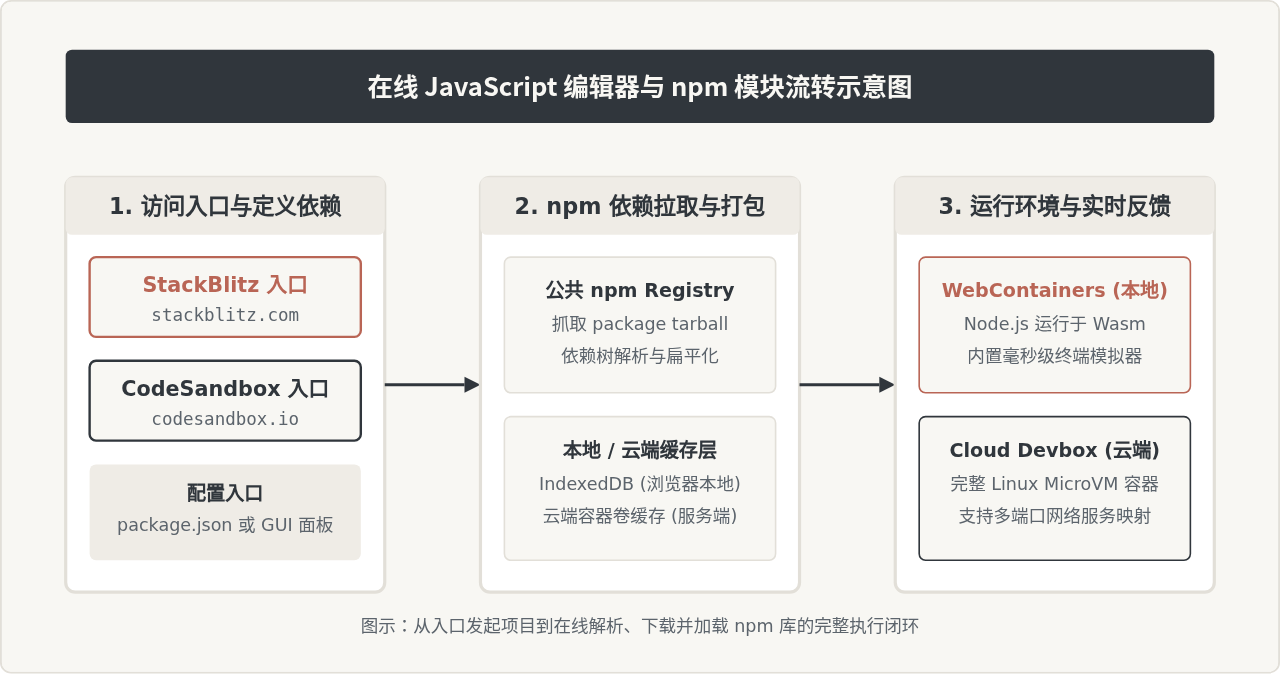
在StackBlitz中在线运行带有npm依赖的JavaScript项目,核心途径是利用其基于WebContainers技术的浏览器内置Node.js运行环境:通过选择支持Node.js的标准模板或直接导入GitHub仓库,在工作区中的package.json内声明所需依赖,随后借助左侧依赖面板自动同步、或直接在内置终端中执行npm install命令,即可在本地浏览器沙箱中完成包安装与脚本启动,右侧实时显示服务输出。
一、为什么能在浏览器里跑npm依赖:核心机制简述
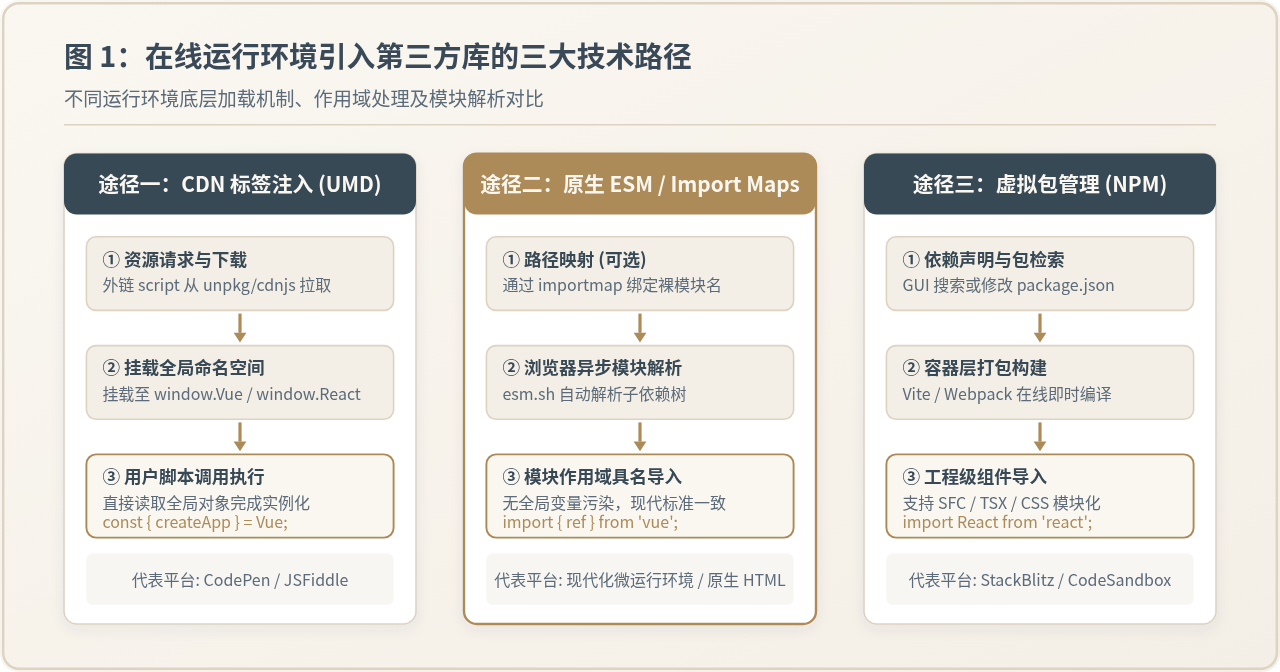
早期的在线前端沙箱主要依赖打包好的单文件CDN或静态脚本替换,无法支持原生Node.js服务与任意npm模块。StackBlitz的核心突破在于其研发的WebContainers技术。它将一个微型化的Node.js运行时和POSIX虚拟文件系统直接编译为WebAssembly,运行在浏览器独立的Web Worker线程中。
这意味着当你打开StackBlitz的Node环境时,并不是在连接远程Linux虚拟机,所有的npm install、依赖解包、文件读写和本地开发服务器(如Vite、Express、Next.js)都是直接在你的浏览器标签页内执行的,因此几乎没有启动排队时间,也不会产生服务器计费消耗。
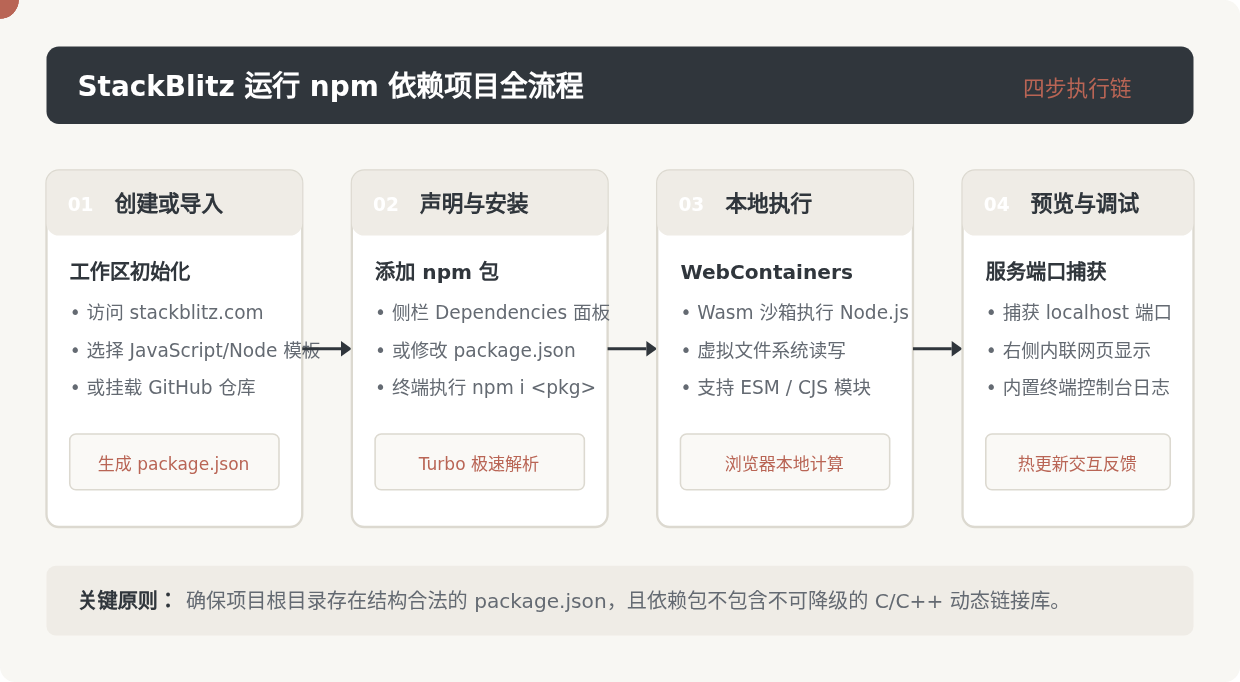
二、具体操作步骤:在StackBlitz中配置并运行npm依赖
步骤 1:创建支持Node.js的工作区
打开浏览器访问 stackblitz.com。为了能够自由安装npm包并执行Node.js脚本,应优先创建基于Node环境的项目:
- 在首页点击 Node.js 或 JavaScript 预设。你也可以直接在浏览器地址栏输入
node.new快速建立空白Node工作区。 - 若需要前端构建工具支持,可选择 Vite (Vanilla/React/Vue) 模板。这类模板预置了构建流程与开发服务器,依赖配置体验最完整。
步骤 2:添加并安装npm依赖包
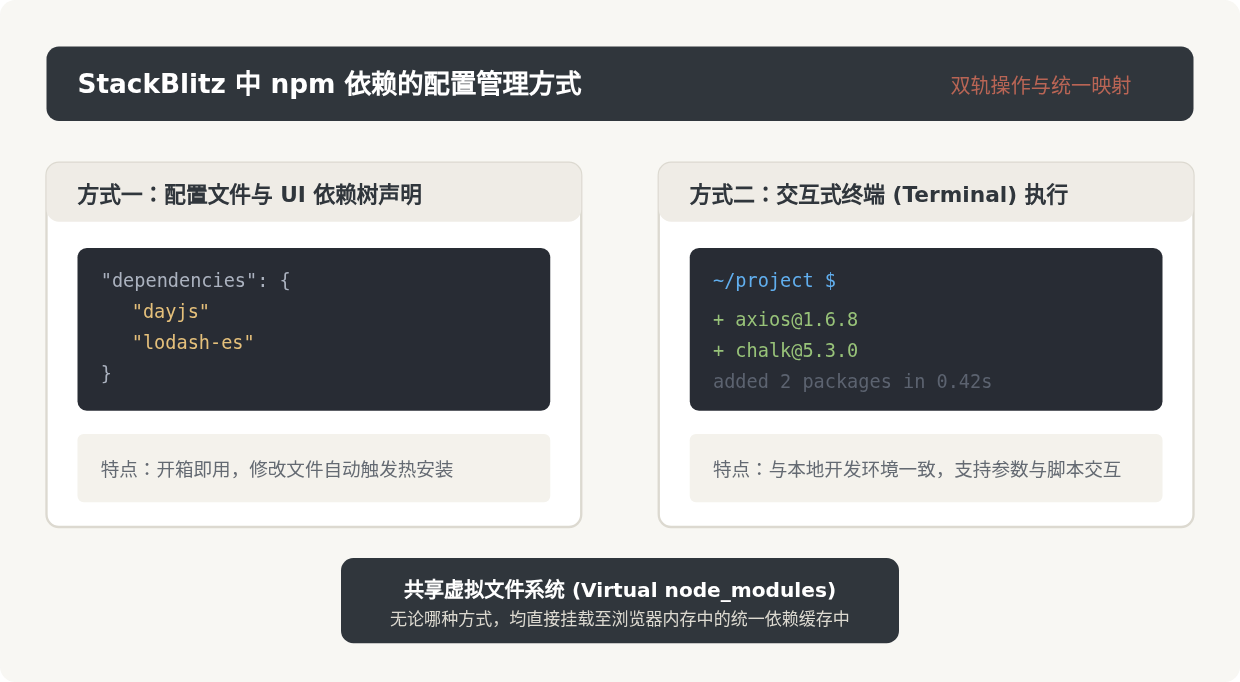
在StackBlitz中安装npm包有两种等效方式,你可以根据习惯任选其一:
方式A:直接编辑 package.json(推荐)
在左侧项目文件树中双击打开 package.json 文件,在 dependencies 或 devDependencies 字段中直接加入你需要使用的包与版本。例如引入工具库 lodash-es 与日期处理库 dayjs:
{
  "name": "my-js-app",
  "version": "1.0.0",
  "type": "module",
  "scripts": {
    "start": "node index.js"
  },
  "dependencies": {
    "dayjs": "^1.11.10",
    "lodash-es": "^4.17.21"
  }
}
文件保存后,StackBlitz会自动检测配置变更,并通过其内置的极速包解析引擎在后台拉取并安装模块,你无需等待漫长的下载。
方式B:使用内置交互式终端(Terminal)
在工作区界面的底部或右下方,点击 Terminal 标签页打开控制台命令行。在提示符后直接输入标准npm命令:
npm install dayjs lodash-es回车执行后,控制台会输出实际安装日志,package.json 和虚拟 node_modules 目录会自动同步更新。
步骤 3:编写业务代码并引用依赖
在项目根目录的入口文件(如 index.js)中引入安装好的依赖并编写逻辑:
import dayjs from 'dayjs';
import { chunk } from 'lodash-es';

const now = dayjs().format('YYYY-MM-DD HH:mm:ss');
console.log(`[系统时间] 当前启动时刻: ${now}`);

const dataset = [1, 2, 3, 4, 5, 6, 7, 8];
const chunked = chunk(dataset, 3);
console.log('数据分组结果:', chunked);
步骤 4:启动与执行验证
根据项目类型的不同,有以下两种运行结果表现:
- Node.js 命令行脚本:在终端中输入
node index.js或npm start,控制台将立即打印变量分组与时间格式化后的日志。 - Web服务或前端项目(如 Vite / Express):如果你的代码启动了一个 HTTP 服务并监听端口(例如
app.listen(3000)),WebContainers 内部的虚拟网络层会自动捕获端口监听请求,并在右侧预览区域自动打开一个内部浏览器窗口,呈现页面效果。
三、运行现有 GitHub 项目:直接 URL 挂载
如果你手头已经有一个托管在 GitHub 上的开源项目,并且包含完整的 package.json,你完全不需要在本地 clone 后再上传。StackBlitz 支持直接通过 URL 运行仓库。
只需按照以下格式拼接网址并在浏览器中打开:
https://stackblitz.com/github/{github_username}/{repository_name}如果需要运行特定分支,可追加分支名:
https://stackblitz.com/github/{github_username}/{repository_name}/tree/{branch_name}进入项目后,StackBlitz 会拉取代码库,自动执行 npm install 恢复所有 dependencies,并执行 package.json 中 scripts.start 或 scripts.dev 定义的启动命令。
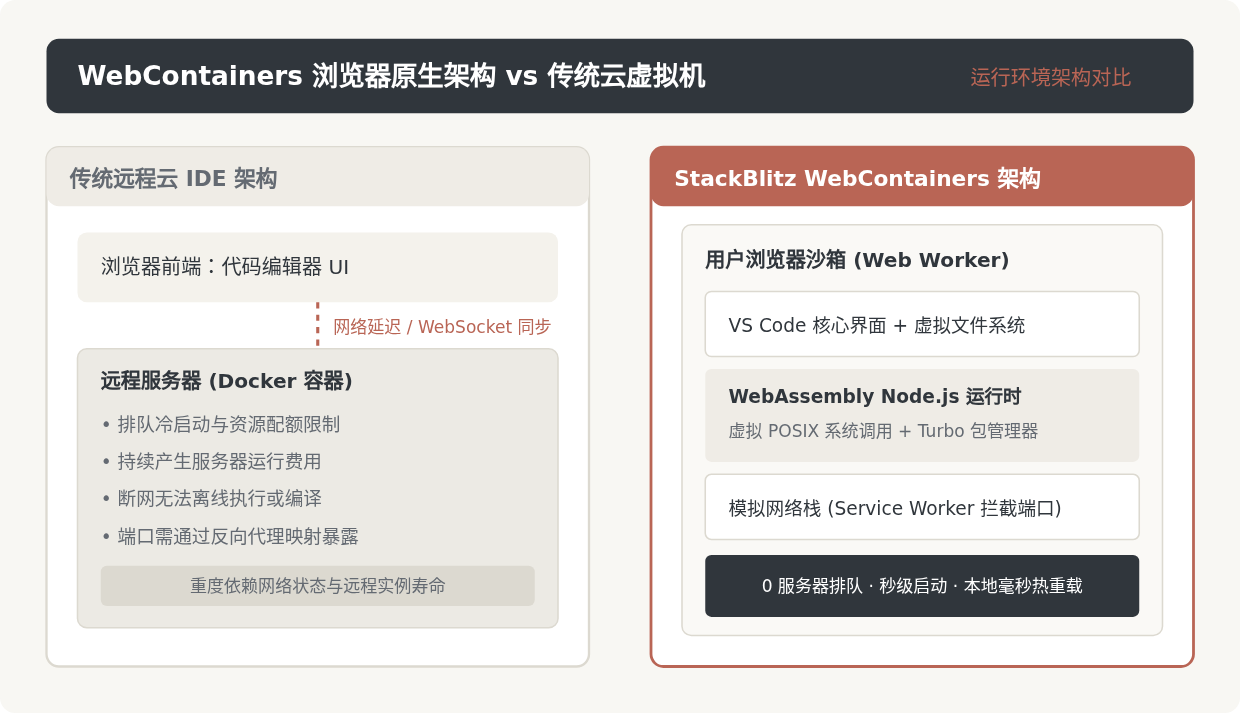
四、npm 依赖的适用边界与注意事项
虽然 WebContainers 提供了非常逼真的 Node.js 体验,但由于它本质上运行在浏览器标准的 WebAssembly 沙箱内,依然存在清晰的客观边界:
1. 依赖类型的兼容差异
- 完全兼容:所有纯 JavaScript / TypeScript 编写的模块,无论采用 CommonJS 还是 ES Modules 规范,如
lodash、axios、express、react、vue、zod、date-fns等,均能百分之百平稳运行。 - 受限或不兼容:依赖原生 C/C++ 动态链接库或需要系统级
node-gyp本地编译的模块。例如需要绑定系统底层图像处理驱动的旧版模块,或依赖特定 OS 硬件架构二进制文件的底层包,在纯 WebAssembly 环境中无法进行二进制链接。
2. 浏览器安全策略要求
WebContainers 能够实现多线程并发和精确计时,依赖于浏览器的 SharedArrayBuffer API。因此,运行 StackBlitz 时,浏览器必须处于启用了 Cross-Origin-Opener-Policy (COOP) 和 Cross-Origin-Embedder-Policy (COEP) 的安全上下文中。绝大多数现代 Chromium(Chrome/Edge)和 Firefox 浏览器均已默认支持。
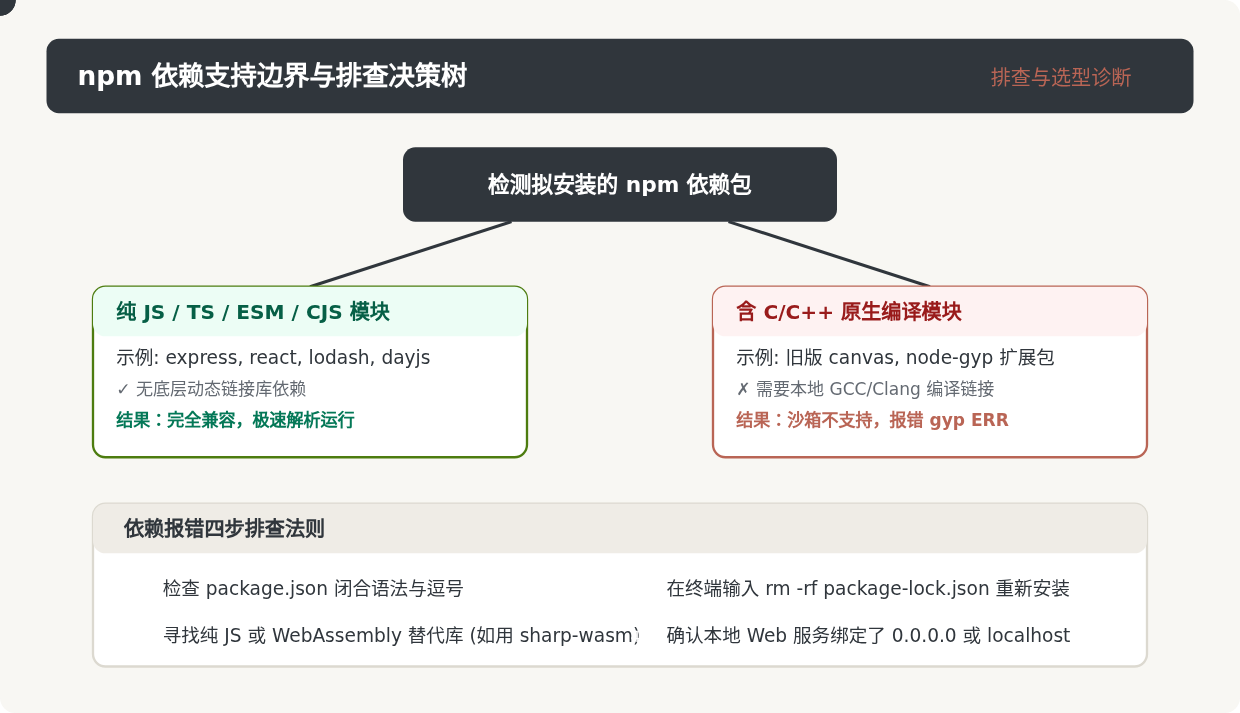
五、常见问题与解决办法
1. 依赖安装后代码提示找不到模块(Cannot find module)
如果刚在 package.json 中新增了包名,但代码中 import 报错,通常是依赖同步仍在进行或未正确触发解析。解决办法是打开下方 Terminal,直接手动执行一次 npm install,确保终端中输出 added X packages 提示,虚拟文件目录完成刷新。
2. 使用 ESM 时出现 SyntaxError: Cannot use import statement outside a module
当在纯 Node 环境中使用 import / export 语法时,必须在 package.json 的最外层声明 "type": "module",否则 Node 会默认按照 CommonJS 规范解析,导致语法抛错。
3. Web 服务已启动但右侧无页面显示
如果你编写了类似 express 或 koa 的后端服务,请确认在调用 listen 时监听的端口是否被明确指定(如 3000、5173、8080)。WebContainers 能够自动探测多数标准端口的 HTTP 握手,若偶尔未弹出内嵌浏览器,可查看终端输出日志中的访问地址并点击手动打开窗口。
NestJS 是什么?与 Express、Koa 的核心区别及选型建议
2026-11-05 13:46:41
生产环境升级 Node.js 的注意事项与兼容性测试策略
2026-11-05 09:19:24
nvm 常用命令详解:怎么平滑切换和升级 Node.js 版本
2026-11-04 09:02:34
JavaScript和JSP的根本区别:运行环境与执行机制解析
2026-11-03 23:30:18
使用nvm卸载指定版本Node.js并切换默认环境
2026-11-03 23:09:26
相关标签: