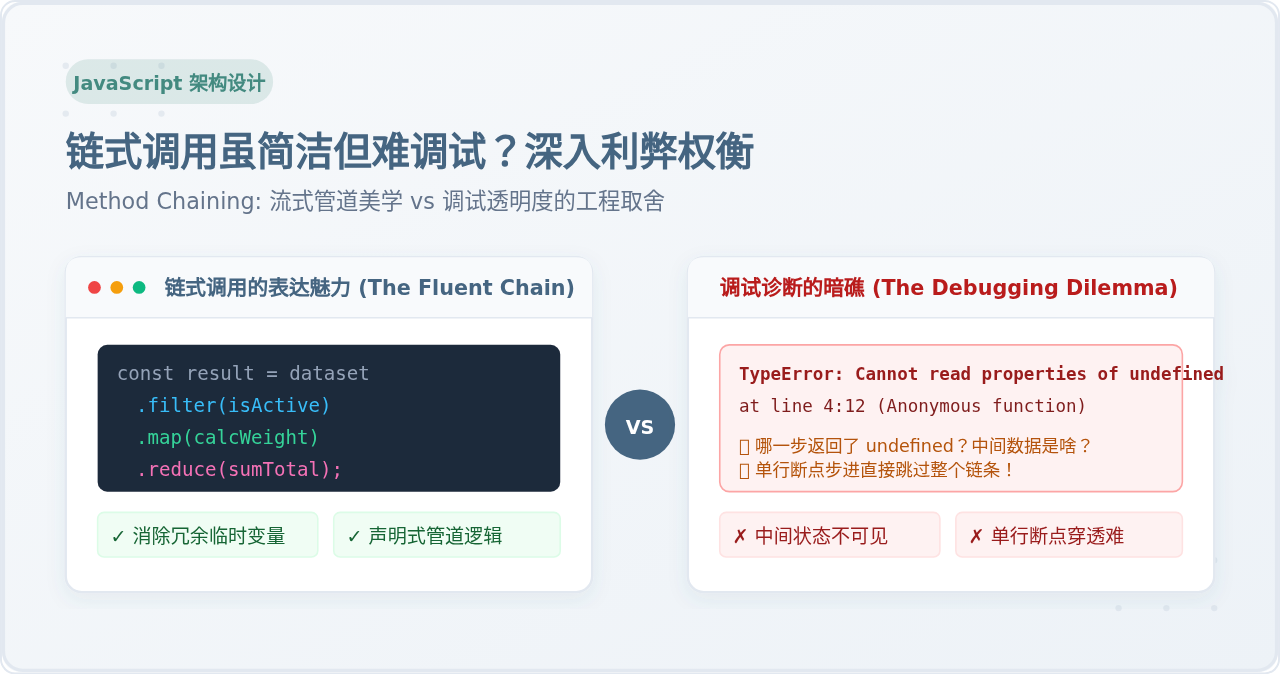
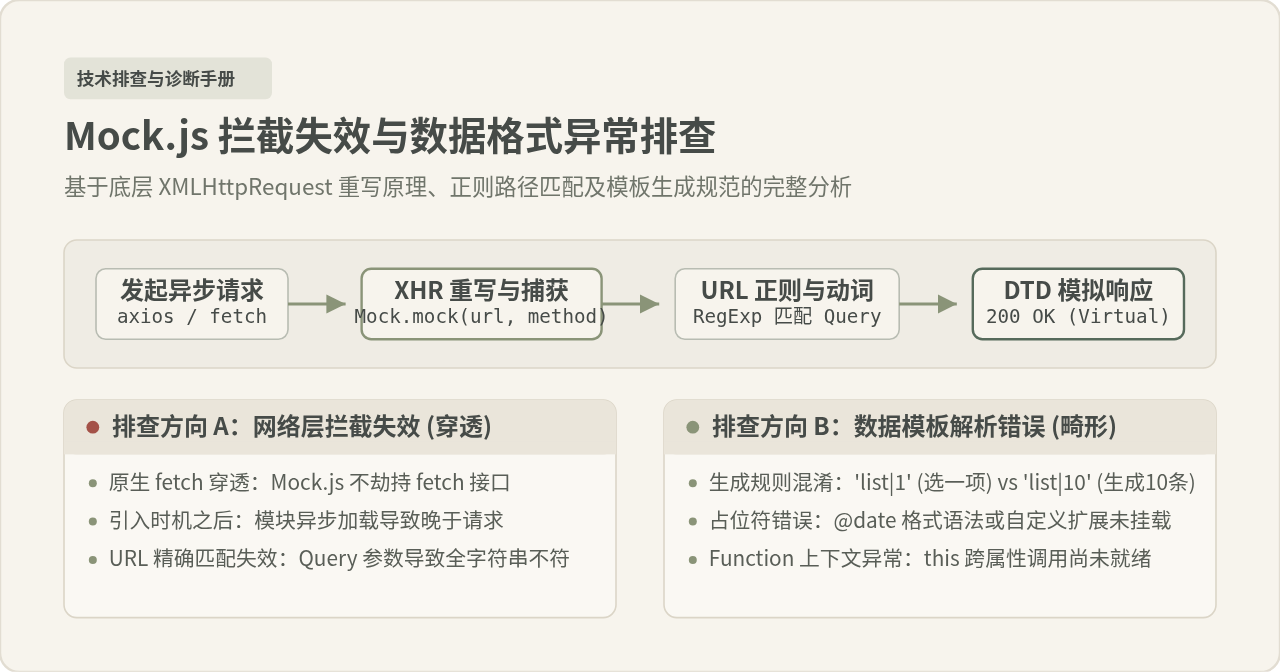
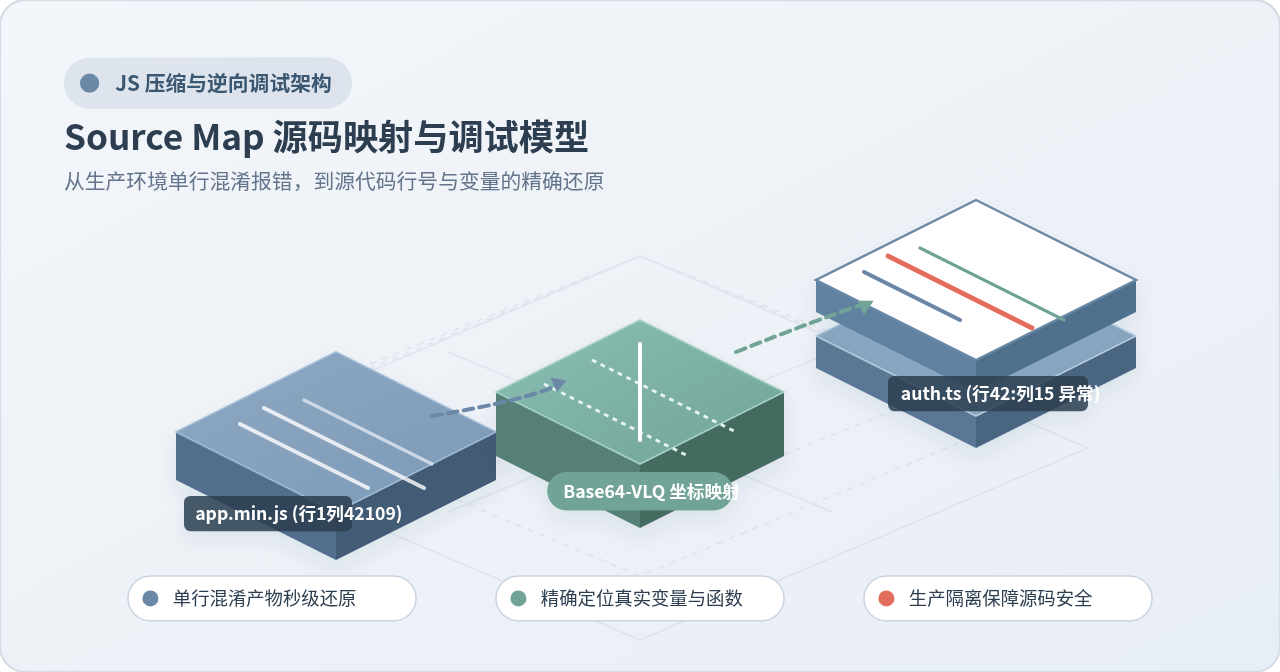
不装软件也能写代码?5个在线JavaScript运行环境推荐
无需在本地安装Node.js或代码编辑器,通过浏览器即可快速编写和运行JavaScript代码。本文盘点5个实用的在线JavaScript运行环境,解析其适用场景与关键差异。
很多初学者在刚开始接触 JavaScript 时,往往被第一步的“准备工作”劝退:下载代码编辑器、安装 Node.js 运行时、配置终端环境变量、排查 npm 安装错误……事实上,如果只是想验证一段语法、测试一个函数、练习算法或者排查前端交互 Bug,完全不需要在本地安装任何软件。只要你的电脑或平板上装有现代网页浏览器,就可以直接在浏览器中编写并运行 JavaScript 代码。本文盘点 5 个开箱即用的在线 JavaScript 运行环境,并解析它们各自的特点与适用场景。
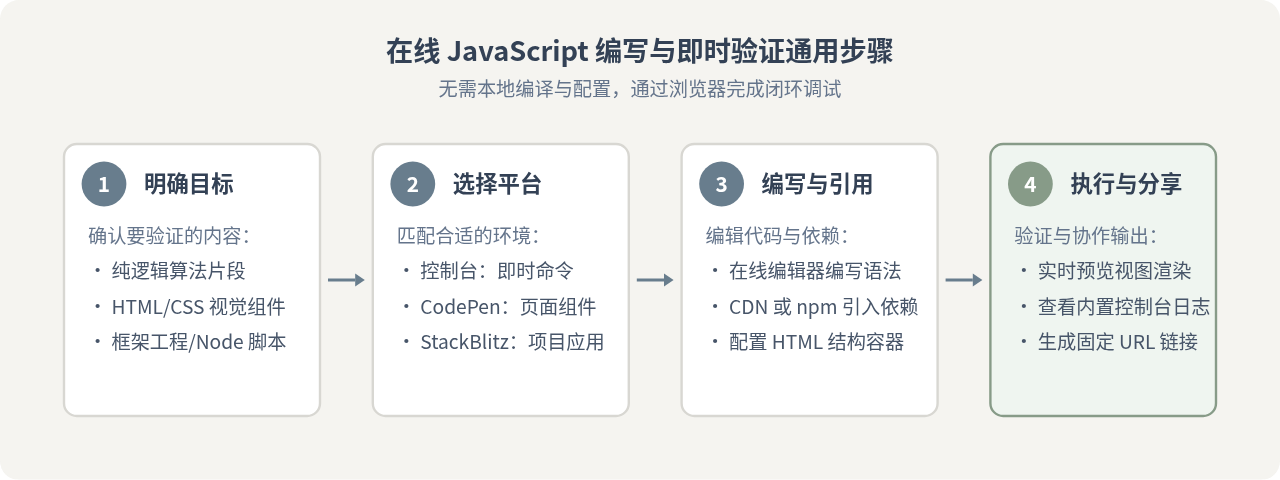
一、5款常用在线JavaScript运行环境推荐
1. 浏览器内置开发者工具(DevTools Console)
严格来说,这是每一个现代浏览器都自带的“隐形”运行环境。你不需要打开任何第三方网址,只需按下快捷键即可开始编写并执行代码。
- 打开方式:在 Windows/Linux 上按下
F12(或Ctrl + Shift + I),在 macOS 上按下Command + Option + I,然后切换到顶部的 Console(控制台) 选项卡。 - 使用体验:在
>提示符后直接输入任意合法的 JavaScript 表达式,按下Enter即可立即看到求值结果。如果需要输入多行代码,可以按Shift + Enter换行。 - 典型示例:快速测试字符串方法或计算逻辑:
// 示例:在控制台快速验证数组去重与求和
const numbers = [12, 5, 8, 130, 44, 5, 12];
const uniqueNumbers = [...new Set(numbers)];
const sum = uniqueNumbers.reduce((acc, cur) => acc + cur, 0);

console.log('去重结果:', uniqueNumbers);
console.log('求和总计:', sum);
// 示例输出:
// 去重结果: [12, 5, 8, 130, 44]
// 求和总计: 1992. JSFiddle:轻量纯粹的前端片段试验场
JSFiddle 是前端开发领域历史悠久的在线沙箱之一。它的界面布局简洁直接,默认将屏幕划分为 4 个主要面板:HTML、CSS、JavaScript 以及最终的实时预览/输出区域(Result)。
- 适用场景:验证一个独立的纯前端算法、最小化复现某个特定功能的问题(例如向社区提问时提供复现链接)、测试一段原生 DOM 事件监听逻辑。
- 操作步骤:
- 直接在浏览器访问
jsfiddle.net; - 在右上角的 JavaScript 面板中输入业务逻辑;在左上角的 HTML 面板中输入页面结构;
- 点击顶部工具栏的 Run 按钮(快捷键
Ctrl + Enter或Cmd + Enter),右下角面板即时展示页面渲染与执行情况; - 点击 Save 按钮后,系统会自动生成一个唯一的永久 URL,你可以直接将该链接发给同事或同学进行协作排查。
- 直接在浏览器访问
- 关键配置:点击 JavaScript 面板右上角的齿轮图标,可以选择语言版本(如纯 JavaScript、Babel、TypeScript),或者在“Resources”侧边栏中通过 CDN 链接添加 Lodash、Axios、jQuery 等外部脚本库。
3. CodePen:聚焦视觉组件与动效的创作平台
如果你编写的 JavaScript 代码紧密依赖于页面布局、CSS 动画或者 Canvas 渲染,CodePen 是最适合的选择。它不仅是一个在线编辑器,更是一个活跃的前端开发者作品社区。
- 适用场景:交互按钮、折叠菜单、轮播图组件、数据可视化图表及各类 CSS+JS 联动动效的开发与展示。
- 核心特点:
- 实时自动刷新:在编辑器中敲击代码时,下方或右侧的预览窗口会自动重新渲染,不需要频繁手动点击运行。
- 内置预处理器支持:支持在设置面板中直接开启 Babel、TypeScript 等转译器,无需手动搭建 Webpack 或 Rollup 构建链。
- 外部资源搜索:在 JS 设置选项中,直接输入库名(例如
chart.js或gsap),CodePen 会通过 cdnjs 自动补全链接并注入到页面中。
4. StackBlitz:基于 WebContainers 的浏览器全栈运行时
前面提到的工具主要针对简单的客户端代码片段,但现代 JavaScript 开发往往依赖 npm 生态和构建工具(如 Vite、Next.js、Vue CLI)。StackBlitz 带来了革命性的变化——它能够在浏览器内部直接运行一个完整的 Node.js 环境。
- 底层技术:基于其自研的 WebContainers 技术,利用 WebAssembly 在浏览器沙箱内模拟了一个 POSIX 兼容的操作系统环境。
- 适用场景:编写和调试多文件组件项目、测试 npm 依赖包、运行基于 Node.js 的终端脚本、快速启动 Vue 或 React 模板。
- 使用体验:访问
stackblitz.com,点击进入一个 Vanilla JavaScript 或 Node.js 模板。你会看到类似 VS Code 的左侧文件树、中间代码编辑器以及底部的真正可交互的终端(Terminal)。你甚至可以在终端里输入npm install安装第三方包并立即在代码中import。
5. CodeSandbox:协作友好的云端沙箱与组件工作台
CodeSandbox 同样是一款面向现代化前端与全栈工程的在线环境。它的特色在于强大的模板支持以及与 GitHub 的紧密集成。
- 适用场景:需要导入 GitHub 现有仓库进行快速调试、多人实时协同编写代码、或者需要在不同设备间同步较复杂的项目代码。
- 核心优势:
- 开箱即用的官方模板:涵盖 React、Vue 3、Angular、Svelte、Express 等主流技术栈,免去本地初始化的漫长过程。
- 内置依赖检索器:在左侧面板的“Dependencies”中直接搜索任意 npm 包,点击即可自动写入
package.json并完成安装。 - 控制台与浏览器双重视图:清晰划分了 DOM 页面预览窗格与底部的 Console 日志窗格,方便边调试边观察界面状态。
二、关键机制对比:纯前端沙箱 vs 现代容器化运行时
了解这 5 个工具的核心差异,有助于在面临具体需求时快速做出正确选择。在线环境通常可以划分为两大技术流派:以 JSFiddle、CodePen 为代表的传统 iframe 客户端沙箱,以及以 StackBlitz、CodeSandbox 为代表的现代 WebAssembly/云端容器环境。
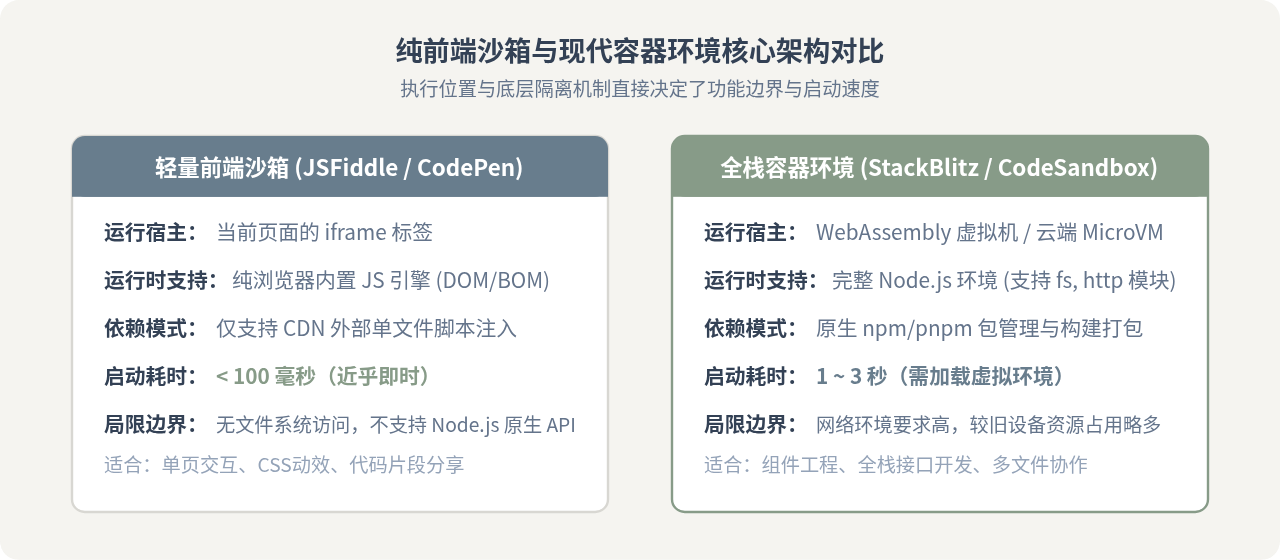
这种底层架构的差异直接决定了以下两个重要行为:
- 能否使用 CommonJS 或 ES Module 导入任意 npm 库:在 JSFiddle 或 CodePen 中,你不能直接写
import dayjs from 'dayjs',除非通过预设的 CDN 地址转换;而在 StackBlitz 中,你可以像在本地一样运行npm i dayjs,随后直接在代码中导入。 - 能否执行服务端 JavaScript 代码:如果你需要测试 Node.js 的文件读写(
fs模块)或者创建一个微型 HTTP 服务器,传统的前端沙箱根本无法执行,必须使用支持 WebContainers 或云端容器的工具。
三、5个运行环境的场景匹配阶梯
不同的学习与开发阶段,适合使用不同重量级的在线运行工具。从“轻量零负担”到“全功能工程”,这 5 款环境形成了一个清晰的能力阶梯。
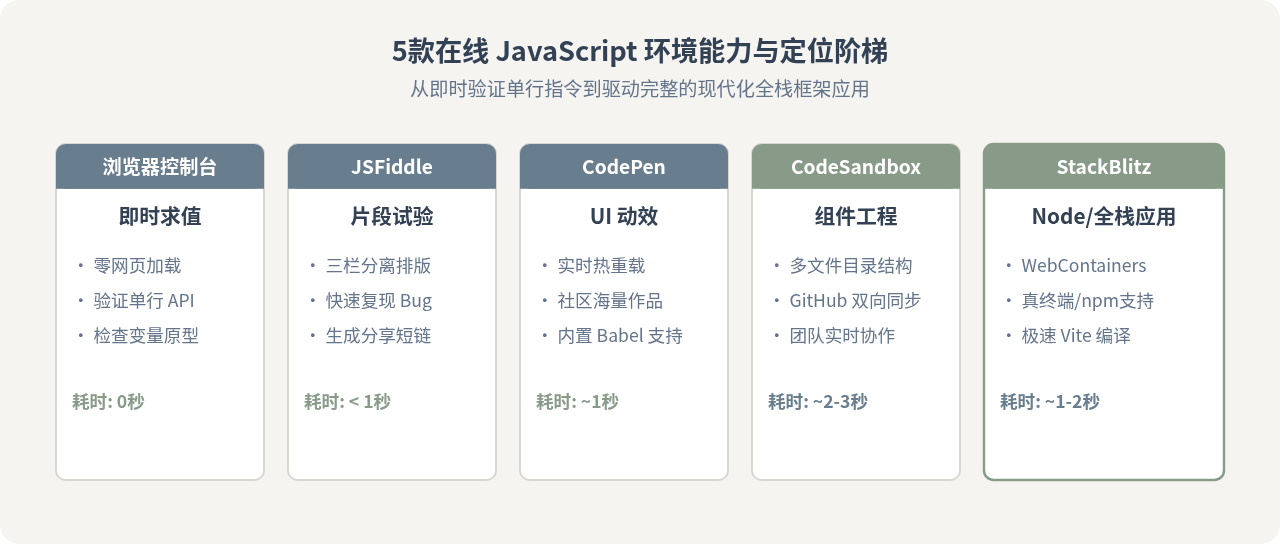
为了直观对比这 5 款环境的关键属性,下表梳理了它们在日常使用中的核心差异:
| 环境名称 | 是否需要注册 | 主要适用场景 | 依赖管理方式 | 持久保存能力 |
|---|---|---|---|---|
| DevTools Console | 否 | 单行语法、数学计算、正则测试 | 不支持引入外部包 | 无(刷新页面即重置) |
| JSFiddle | 否(免登录可用) | 独立算法、Bug 最小化复现 | 手动添加外部 CDN 链接 | 支持生成固定链接 |
| CodePen | 否(高级功能需注册) | UI 交互、动效设计、组件展示 | CDN 检索与预处理器集成 | 支持云端保存作品 |
| CodeSandbox | 可免登录试用 | 多文件组件库、GitHub 仓库调试 | 通过 UI 检索添加 npm 依赖 | 支持同步至 GitHub / 云端沙箱 |
| StackBlitz | 可免登录试用 | Node.js 脚本、Vite/React/Vue 工程 | 终端原生 npm i 安装 |
支持保存项目与导出 ZIP |
四、如何根据你的实际需求快速选择?
在面对具体的开发或学习任务时,不需要纠结选择哪一款,只需要按照以下决策路径进行匹配即可:
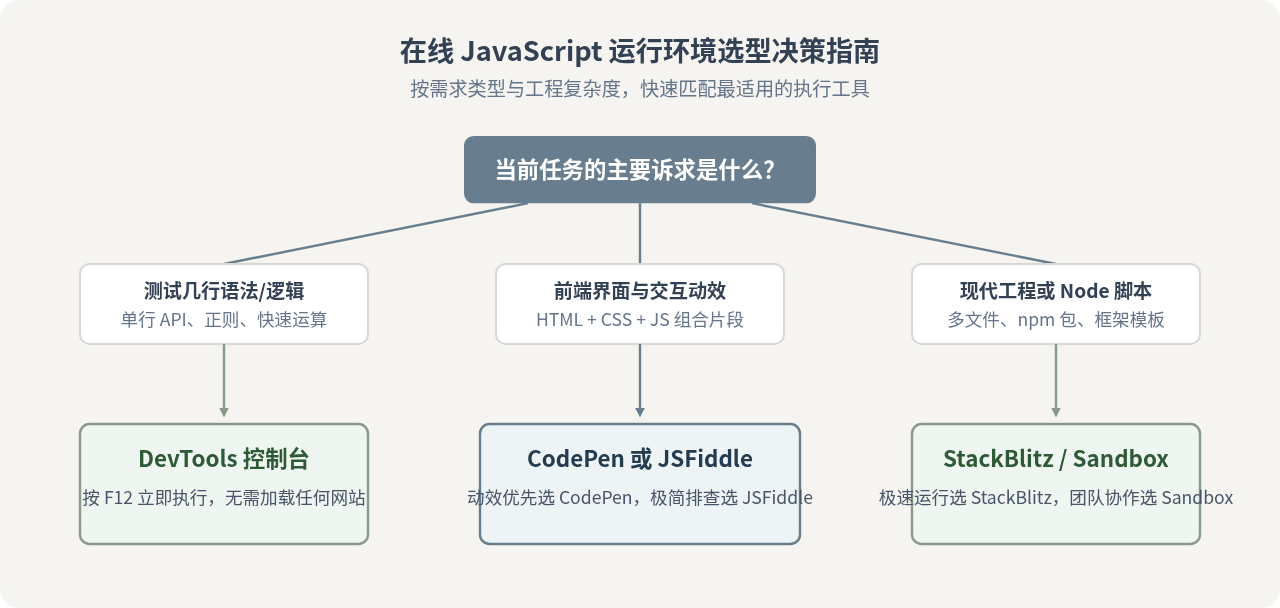
- 如果是学习过程中的纯语法验证(比如搞不清楚
Array.prototype.slice()和splice()的参数区别):不用打开任何网页,直接按F12进入浏览器控制台,敲两行代码就能看到事实结果。 - 如果是临摹一个炫酷的网页效果或动效组件:直接打开 CodePen,新建一个 Pen,输入 HTML 和 CSS,然后用 JavaScript 绑定事件或动画,实时预览效果。
- 如果是向论坛或同事请教代码 Bug:使用 JSFiddle,把出错的最小化代码放进去,点击 Save 生成一个专属短网址,发给对方就能直接在线查看并调试。
- 如果是学习 Vue 3 / React 现代框架,或者写一个 Node.js 脚本:直接打开 StackBlitz,选用对应模板,无需等待即可获得一个带终端和自动热更新的完整开发环境。
五、在线运行代码的使用注意事项
虽然在线运行环境极大降低了学习和测试门槛,但在日常使用中也有几个容易忽视的细节:
- 切勿在公共沙箱中粘贴敏感凭据:在线平台(尤其是 JSFiddle 和 CodePen)生成的链接很多默认是公开可访问的。在测试涉及网络请求的代码时,切勿写入真实的 API Secret、数据库密码或个人账号 Token。
- 浏览器内存限制:纯浏览器端沙箱(包括基于 WebAssembly 的环境)所有运算都运行在当前标签页的沙箱进程内。如果代码中存在意外的无限循环或处理上百兆的大文件,可能导致当前浏览器标签页无响应,需要强制关闭标签页重新进入。
- 关键代码及时导出本地备份:在线沙箱通常依赖浏览器本地缓存(LocalStorage)或云端游客账号进行暂存。如果要长期保留自己的实验成果,建议注册账号或者定期使用“Export / Download ZIP”功能将代码下载到本地。
总的来说,“不装软件”并不意味着功能简陋。合理利用浏览器控制台与各类在线沙箱,不仅能帮助初学者摆脱繁琐的环境配置包袱,也能让经验丰富的开发者在几秒钟内完成想法验证与问题复现。
JS怎么实现页面强制刷新
2026-11-05 14:53:38
点击JS链接直接运行不下载?前端实现.js文件强制下载的三种方法
2026-11-05 12:12:23
怎么封装一个通用的JS创建元素辅助函数
2026-11-05 11:41:41
Swiper.js 怎么监听滑动结束并获取当前索引
2026-11-05 10:57:15
HTML、CSS和JS的关系:Web前端三件套怎么协作
2026-11-04 15:41:40
相关标签: