JavaScript编程用什么软件?新手首选VS Code及安装配置
详细解答初学者学习JavaScript应该使用什么软件,深入解析为什么新手首选VS Code,并提供从官网下载、安装选项勾选、必备插件安装到编写运行第一行代码的完整配置指南。
学习 JavaScript 编程并不需要安装庞大复杂的专用系统,核心只需两个工具:一个用来编写代码的纯文本编辑器,以及一个能够执行代码的运行环境(任何现代浏览器自带的 JavaScript 引擎或独立的 Node.js 运行时)。对于初学者而言,目前行业内最推荐、生态最完善的首选软件是微软推出的 Visual Studio Code(简称 VS Code)。它免费开源、运行流畅、跨平台支持良好,且具备极为出色的智能代码补全与扩展生态,能够让新手在最短时间内搭建起稳定顺手的编程环境。
一、新手写 JavaScript 到底需要什么工具?
很多刚接触编程的读者容易被各种名词搞混:IDE、代码编辑器、编译器、调试器究竟有什么区别?编写 JavaScript 和编写 C++、Java 等语言有所不同。JavaScript 是一门解释型脚本语言,在日常学习与开发中,它的工作链路非常清晰:
- 代码编辑器(编写容器):用来创建和修改
.html、.js或.css文本文件。它提供语法高亮、自动对齐、错误提示和代码片段联想,帮助开发者快速且规范地书写代码。 - 运行环境(执行引擎):负责读取你写好的 JavaScript 代码并逐行解释执行。如果你在做网页交互,Google Chrome、Edge、Firefox 等浏览器就是现成的运行环境;如果你在做后端逻辑或独立算法练习,Node.js 则是常用的独立运行环境。
正因为 JavaScript 的执行端通常由浏览器直接承担,初学者在选择软件时,重点其实是挑选一款体验优秀、反馈及时且不会给电脑造成过多负担的代码编辑器。
二、主流编写软件横向对比:为什么新手首选 VS Code?
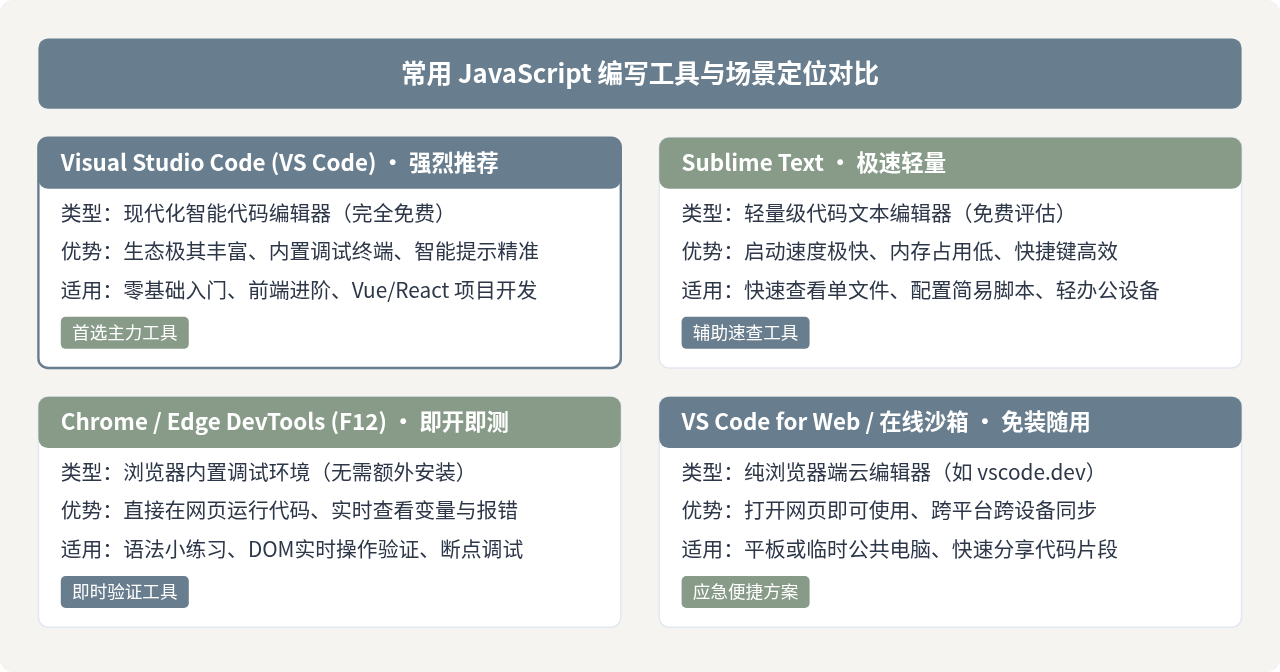
市面上可以用来写代码的工具有很多,从最简陋的系统文本编辑器,到重量级的商业集成开发环境(IDE),它们各自适应不同的场景。但在初学阶段,工具的选择直接影响学习积极性与排错效率。
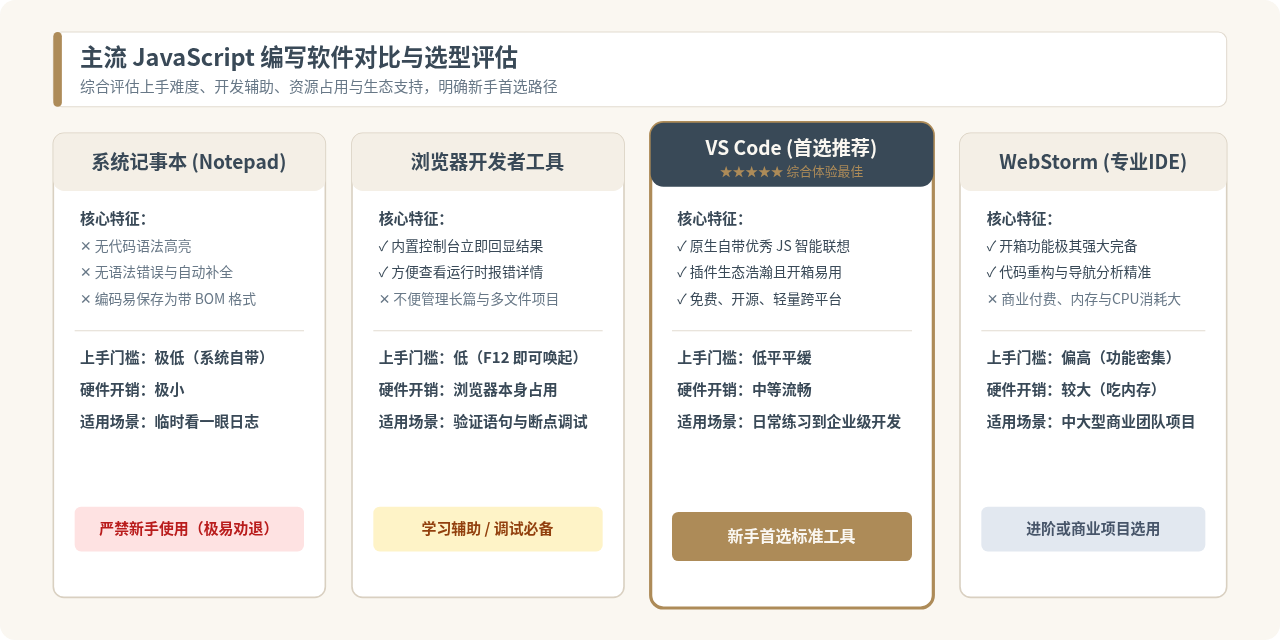
结合以上对比,新手选择 VS Code 的理由非常充分:
- 完全免费且无版权顾虑:由微软官方持续维护,无需破解或寻找激活码,避免下载来路不明的软件包引入安全风险。
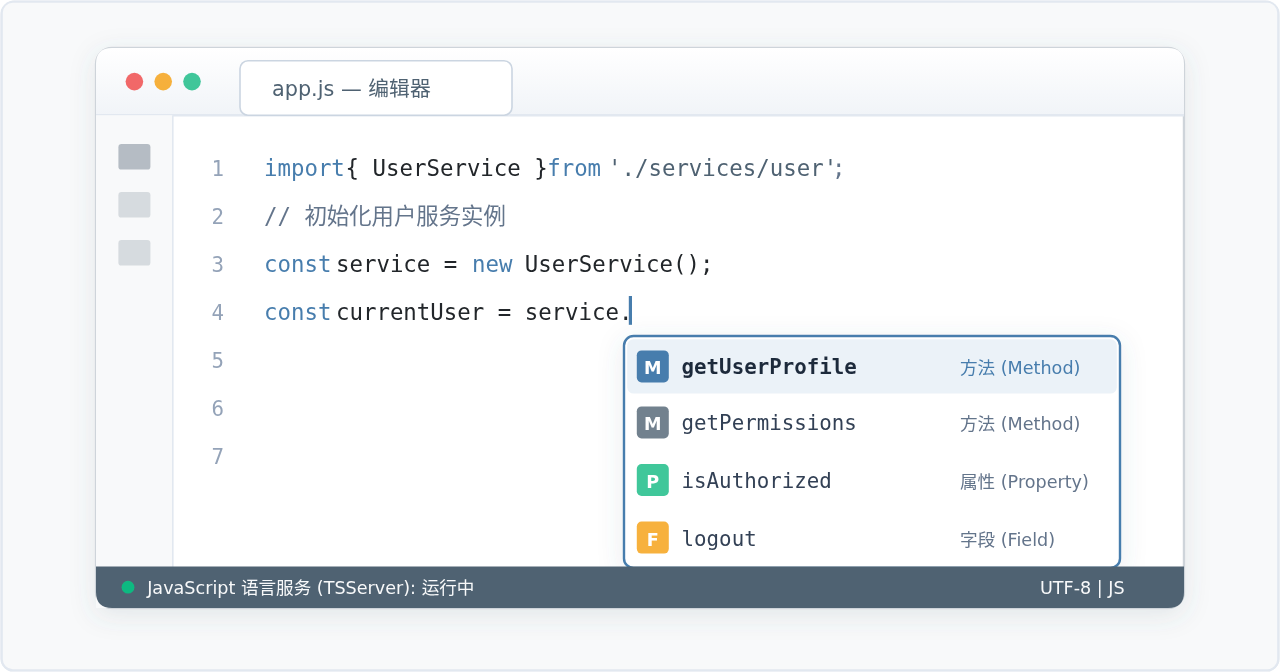
- 原生内置 JavaScript 语法推导:不需要繁琐配置,打开
.js文件后,常用的 API(如document.getElementById、console.log、数组方法等)就能自动提示参数和补全括号。 - 强大的扩展商店:随着学习深入,你可以通过一键安装插件获得实时页面热重载、代码自动对齐美化、Git 协作管理等功能,让编辑器随着你的能力共同“成长”。
三、VS Code 下载与安装步骤详解(附避坑选项)
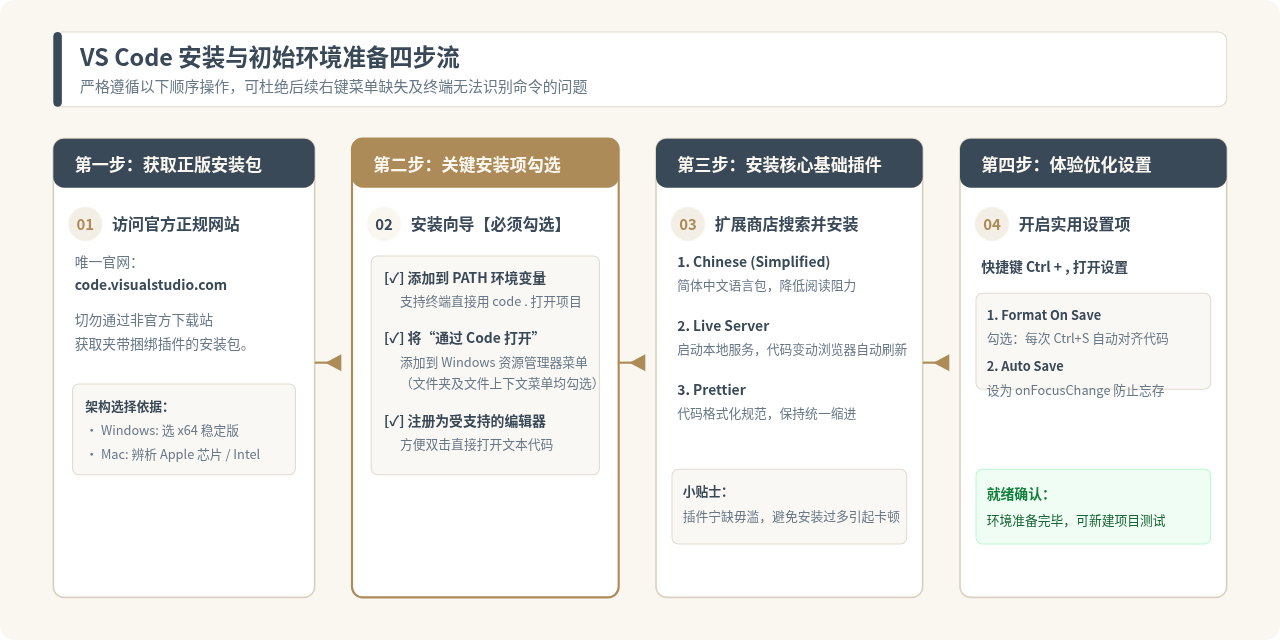
安装软件本身并不复杂,但许多初学者在安装阶段因为忽略了某些系统配置项,导致后续无法在终端或鼠标右键中快捷打开项目。以下是规范的安装操作流程。
1. 正确下载渠道与架构识别
打开浏览器,直接访问 VS Code 官方站点:code.visualstudio.com。网站首页会根据你的访问系统自动显示推荐的下载按钮:
- Windows 系统:推荐直接下载 User Installer 64 bit 或 System Installer 64 bit。如果你的电脑是多用户公用,选择 System 版;如果是个人电脑,两者均可。
- macOS 系统:注意区分处理器类型。如果你的 Mac 是苹果自研 M 系列芯片(M1/M2/M3/M4),请下载 Apple Silicon 版本;如果是老款 Intel 处理器芯片,请下载 Intel Chip 版本(或选择 Universal 通用版本)。下载后将解压出的
Visual Studio Code.app拖入系统的“访达 → 应用程序”文件夹中。
2. Windows 安装向导的“黄金勾选项”
在 Windows 下运行安装包时,点击数次“下一步”后,会来到“选择其他任务”界面。请务必将以下几项全部勾选:
- 将“通过 Code 打开”操作添加到 Windows 资源管理器文件上下文菜单:允许你右键点击任意
.js或.html文件直接选择在 VS Code 中打开。 - 将“通过 Code 打开”操作添加到 Windows 资源管理器目录上下文菜单:这是最常用的功能。后续新建了一个项目文件夹,只需在文件夹空白处点击右键,选择“通过 Code 打开”,即可把整个项目目录作为工作区载入。
- 添加到 PATH(重启后生效):将 VS Code 添加进系统环境变量。后续在命令行窗口或 PowerShell 中输入
code .就能直接唤醒编辑器。
避坑提示:如果你在安装时跳过了上述选项,之后想在文件夹右键打开项目就会找不到入口。此时无需卸载,直接重新运行一次安装包覆盖安装并勾选即可补全。
四、新手开箱必备插件与核心体验配置
刚安装好的 VS Code 界面默认是纯英文,并且只有基础的文本高亮。通过安装 2 到 3 个核心扩展,可以将其转变为专属于前端与 JavaScript 的舒适开发台。
1. 汉化界面:Chinese (Simplified) Language Pack
点击左侧活动栏的积木图标(快捷键 Ctrl + Shift + X,macOS 为 Cmd + Shift + X)进入“Extensions(扩展商店)”。在顶部搜索栏输入 Chinese,找到带有 Microsoft 官方认证勾选的 Chinese (Simplified) (简体中文) 插件,点击“Install”。安装完毕后右下角会弹出提示,点击“Change Language and Restart”重启软件,界面即变为中文。
2. 网页即时热重载:Live Server
很多新手写完 JavaScript 后,习惯在本地文件夹里双击 index.html 打开网页。此时浏览器地址栏是 file:///C:/... 协议,这不仅无法正常测试某些现代 JavaScript 特性(如 ES Module 跨源限制),而且每次修改代码后都需要手动按 F5 刷新。
在扩展商店搜索并安装 Live Server(作者为 Ritwick Dey)。安装后,在 HTML 文件编辑界面点击鼠标右键,选择 Open with Live Server,它会在本地搭建一个简易的 HTTP 服务器(通常运行在 http://127.0.0.1:5500),并在浏览器中打开页面。每当你在 VS Code 中修改并保存代码,网页就会自动无感刷新,极大缩短反馈周期。
3. 代码格式化:Prettier - Code formatter
初学者容易因为缩进混乱、大括号位置不对齐而引发排错困扰。在扩展商店安装 Prettier - Code formatter 插件后,按下 Ctrl + ,(macOS 为 Cmd + ,)打开设置界面:
- 在搜索栏输入
Editor: Default Formatter,将默认格式化程序下拉选择为 Prettier - Code formatter。 - 搜索
Editor: Format On Save,将该项勾选开启。
完成此项配置后,今后无论你的代码缩进写得多乱,只要按下保存快捷键(Ctrl + S),编辑器就会按照业内公认的工业规范自动重整对齐排版。
五、实操演练:编写并运行你的第一段 JavaScript 代码
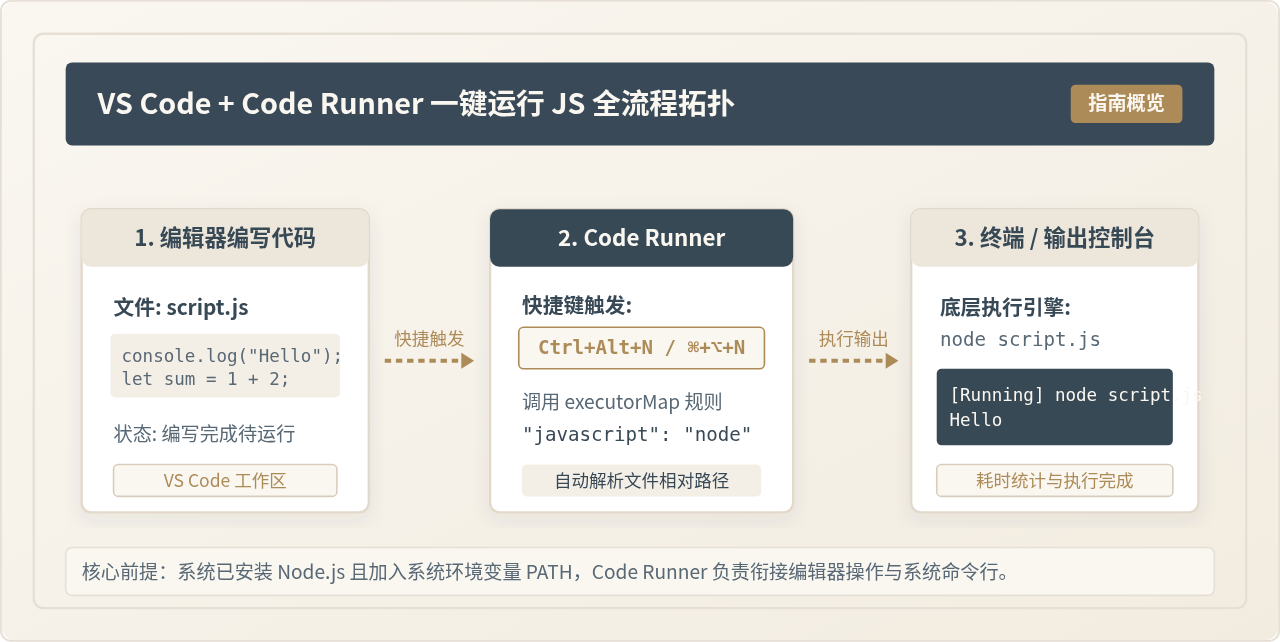
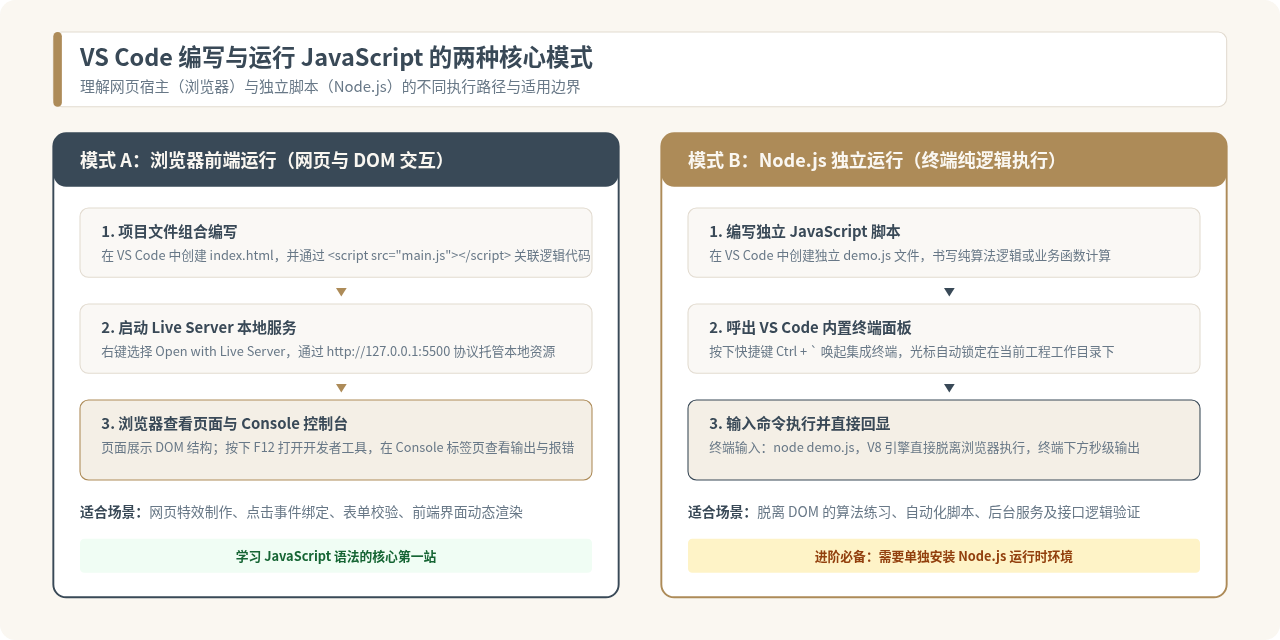
配置完成后,接下来通过具体操作体验 JavaScript 的运行全貌。通常有两种最常见的运行模式:一是配合 HTML 在浏览器中观察渲染结果;二是在终端中通过 Node.js 直接执行脚本逻辑。
操作步骤:创建第一个网页与脚本
按照以下步骤在电脑中实际建立你的第一个工作目录:
- 在电脑桌面或任意磁盘分区新建一个空文件夹,例如命名为
js-study。 - 在文件夹内空白处点击鼠标右键,选择“通过 Code 打开”(或者打开 VS Code 后点击“文件 → 打开文件夹”选择该目录)。
- 在左侧资源管理器中点击“新建文件”图标,创建
index.html,输入英文感叹号!然后按下Tab键,VS Code 会自动生成标准的 HTML5 模板代码。 - 在
<body>标签内添加一个标题和脚本引用:
<!DOCTYPE html>
<html lang="zh-CN">
<head>
  <meta charset="UTF-8">
  <title>我的第一个 JavaScript 程序</title>
</head>
<body>
  <h1>JavaScript 运行成功!</h1>

  <!-- 引入同目录下的 main.js 脚本文件 -->
  <script src="main.js"></script>
</body>
</html>- 接着在同一目录下新建一个名为
main.js的文件,输入以下 JavaScript 代码:
// 打印基础日志到浏览器控制台
console.log("你好,VS Code!JavaScript 正在运行。");

// 定义一个计算加法的简单函数
function calculateSum(a, b) {
  return a + b;
}

const result = calculateSum(15, 25);
console.log("计算结果是:" + result);- 回到
index.html编辑窗口,在空白处点击鼠标右键,选择 Open with Live Server。浏览器会自动打开http://127.0.0.1:5500/index.html。 - 在弹出的浏览器页面上按下键盘的
F12(Mac 上为Cmd + Option + I)呼出开发者工具,切换到 Console(控制台) 标签页,你将看到清晰输出了刚才在代码中打印的两条信息。
六、新手常见报错与环境避坑自查
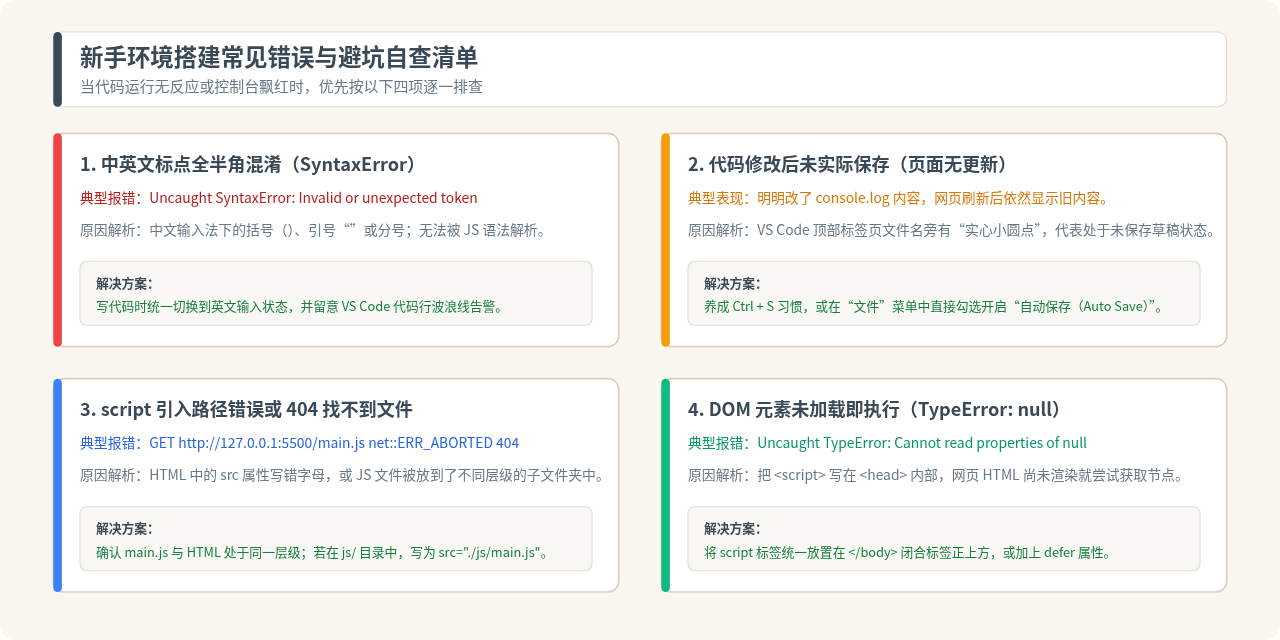
根据初学者在刚搭建环境时的普遍反馈,超过 90% 的“代码没有反应”或“控制台报错”都是由以下四个典型疏漏引起的:
七、总结与后续学习路径
回顾本文,新手开始学习 JavaScript 并不需要被庞大的工具链束缚:
- 核心软件:首选微软官方出品的 VS Code,免费、轻量、跨平台且具备强大的智能提示能力。
- 安装关键:在安装向导中勾选“添加到 PATH”以及“添加到上下文菜单”,方便在任意工作文件夹内通过右键快速载入。
- 插件配置:安装 Chinese (Simplified) 汉化界面、安装 Live Server 实现热重载预览,搭配 Prettier 保持代码干净对齐。
- 环境搭配:前期主要依赖 Chrome 等主流浏览器的 F12 控制台进行语法演练;当需要学习面向对象、模块化或后端接口开发时,再前往
nodejs.org下载安装 Node.js LTS 长期支持版,使用 VS Code 内置终端直接执行node 文件名.js。
完成上述配置后,你的基础开发环境就已经完全达标。接下来的重点应回归到 JavaScript 本身的基础语法:变量类型、运算符、逻辑分支、循环、函数定义以及基本的 DOM 操作。随着代码编写量的积累,工具将自然成为你表达思维与解决问题的得力助手。
Three.js 渲染黑屏或模型不显示怎么排查?常见原因与解决步骤
2026-11-03 13:18:27
Auto.js官方下载地址在哪?GitHub与Gitee最新资源汇总
2026-11-03 11:44:14
CodePen、JSFiddle与Replit怎么选?JavaScript在线编程平台对比
2026-11-02 09:24:16
JS和Java有什么区别
2026-10-30 19:00:59
JavaScript基本数据类型与引用类型在内存存储上的区别
2026-10-30 18:46:49
相关标签: