

手写响应式导航栏:HTML布局+CSS美化+JS交互完整代码实现
从零手写现代响应式导航栏完整教程。涵盖语义化HTML结构、Flexbox桌面端布局、CSS移动端折叠与汉堡动画,以及原生JavaScript状态控制与无障碍支持,附带完整可运行代码与核心原理解析。
构建网站前端时,导航栏是用户访问各模块的第一入口。本文将从零开始手写一个兼顾桌面端横向展示与移动端折叠抽屉的响应式导航栏,涵盖语义化 HTML 结构搭建、Flexbox 布局与 CSS 状态美化,以及原生 JavaScript 菜单交互与无障碍(ARIA)属性同步,提供完整的代码实现与排坑要点。
一、需求拆解与技术选型
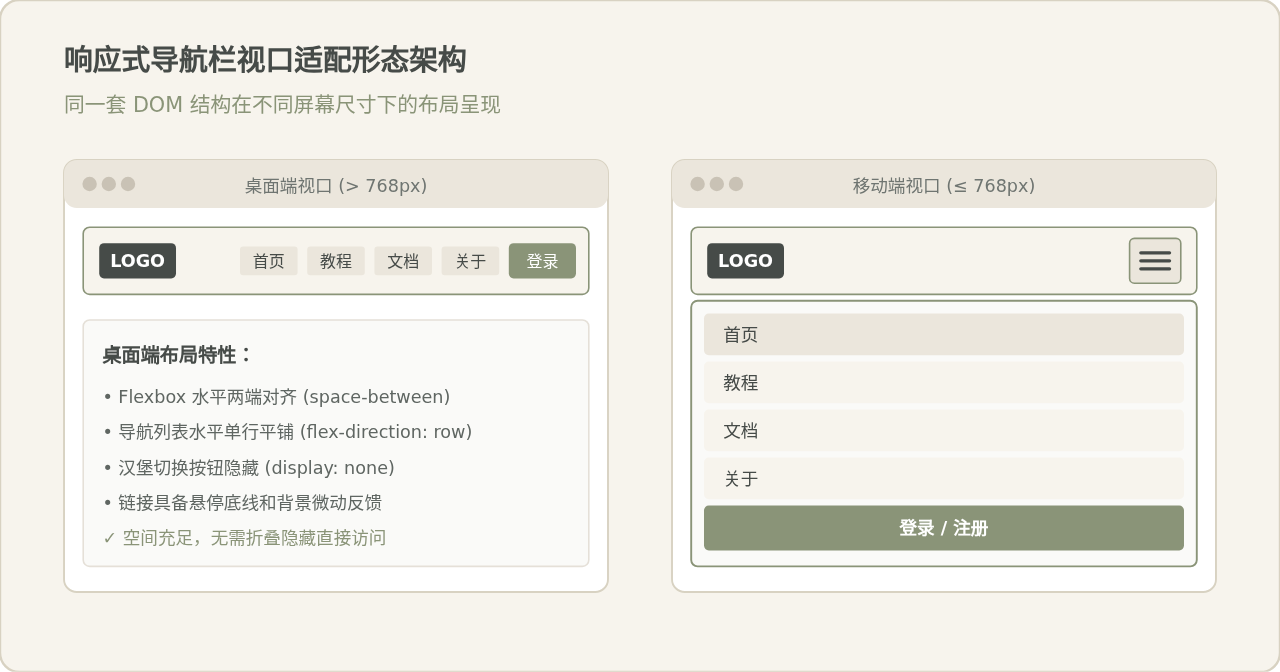
手写响应式导航栏的核心在于:同一份 HTML 结构,依靠 CSS 媒体查询在不同视口宽度下切换布局,并通过 JavaScript 赋予交互逻辑与状态同步。在技术实现上,我们明确以下几个要点:
- 语义化标签:使用原生的
<header>、<nav>、<button>和列表<ul>、<li>,提升代码可读性与 SEO 友好度。 - 无障碍性(Accessibility):为汉堡按钮配置
aria-label与aria-expanded属性,确保屏幕阅读器能准确获知菜单的当前开闭状态。 - 平滑动画:移动端菜单展开与汉堡按钮变形时采用 CSS
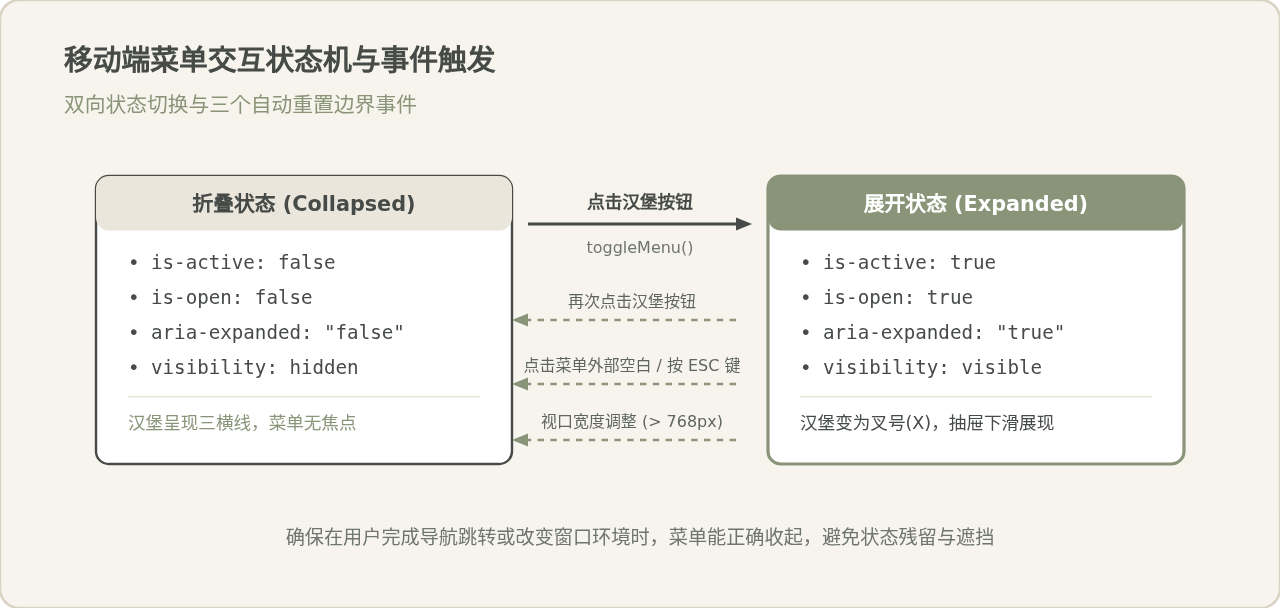
transition与transform,规避因直接切换display: none导致的过渡生硬问题。 - 完备的交互闭环:除了点击汉堡按钮切换,还需支持“点击页面空白处自动关闭菜单”、“按下 ESC 键退出”以及“窗口放大时自动重置状态”。
二、HTML 结构布局设计
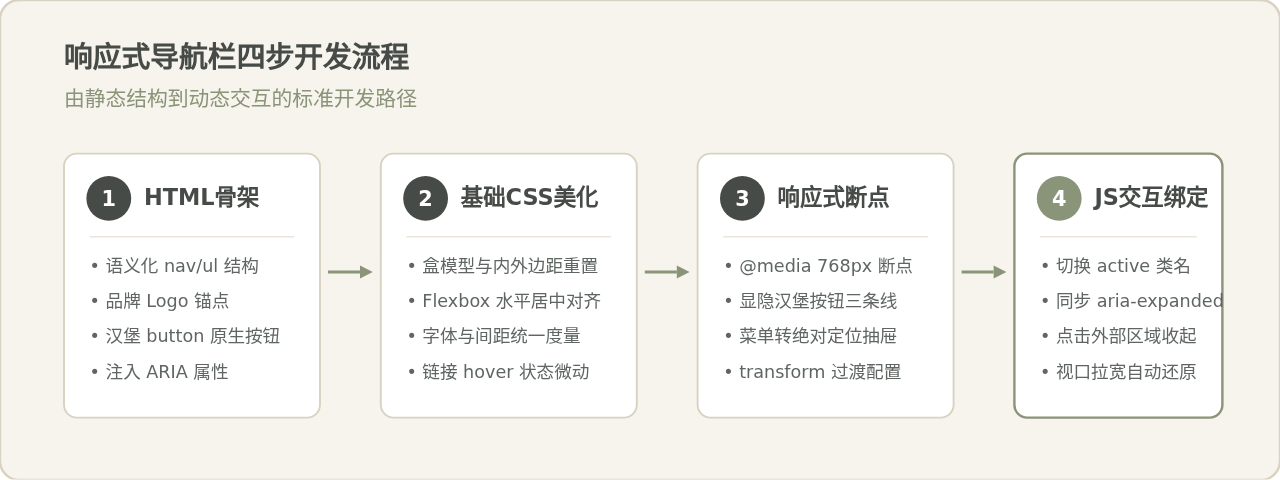
HTML 负责构建整个组件的内容与层级。我们应尽量保持精简,避免无意义的多层 <div> 嵌套。以下为导航栏的核心结构:
<header class="site-header">
  <nav class="navbar" aria-label="主导航">
    <!-- 品牌 Logo -->
    <a href="#" class="nav-logo">DevStudio</a>

    <!-- 移动端汉堡切换按钮 -->
    <button
      class="nav-toggle"
      aria-label="打开导航菜单"
      aria-expanded="false"
      aria-controls="nav-menu">
      <span class="hamburger-bar"></span>
      <span class="hamburger-bar"></span>
      <span class="hamburger-bar"></span>
    </button>

    <!-- 导航链接列表 -->
    <ul class="nav-menu" id="nav-menu">
      <li class="nav-item"><a href="#home" class="nav-link">首页</a></li>
      <li class="nav-item"><a href="#services" class="nav-link">服务</a></li>
      <li class="nav-item"><a href="#showcase" class="nav-link">案例</a></li>
      <li class="nav-item"><a href="#articles" class="nav-link">文章</a></li>
      <li class="nav-item"><a href="#contact" class="nav-link">关于我们</a></li>
      <li class="nav-item nav-item-cta"><a href="#action" class="nav-btn">免费试用</a></li>
    </ul>
  </nav>
</header>
结构细节说明:
1. 汉堡按钮使用原生 <button> 而非 <div> 或 <span>,天生支持键盘 Tab 聚焦与 Enter/空格激活。
2. aria-controls="nav-menu" 指向被控制的 <ul> 容器 ID。
3. 按钮内部放置三条独立的 <span class="hamburger-bar">,用于后续通过 CSS 实现平滑的三横线转叉号(X)变形动画。
三、CSS 样式美化与响应式适配
样式编写分为两大部分:先构建通用的全局与桌面端横向对齐规则,再通过媒体查询(@media)编写移动端特定样式。
1. 桌面端默认样式(移动端优先或桌面优先思考)
在桌面端,导航栏处于常规文档流,通过 Flexbox 将 Logo 与菜单列表推向左右两端,汉堡按钮保持隐藏:
/* 基础变量与盒模型 */
:root {
  --nav-height: 68px;
  --nav-bg: #ffffff;
  --nav-text: #2d3230;
  --nav-accent: #8a9478;
  --nav-border: #e8e3d9;
  --transition-speed: 0.3s;
}

/* 顶部吸顶容器 */
.site-header {
  position: sticky;
  top: 0;
  z-index: 1000;
  background-color: var(--nav-bg);
  border-bottom: 1px solid var(--nav-border);
}

.navbar {
  max-width: 1140px;
  margin: 0 auto;
  height: var(--nav-height);
  display: flex;
  align-items: center;
  justify-content: space-between;
  padding: 0 24px;
}

/* 品牌 Logo */
.nav-logo {
  font-size: 20px;
  font-weight: 700;
  color: var(--nav-text);
  text-decoration: none;
  letter-spacing: -0.5px;
}

/* 桌面端链接列表:水平排列 */
.nav-menu {
  display: flex;
  align-items: center;
  list-style: none;
  gap: 28px;
  margin: 0;
  padding: 0;
}

.nav-link {
  color: var(--nav-text);
  text-decoration: none;
  font-size: 15px;
  font-weight: 500;
  transition: color var(--transition-speed) ease;
  position: relative;
  padding: 6px 0;
}

.nav-link:hover {
  color: var(--nav-accent);
}

/* CTA 重点操作按钮 */
.nav-btn {
  display: inline-block;
  background-color: var(--nav-text);
  color: #ffffff;
  padding: 8px 18px;
  border-radius: 4px;
  text-decoration: none;
  font-size: 14px;
  transition: background-color var(--transition-speed) ease;
}

.nav-btn:hover {
  background-color: var(--nav-accent);
}

/* 汉堡按钮:桌面端默认隐藏 */
.nav-toggle {
  display: none;
  background: transparent;
  border: none;
  cursor: pointer;
  padding: 8px;
}
2. 移动端媒体查询与抽屉动画
当视口宽度小于或等于 768px 时,屏幕横向空间无法容纳整排链接。此时将汉堡按钮激活为 display: flex,并将 .nav-menu 转换为挂载在头部下方的折叠面板。
@media screen and (max-width: 768px) {
  /* 显示汉堡按钮 */
  .nav-toggle {
    display: flex;
    flex-direction: column;
    justify-content: space-around;
    width: 38px;
    height: 38px;
    padding: 6px;
    z-index: 1001;
  }

  /* 汉堡线条绘制与变形过渡 */
  .hamburger-bar {
    width: 100%;
    height: 2px;
    background-color: var(--nav-text);
    border-radius: 2px;
    transition: transform var(--transition-speed) ease, opacity var(--transition-speed) ease;
  }

  /* 汉堡按钮激活形态:旋转变为关闭叉号 (X) */
  .nav-toggle.is-active .hamburger-bar:nth-child(1) {
    transform: translateY(8px) rotate(45deg);
  }

  .nav-toggle.is-active .hamburger-bar:nth-child(2) {
    opacity: 0;
  }

  .nav-toggle.is-active .hamburger-bar:nth-child(3) {
    transform: translateY(-8px) rotate(-45deg);
  }

  /* 移动端菜单:绝对定位纵向抽屉 */
  .nav-menu {
    position: absolute;
    top: var(--nav-height);
    left: 0;
    right: 0;
    background-color: var(--nav-bg);
    border-bottom: 1px solid var(--nav-border);
    flex-direction: column;
    align-items: stretch;
    gap: 0;
    padding: 16px 24px 24px;

    /* 核心过渡:利用 transform 与 opacity 避免 display 无法动画的缺陷 */
    opacity: 0;
    visibility: hidden;
    transform: translateY(-16px);
    transition: transform var(--transition-speed) ease,
                opacity var(--transition-speed) ease,
                visibility var(--transition-speed) ease;
    box-shadow: 0 12px 24px rgba(0, 0, 0, 0.06);
  }

  /* 菜单激活展开状态 */
  .nav-menu.is-open {
    opacity: 1;
    visibility: visible;
    transform: translateY(0);
  }

  .nav-item {
    border-bottom: 1px solid #f2ede4;
  }

  .nav-item:last-child {
    border-bottom: none;
    margin-top: 14px;
  }

  .nav-link {
    display: block;
    padding: 14px 0;
    font-size: 16px;
  }

  .nav-btn {
    text-align: center;
    width: 100%;
    padding: 12px 0;
  }
}
为什么不用 display: none / display: block 切换菜单?
在 CSS 规范中,display 属性属于离散类型(discrete property),不支持任何线性时间过渡(transition 插值)。如果直接在 none 和 block 之间切换,所有的渐变动画、位移动画都会瞬间失效。通过配合使用 visibility: hidden 与 opacity: 0、transform: translateY(...),既能让不可见时的菜单从辅助功能树与鼠标指针中隔离(避免误触),又能实现优雅丝滑的滑入淡出效果。
四、JavaScript 交互逻辑与状态同步
JavaScript 负责管理导航栏的交互状态。一个合格的导航栏应当是行为健全的,不能仅在点击按钮时切换类名,还必须处理边界场景。
核心 JS 交互逻辑实现
document.addEventListener('DOMContentLoaded', () => {
  const navToggle = document.querySelector('.nav-toggle');
  const navMenu = document.querySelector('.nav-menu');
  const navLinks = document.querySelectorAll('.nav-link, .nav-btn');

  if (!navToggle || !navMenu) return;

  // 1. 开关菜单函数
  function toggleMenu(forceClose = false) {
    const isCurrentlyOpen = navMenu.classList.contains('is-open');
    const shouldOpen = forceClose ? false : !isCurrentlyOpen;

    navToggle.classList.toggle('is-active', shouldOpen);
    navMenu.classList.toggle('is-open', shouldOpen);

    // 严密同步无障碍状态
    navToggle.setAttribute('aria-expanded', String(shouldOpen));
    navToggle.setAttribute('aria-label', shouldOpen ? '关闭导航菜单' : '打开导航菜单');
  }

  // 2. 汉堡按钮点击事件
  navToggle.addEventListener('click', (event) => {
    event.stopPropagation(); // 阻止冒泡至 document
    toggleMenu();
  });

  // 3. 点击导航链接后自动关闭菜单(单页内锚点跳转体验更流畅)
  navLinks.forEach(link => {
    link.addEventListener('click', () => {
      if (window.innerWidth <= 768) {
        toggleMenu(true);
      }
    });
  });

  // 4. 点击页面外部空白区域自动关闭
  document.addEventListener('click', (event) => {
    const isClickInsideNav = navMenu.contains(event.target) || navToggle.contains(event.target);
    if (!isClickInsideNav && navMenu.classList.contains('is-open')) {
      toggleMenu(true);
    }
  });

  // 5. 按下键盘 ESC 键收起菜单(提升无障碍操作便捷度)
  document.addEventListener('keydown', (event) => {
    if (event.key === 'Escape' && navMenu.classList.contains('is-open')) {
      toggleMenu(true);
      navToggle.focus(); // 焦点归还给切换按钮
    }
  });

  // 6. 窗口尺寸被拖大至桌面端时,自动清理激活状态
  window.addEventListener('resize', () => {
    if (window.innerWidth > 768 && navMenu.classList.contains('is-open')) {
      toggleMenu(true);
    }
  });
});
五、完整一体化可运行代码示例
以下将 HTML 结构、CSS 美化样式与 JavaScript 交互逻辑完整整合为一个独立的 HTML 文件,保存为 .html 文件即可在任意现代浏览器中直接运行测试:
<!DOCTYPE html>
<html lang="zh-CN">
<head>
  <meta charset="UTF-8">
  <meta name="viewport" content="width=device-width, initial-scale=1.0">
  <title>响应式导航栏完整演示</title>
  <style>
    :root {
      --nav-height: 64px;
      --nav-bg: #ffffff;
      --nav-text: #2d3230;
      --nav-accent: #8a9478;
      --nav-border: #e8e3d9;
      --transition: 0.3s cubic-bezier(0.25, 0.8, 0.25, 1);
    }

    * {
      box-sizing: border-box;
      margin: 0;
      padding: 0;
    }

    body {
      font-family: -apple-system, BlinkMacSystemFont, "Segoe UI", Roboto, sans-serif;
      background-color: #faf8f5;
      color: var(--nav-text);
      line-height: 1.6;
    }

    .site-header {
      position: sticky;
      top: 0;
      z-index: 1000;
      background-color: var(--nav-bg);
      border-bottom: 1px solid var(--nav-border);
    }

    .navbar {
      max-width: 1100px;
      margin: 0 auto;
      height: var(--nav-height);
      display: flex;
      align-items: center;
      justify-content: space-between;
      padding: 0 20px;
    }

    .nav-logo {
      font-size: 20px;
      font-weight: 700;
      color: var(--nav-text);
      text-decoration: none;
      letter-spacing: -0.5px;
    }

    .nav-menu {
      display: flex;
      align-items: center;
      list-style: none;
      gap: 24px;
    }

    .nav-link {
      color: var(--nav-text);
      text-decoration: none;
      font-size: 15px;
      font-weight: 500;
      padding: 6px 0;
      transition: color var(--transition);
    }

    .nav-link:hover {
      color: var(--nav-accent);
    }

    .nav-btn {
      display: inline-block;
      background-color: var(--nav-text);
      color: #ffffff;
      padding: 8px 16px;
      border-radius: 4px;
      text-decoration: none;
      font-size: 14px;
      font-weight: 500;
      transition: background-color var(--transition);
    }

    .nav-btn:hover {
      background-color: var(--nav-accent);
    }

    .nav-toggle {
      display: none;
      background: transparent;
      border: none;
      cursor: pointer;
      width: 40px;
      height: 40px;
      flex-direction: column;
      justify-content: center;
      gap: 6px;
      padding: 6px;
    }

    .hamburger-bar {
      width: 100%;
      height: 2px;
      background-color: var(--nav-text);
      border-radius: 2px;
      transition: transform var(--transition), opacity var(--transition);
    }

    /* 移动端响应式断点 */
    @media (max-width: 768px) {
      .nav-toggle {
        display: flex;
      }

      .nav-toggle.is-active .hamburger-bar:nth-child(1) {
        transform: translateY(8px) rotate(45deg);
      }

      .nav-toggle.is-active .hamburger-bar:nth-child(2) {
        opacity: 0;
      }

      .nav-toggle.is-active .hamburger-bar:nth-child(3) {
        transform: translateY(-8px) rotate(-45deg);
      }

      .nav-menu {
        position: absolute;
        top: var(--nav-height);
        left: 0;
        right: 0;
        background-color: var(--nav-bg);
        border-bottom: 1px solid var(--nav-border);
        flex-direction: column;
        align-items: stretch;
        gap: 0;
        padding: 16px 20px 24px;
        opacity: 0;
        visibility: hidden;
        transform: translateY(-12px);
        transition: transform var(--transition), opacity var(--transition), visibility var(--transition);
        box-shadow: 0 10px 20px rgba(0, 0, 0, 0.05);
      }

      .nav-menu.is-open {
        opacity: 1;
        visibility: visible;
        transform: translateY(0);
      }

      .nav-item {
        border-bottom: 1px solid #f2ece1;
      }

      .nav-item:last-child {
        border-bottom: none;
        margin-top: 14px;
      }

      .nav-link {
        display: block;
        padding: 12px 0;
      }

      .nav-btn {
        text-align: center;
        width: 100%;
        padding: 10px 0;
      }
    }

    .main-content {
      max-width: 1100px;
      margin: 40px auto;
      padding: 0 20px;
    }
  </style>
</head>
<body>
  <header class="site-header">
    <nav class="navbar" aria-label="全站导航">
      <a href="#" class="nav-logo">DevStudio</a>
      <button class="nav-toggle" aria-label="打开导航菜单" aria-expanded="false" aria-controls="primary-nav">
        <span class="hamburger-bar"></span>
        <span class="hamburger-bar"></span>
        <span class="hamburger-bar"></span>
      </button>
      <ul class="nav-menu" id="primary-nav">
        <li class="nav-item"><a href="#home" class="nav-link">首页</a></li>
        <li class="nav-item"><a href="#features" class="nav-link">功能特性</a></li>
        <li class="nav-item"><a href="#pricing" class="nav-link">价格方案</a></li>
        <li class="nav-item"><a href="#about" class="nav-link">关于我们</a></li>
        <li class="nav-item"><a href="#trial" class="nav-btn">立即体验</a></li>
      </ul>
    </nav>
  </header>

  <main class="main-content">
    <h1>测试页面主体内容</h1>
    <p>尝试调整浏览器窗口宽度,观察导航栏在 768px 断点处的形态变化;在移动端下点击右上角汉堡按钮测试开合与动画。</p>
  </main>

  <script>
    document.addEventListener('DOMContentLoaded', () => {
      const toggle = document.querySelector('.nav-toggle');
      const menu = document.querySelector('.nav-menu');
      const links = document.querySelectorAll('.nav-link, .nav-btn');

      if (!toggle || !menu) return;

      const setMenuState = (isOpen) => {
        toggle.classList.toggle('is-active', isOpen);
        menu.classList.toggle('is-open', isOpen);
        toggle.setAttribute('aria-expanded', String(isOpen));
        toggle.setAttribute('aria-label', isOpen ? '关闭导航菜单' : '打开导航菜单');
      };

      toggle.addEventListener('click', (e) => {
        e.stopPropagation();
        setMenuState(!menu.classList.contains('is-open'));
      });

      links.forEach(link => {
        link.addEventListener('click', () => {
          if (window.innerWidth <= 768) setMenuState(false);
        });
      });

      document.addEventListener('click', (e) => {
        if (!menu.contains(e.target) && !toggle.contains(e.target) && menu.classList.contains('is-open')) {
          setMenuState(false);
        }
      });

      document.addEventListener('keydown', (e) => {
        if (e.key === 'Escape' && menu.classList.contains('is-open')) {
          setMenuState(false);
          toggle.focus();
        }
      });

      window.addEventListener('resize', () => {
        if (window.innerWidth > 768 && menu.classList.contains('is-open')) {
          setMenuState(false);
        }
      });
    });
  </script>
</body>
</html>
六、易混淆认知辨析与常见踩坑排查
手写响应式导航栏看似基础,但在实际工程与多设备兼容中,开发者经常会遇到以下几个典型问题:
1. “纯 CSS Checkbox Hack” 是否能完全取代 JS?
有人主张利用隐藏的 <input type="checkbox"> 和兄弟选择器 :checked ~ .nav-menu 实现零 JavaScript 的汉堡菜单。这种做法在简单静态页面中确实有效,但存在明显缺陷:
- 缺陷一:无法方便地监听点击外部区域关闭。Checkbox Hack 只能通过点击对应的
<label>切换状态,无法监听页面全局空白点击或按 ESC 键收起。 - 缺陷二:无障碍语义缺失。读屏软件会将汉堡按钮识别为一个复选框(Checkbox),这与“弹出导航抽屉(Menu Toggle)”的真实语义严重不符。
- 结论:生产环境中推荐使用语义化的
<button>配合极简的 JavaScript 管理状态。
2. 层级遮挡与 Z-index 堆叠上下文陷阱
移动端展开菜单后,如果页面下方存在轮播图(Swiper)、带有 position: relative 的卡片或嵌入的地图、视频,可能会出现菜单被下方内容切角或遮盖的现象。这通常是因为 .site-header 缺乏足够的 z-index,或父元素设置了 overflow: hidden 裁切了抽屉。确保为 .site-header 设置明确的定位与合适的层级(如 z-index: 1000),且其直接祖先容器不要滥用 overflow: hidden。
七、总结
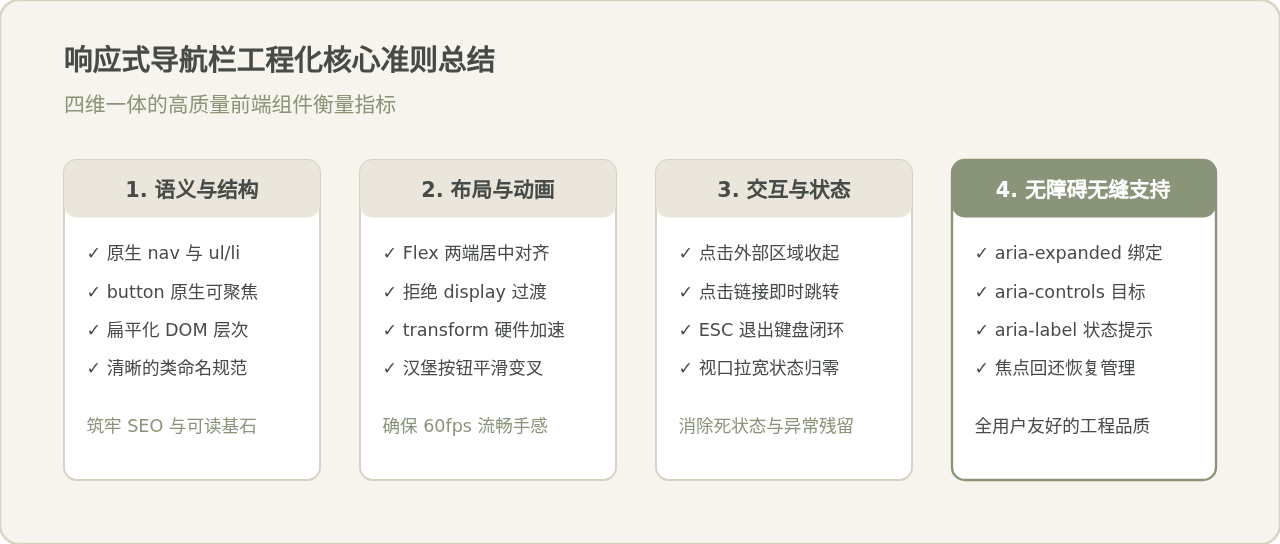
手写一个生产可用的响应式导航栏并不需要依赖笨重的第三方 UI 库。通过合理的语义化 HTML 搭建底层骨架、借助 Flexbox 和媒体查询完成桌面与移动端的形态转换,再配合精简严谨的原生 JavaScript 进行状态与无障碍同步,就能打造出轻量、高效、易于维护且体验出色的全平台导航组件。
JavaScript零基础入门:从环境搭建到运行第一段代码
2026-11-05 15:29:58
HTML链接中javascript:void(0)的作用及现代替代方案
2026-11-05 10:07:47
在线调试 JS 时怎么引入 jQuery 或 Vue 等第三方库
2026-11-05 08:53:56
原生JavaScript实现简易颜色选择器原理与代码
2026-11-03 23:22:19
JS原生表单序列化:FormData与URLSearchParams用法详解
2026-11-03 23:13:21







