JavaScript控制HTML5 Audio和Video播放的事件与方法
深入详解使用JavaScript控制HTML5 Audio和Video的核心方法、状态属性、生命周期事件以及处理现代浏览器自动播放策略的最佳实践与实战示例。
在现代Web应用开发中,无论是构建音频播放列表、视频播放器,还是实现背景音乐与交互音效,使用JavaScript精确控制媒体播放都是一项基础且关键的能力。HTML5标准通过HTMLMediaElement接口,为<audio>与<video>元素提供了完全一致的底层控制模型与事件规范。掌握这套统一API,不仅能够帮助开发者脱离浏览器默认控件的样式与行为约束,更能有效应对浏览器自动播放限制、网络缓冲波动及资源加载异常等现实场景。
一、HTMLMediaElement 统一基类与基本原理
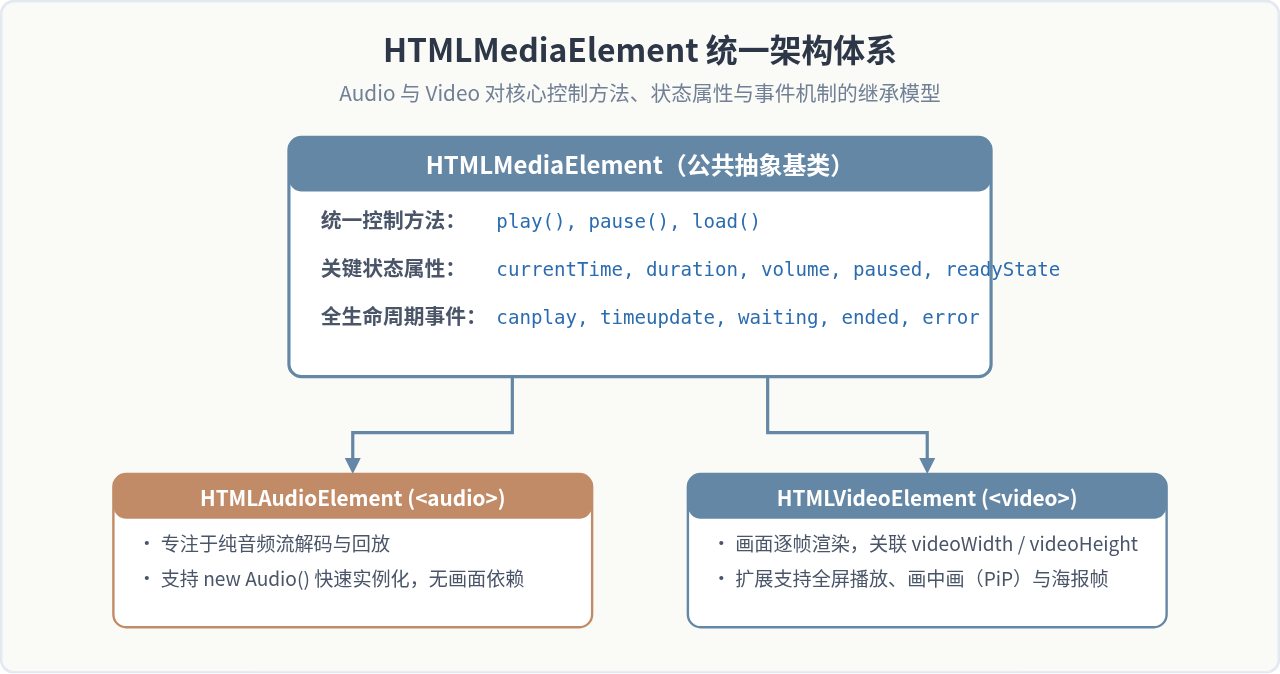
在DOM规范中,HTMLAudioElement和HTMLVideoElement都继承自公共基类HTMLMediaElement。这意味着除视频特有的画面渲染、视频宽高(videoWidth/videoHeight)及画中画等属性外,两者的播放控制方法、状态属性和生命周期事件是完全等价的。
开发者可以通过两种方式获取媒体实例:一是直接在页面中声明HTML标签并通过document.querySelector选取;二是直接使用JavaScript构造函数(如new Audio(src)或document.createElement('video'))动态创建。无论采用哪种形式,底层暴露的操作对象均具备一致的方法与事件钩子。
二、核心控制方法与 Promise 处理
对媒体元素的主动控制,主要依赖于三个核心方法:
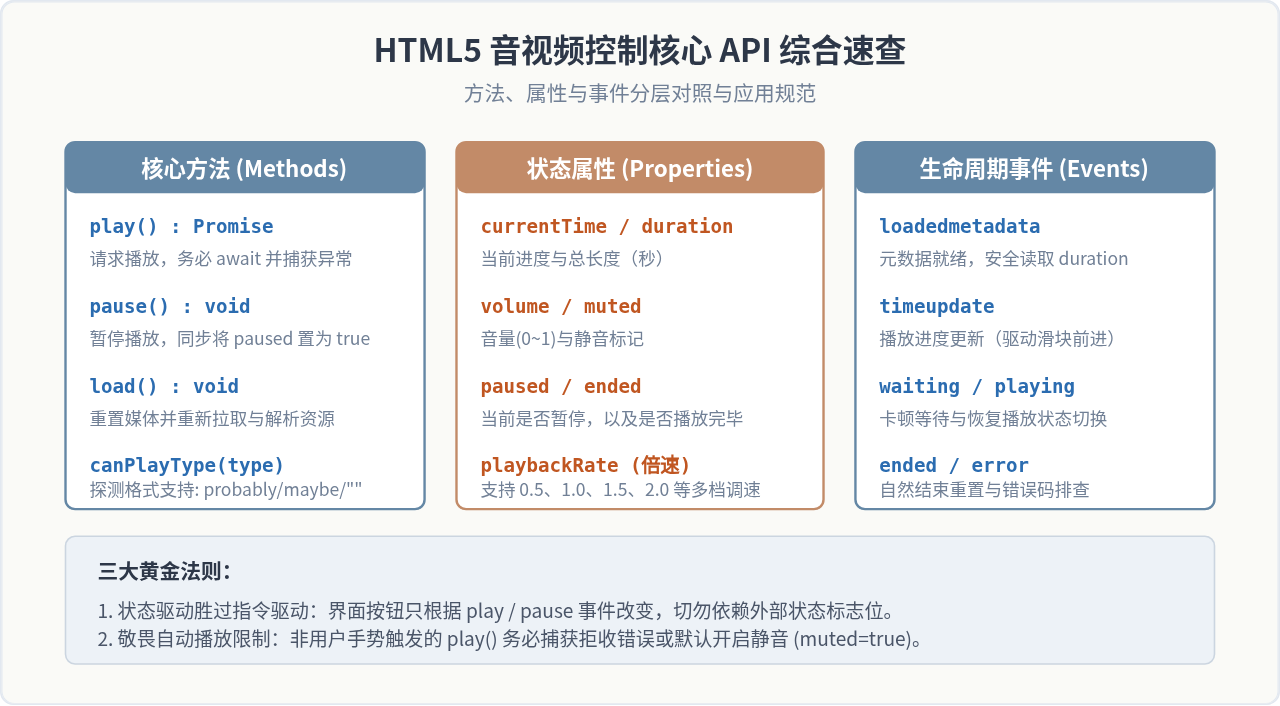
play():请求开始播放媒体内容。现代浏览器中该方法返回一个Promise对象。如果浏览器策略允许播放,Promise 将以undefined兑现;若违反自动播放策略或媒体不可用,Promise 将被拒(Reject),抛出NotAllowedError等错误。pause():暂停当前播放。该方法为同步调用,执行后元素的paused属性立即变为true,同时触发pause事件。load():重新加载媒体资源。当动态修改了src或其子元素<source>时,必须调用该方法使浏览器重新解析并建立缓冲管道。
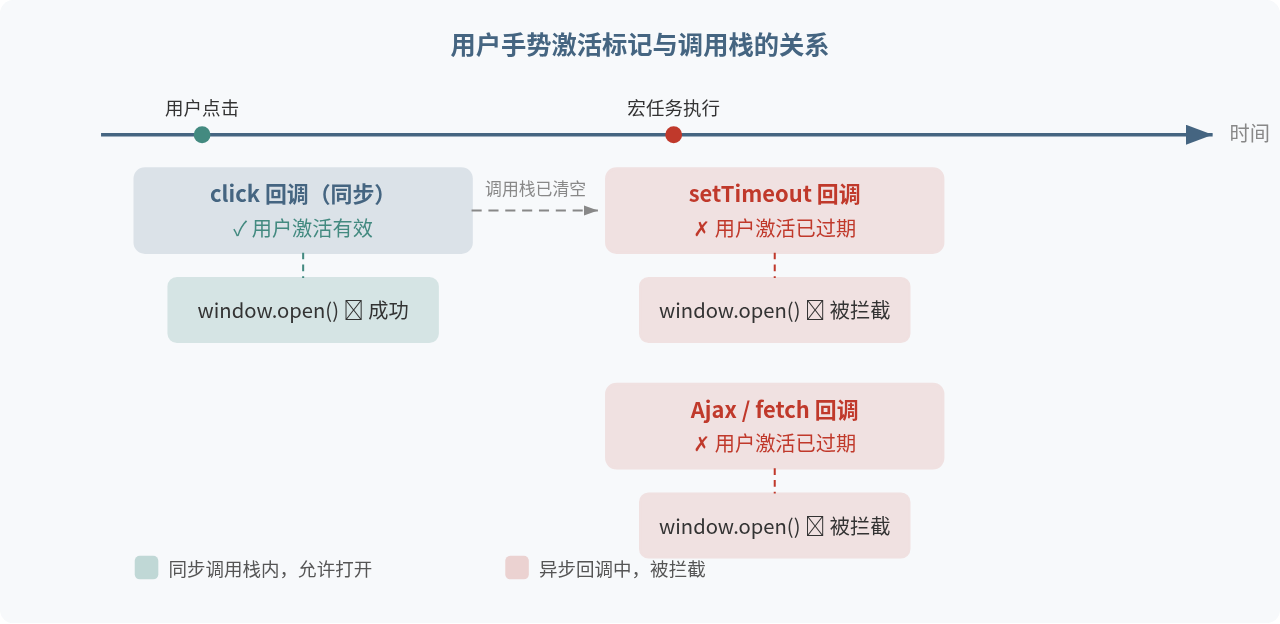
media.play() 而忽略其返回的 Promise。如果用户尚未与页面产生直接交互(如点击或触摸),未静音的 play() 调用几乎必然会被浏览器拒绝。未捕获的 Promise 异常将导致控制台抛出 Uncaught Error,进而打断后续代码的执行。
// 规范的播放与暂停控制示例
async function togglePlayState(mediaElement) {
  if (mediaElement.paused) {
    try {
      // play() 返回 Promise,必须进行错误捕获
      await mediaElement.play();
      console.log('播放已成功启动');
    } catch (err) {
      if (err.name === 'NotAllowedError') {
        console.warn('播放被阻止:需要用户主动手势触发,或先将媒体静音。');
      } else {
        console.error('播放失败:', err.message);
      }
    }
  } else {
    // pause() 为同步操作
    mediaElement.pause();
    console.log('媒体已暂停');
  }
}
三、关键状态属性与读写操作
除了调用方法外,读取和修改媒体元素的原生属性是调整播放进度、音量及排查运行状态的核心手段。
| 属性名 | 类型 | 读写性 | 说明与实践建议 |
|---|---|---|---|
currentTime |
Number | 可读写 | 当前播放位置(单位:秒)。直接赋值即可完成快进、倒退或跳转(Seeking)。 |
duration |
Number | 只读 | 媒体总时长(单位:秒)。在元数据加载完成(loadedmetadata)前,该值为 NaN。 |
paused |
Boolean | 只读 | 指示当前是否处于暂停状态。初始值为 true。 |
volume |
Number | 可读写 | 音量大小,取值区间必须为 0.0 至 1.0。超出范围将抛出 IndexSizeError。 |
muted |
Boolean | 可读写 | 是否静音。设置为 true 可绕过绝大多数浏览器的视频自动播放限制。 |
playbackRate |
Number | 可读写 | 播放倍速,默认 1.0。支持如 0.5、1.25、2.0 等倍速调整。 |
readyState |
Number | 只读 | 媒体准备就绪级别:0(无数据)、1(元数据就绪)、2(当前帧就绪)、3(未来帧可用)、4(足够流畅播放)。 |
四、媒体生命周期与播放过程的关键事件体系
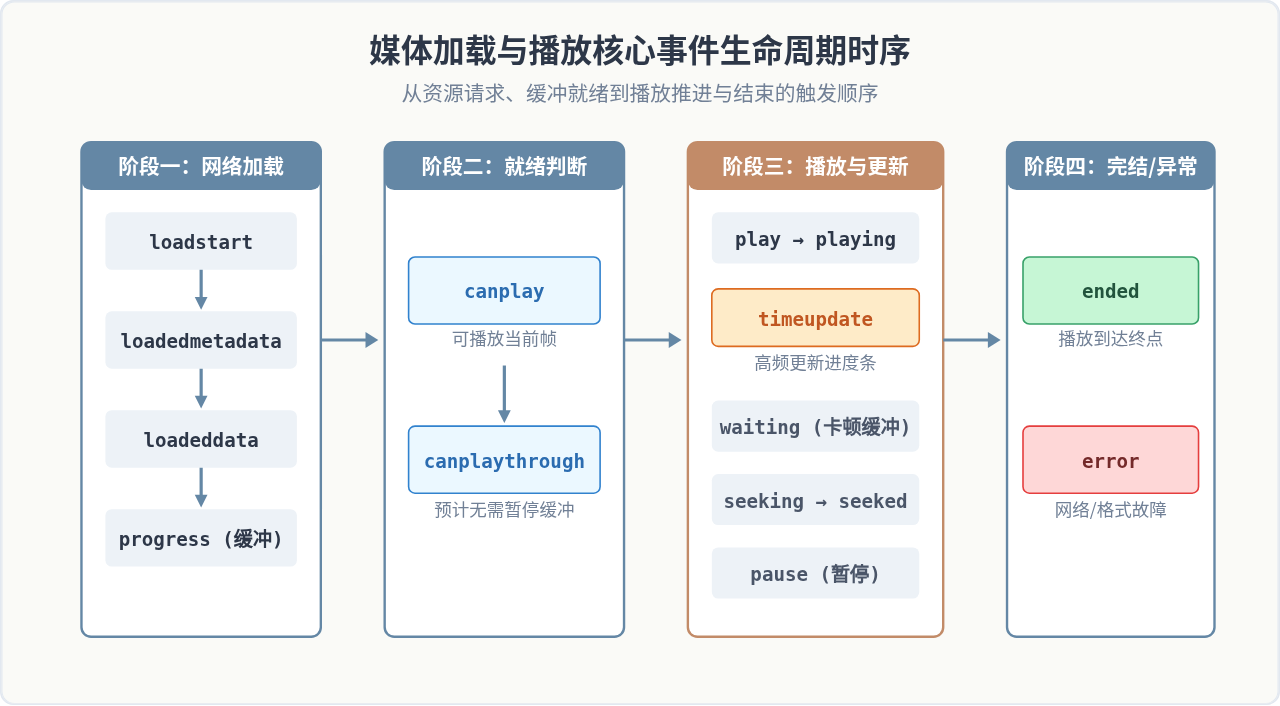
HTML5 媒体元素的事件机制极为丰富,涵盖了从网络拉取、数据解码、状态流转到异常终止的完整生命周期。合理利用这些事件,可以精确驱动UI进度条同步、加载转圈动画以及异常状态提示。
1. 资源加载与元数据阶段
loadstart:浏览器开始请求媒体资源。loadedmetadata:媒体元数据(如时长duration、尺寸videoWidth/videoHeight、音频声道等)解析完成。此时方可安全读取duration并初始化进度条总长度。loadeddata:媒体第一帧画面或最初的音频数据已下载完毕。progress:浏览器正在周期性下载并缓冲媒体数据,可通过element.buffered属性绘制缓冲条。
2. 缓冲就绪与流畅性判定
canplay:当前已下载的数据已足够开始播放,但后续可能会因缓冲不足而发生暂停。canplaythrough:根据当前网速预估,用户无需停顿即可流畅播放至结尾。常用于隐藏全屏加载 Loading 图标。
3. 播放运行与时间更新
play与playing:play在收到播放请求后立即触发;而playing则是在实际开始产生画面或声音(可能经历过短暂缓冲后)才触发。timeupdate:currentTime发生变化时高频触发(通常频率在每秒 4 次至 60 次之间)。绝大多数自定义播放器的当前时间文本与进度滑块均在此事件中更新。waiting:播放因为网络缓冲或解码未跟上而被迫挂起,适合显示加载小菊花。seeking与seeked:用户手动跳转时间开始与跳转完成的事件。
4. 结束与故障处理
ended:媒体播放完毕。通常在此事件中将播放按钮图标重置为“播放”,或自动切换至下一首曲目。error:加载或解码遇到不可恢复的错误。可通过读取mediaElement.error.code查看故障码(如 1: 用户终止、2: 网络错误、3: 解码错误、4: 不支持的格式)。
五、实战流程:构建健壮的播放控制逻辑
在实际工程中,控制播放不能仅凭单次函数调用,必须形成“交互检测 → 异步请求 → 事件驱动更新 → 异常恢复”的闭环。
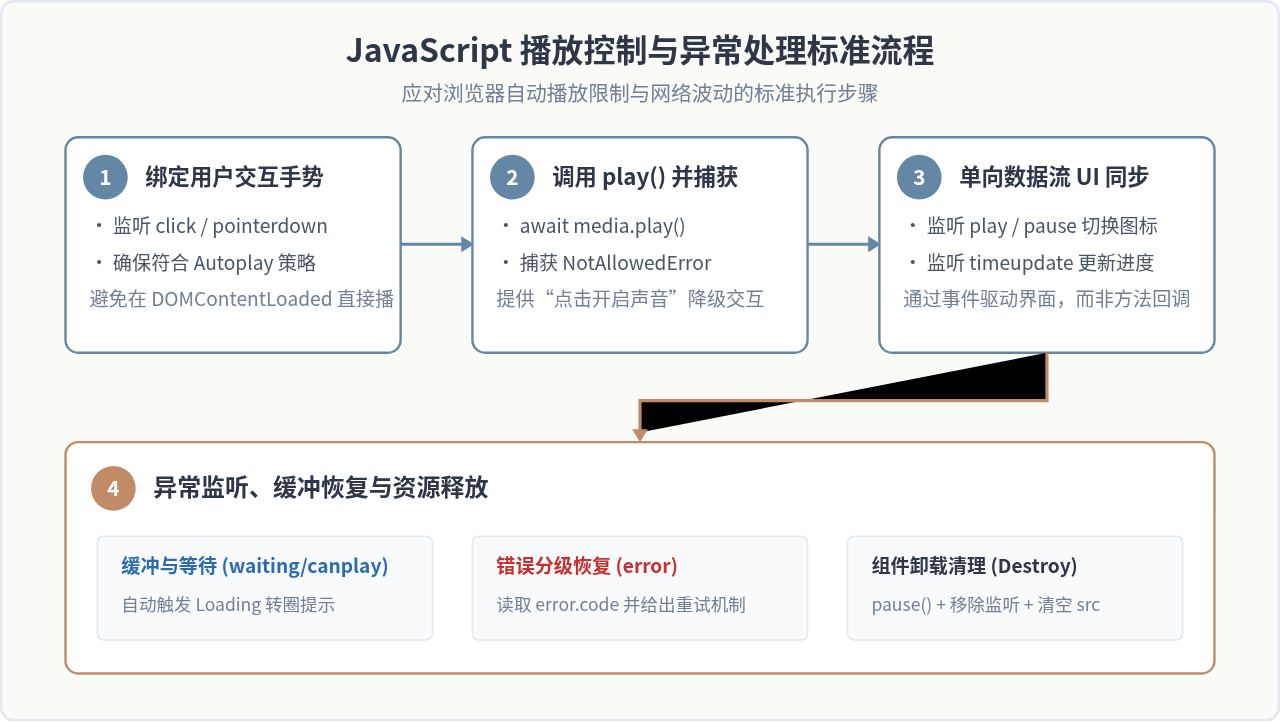
完整可运行示例:自定义媒体控制器封装
以下代码展示了一个轻量、稳健的媒体控制器类,封装了事件监听、时间格式化、拖动跳转及错误兜底:
class CustomMediaController {
  constructor(mediaElement, uiElements) {
    this.media = mediaElement;
    this.ui = uiElements; // { playBtn, progressBar, timeLabel, loadingSpinner }
    this.isSeeking = false;

    this.initEvents();
  }

  initEvents() {
    // 1. 元数据加载就绪
    this.media.addEventListener('loadedmetadata', () => {
      this.updateTimeDisplay();
      if (this.ui.progressBar) {
        this.ui.progressBar.max = Math.floor(this.media.duration);
      }
    });

    // 2. 状态驱动播放/暂停按钮视觉
    this.media.addEventListener('play', () => this.updateButtonState(true));
    this.media.addEventListener('pause', () => this.updateButtonState(false));
    this.media.addEventListener('ended', () => {
      this.updateButtonState(false);
      this.media.currentTime = 0;
    });

    // 3. 高频进度同步(拖拽中暂停自动同步)
    this.media.addEventListener('timeupdate', () => {
      if (!this.isSeeking) {
        if (this.ui.progressBar) {
          this.ui.progressBar.value = this.media.currentTime;
        }
        this.updateTimeDisplay();
      }
    });

    // 4. 卡顿缓冲提示
    this.media.addEventListener('waiting', () => {
      if (this.ui.loadingSpinner) this.ui.loadingSpinner.style.display = 'block';
    });
    this.media.addEventListener('playing', () => {
      if (this.ui.loadingSpinner) this.ui.loadingSpinner.style.display = 'none';
    });

    // 5. 错误捕获
    this.media.addEventListener('error', () => {
      const err = this.media.error;
      console.error(`媒体错误 [Code ${err ? err.code : '未知'}]:`, err ? err.message : '');
    });

    // 6. UI 交互事件绑定
    if (this.ui.playBtn) {
      this.ui.playBtn.addEventListener('click', () => this.togglePlay());
    }
    if (this.ui.progressBar) {
      this.ui.progressBar.addEventListener('input', () => {
        this.isSeeking = true;
      });
      this.ui.progressBar.addEventListener('change', (e) => {
        this.media.currentTime = Number(e.target.value);
        this.isSeeking = false;
      });
    }
  }

  async togglePlay() {
    if (this.media.paused) {
      try {
        await this.media.play();
      } catch (err) {
        console.warn('自动播放被拒,提示用户手动触发:', err);
      }
    } else {
      this.media.pause();
    }
  }

  updateButtonState(isPlaying) {
    if (this.ui.playBtn) {
      this.ui.playBtn.textContent = isPlaying ? '暂停' : '播放';
    }
  }

  updateTimeDisplay() {
    if (!this.ui.timeLabel) return;
    const cur = this.formatSeconds(this.media.currentTime || 0);
    const dur = this.formatSeconds(this.media.duration || 0);
    this.ui.timeLabel.textContent = `${cur} / ${dur}`;
  }

  formatSeconds(sec) {
    const m = Math.floor(sec / 60).toString().padStart(2, '0');
    const s = Math.floor(sec % 60).toString().padStart(2, '0');
    return `${m}:${s}`;
  }

  destroy() {
    this.media.pause();
    this.media.removeAttribute('src');
    this.media.load(); // 强制释放底层解码资源
  }
}
六、生产环境避坑指南
在不同平台与高频使用场景中,控制HTML5音视频有以下常见坑点需特别注意:
- 不要使用
timeupdate做过于昂贵的计算:timeupdate触发频次高且不可控。如果需要在此事件中解析歌词或对比复杂字幕数组,建议进行二分查找或节流(Throttle)处理,防止降低页面帧率。 - 拖动进度条(Seeking)时的逻辑防抖:在用户按住并拖动进度条滑块时,不要直接触发
currentTime的高频实时赋值。高频改变currentTime会导致解码器频繁丢弃缓存帧并重新定位关键帧(I-Frame),产生严重的画面卡顿和音频撕裂。推荐的做法是:在input阶段仅更新界面数字,在change或抬起鼠标(pointerup)时执行一次真正的currentTime赋值。 - 单页应用(SPA)中的内存与音频泄露:当页面路由切换时,若直接销毁包含了
<audio>或<video>的 DOM 节点而没有调用pause()并释放src,部分浏览器会在后台继续播放音频流,甚至造成解码器实例驻留内存。务必在组件销毁钩子中显式调用media.pause()、移除事件监听,并将src设为空字符串后执行media.load()。
总结
掌握 JavaScript 控制 HTML5 Audio 和 Video 的核心,在于理解 HTMLMediaElement 所建立的标准状态机。通过 play()、pause() 与 currentTime 等核心 API 可以轻松达成播放控制;而通过监听 loadedmetadata、canplay、timeupdate 与 waiting 等关键事件,则能够保证界面状态与真实媒体解码缓冲始终保持高精度同步。在实际项目中,妥善处理自动播放限制的 Promise 异常并做好生命周期资源销毁,是构建高质量 Web 音视频播放体验的关键基石。
D3.js 处理大规模数据点的性能优化策略
2026-11-05 15:37:25
JS实现网页摄像头实时扫码:结合getUserMedia与jsQR教程
2026-11-05 15:27:28
D3.js v5 迁移到 v7 的 API 变更与注意事项
2026-11-05 11:57:17
使用 animate.js 实现多元素协同的序列动画
2026-11-04 22:27:53
JS拖拽排序时怎么添加平滑动画效果?FLIP技术实战
2026-11-04 10:12:22