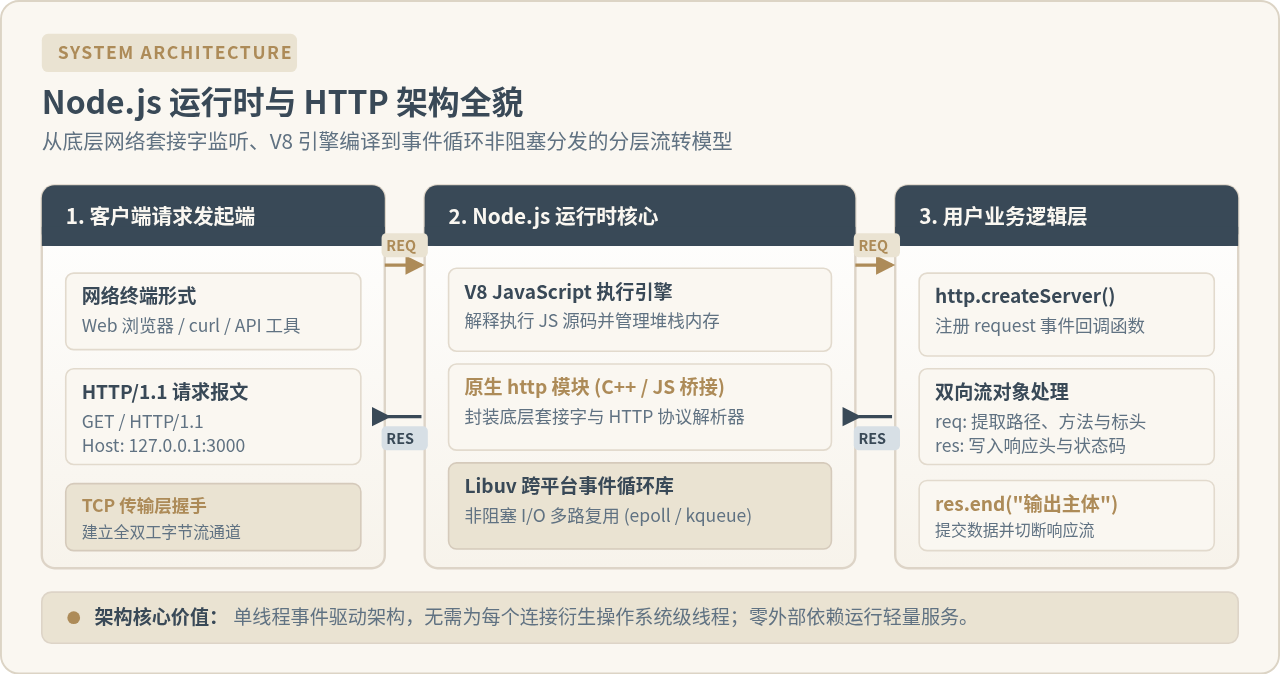
Node.js LTS和Current版本怎么选?初学者下载建议
详细解析 Node.js 的 LTS(长期支持版)与 Current(当前尝鲜版)的区别,为初学者提供清晰明确的下载建议、版本选型决策路径以及安装验证步骤。
如果你刚刚接触前端或后端开发,打开 Node.js 官方网站时,首页会并排呈现两个显眼的绿色下载按钮:一个标注着 LTS(长期支持版,推荐大多数用户使用),另一个标注着 Current(当前最新版,包含最新功能)。对初学者而言,直接给出的明确建议是:请毫不犹豫地下载左侧的 LTS 版本。选择 LTS 版本能够规避绝大多数由第三方库兼容性引发的编译失败问题,让你能把精力专注于代码与逻辑学习,而非调试底层环境配置。
新手学习、写练习项目、跟随视频教程或阅读教材,必须下载 LTS 版本。Current 版本只适合希望第一时间验证 ECMAScript 新特性、给 Node.js 提交代码或做底层框架兼容性评估的资深开发者。
一、什么是 LTS 与 Current?两者的根本定位
为了理解为什么初学者应当首选 LTS,我们需要明白 Node.js 官方版本发布与维护的双线演化机制。
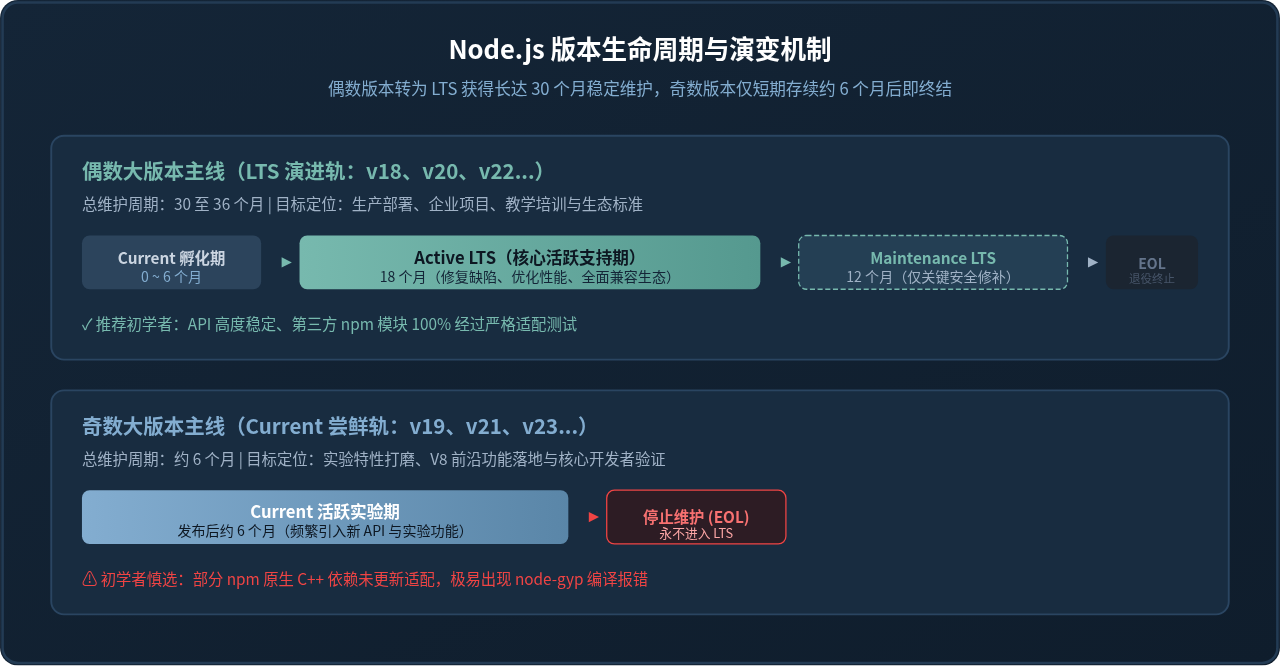
Node.js 官方采用语义化版本(SemVer)管理发布流程,通常每年发布两个大版本:每逢双数年 4 月发布偶数大版本(如 v18、v20、v22),单数年 10 月发布奇数大版本(如 v19、v21、v23)。
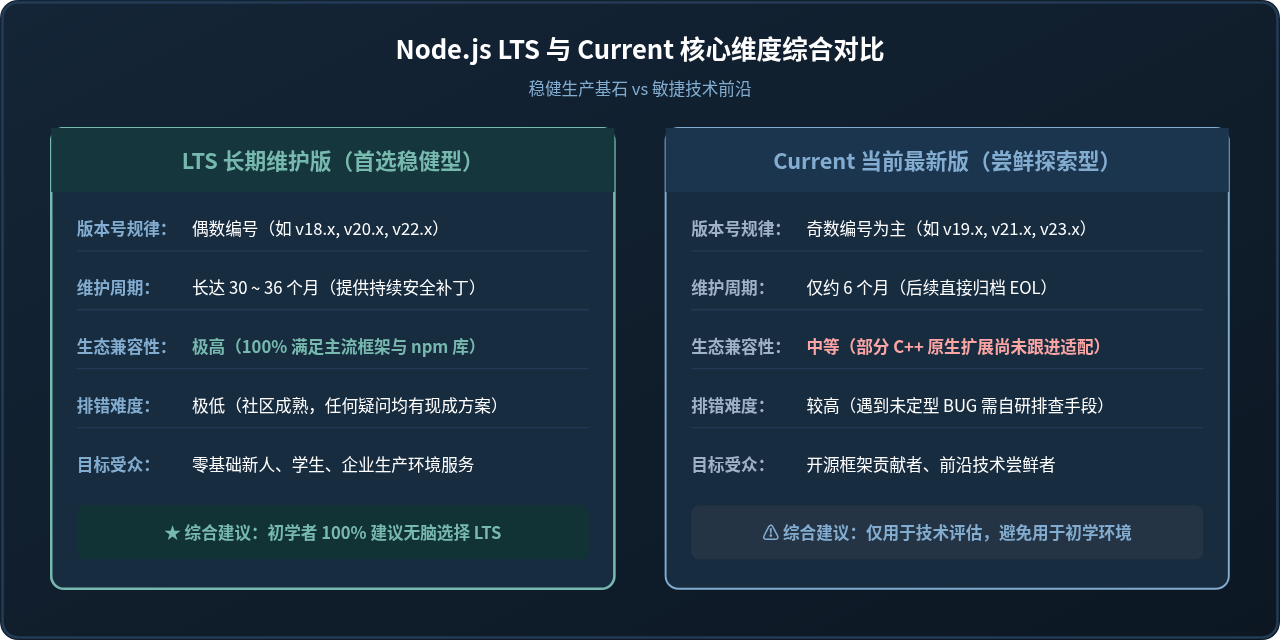
- LTS(Long Term Support,长期支持版):偶数大版本发布约 6 个月后(通常在当年的 10 月),会被正式转入 LTS 阶段。进入该阶段后,版本将经历 18 个月的「活跃支持(Active LTS)」和 12 个月的「维护支持(Maintenance LTS)」,总生命周期长达 30 至 36 个月。在此期间,官方只修复重大漏洞、安全隐患与关键缺陷,绝对不会引入破坏既有代码兼容性的重大改动。
- Current(当前最新版):代表当前最新的开发主线代码分支。它包含了 V8 引擎最新特性、实验性的 Node.js 原生 API 以及新语法支持。但奇数版本生命周期极短(通常仅维持约 6 个月),一旦下一个偶数版本发布,旧的奇数版本就会快速停止维护(EOL),且永远不会转为 LTS。
二、初学者为什么不建议直接选择 Current 版本?
许多初学编程的朋友有一种直觉:“软件下载最新的一定最好”。然而在 Node.js 生态中,这一惯性思维往往会导致严重的挫败感。其主要原因在于以下三点:
1. 第三方 npm 依赖包的生态滞后
Node.js 的力量很大程度上来自于全球最大的包管理生态 npm。许多核心库(尤其是包含底层 C/C++ 绑定的原生模块,例如部分数据库驱动、图形处理库或加密模块)需要依赖 Node-API 或直接面向 V8 引擎进行编译。当一个全新的 Current 版本发布时,第三方作者往往需要数周甚至数月时间才能发布针对新版本的兼容包。初学者使用 Current 执行 npm install 时,遇到类似 node-gyp rebuild 失败红字报错的概率会成倍上升,而这类底层报错很难直接通过代码排查。
2. 与网络教程、开源项目脱节
几乎所有高质量的中文前端教程(Vue、React 全家桶)、后端教材(Express、NestJS)以及主流企业开源模板,其测试矩阵均严格基于 LTS 版本构建。如果你使用 Current 版本执行某些工程化脚手架命令,可能会遇到实验性警告、弃用提示甚至是构建工具(如旧版 Webpack 或构建插件)的不兼容崩溃。
3. API 变动与实验性标志
Current 版本中经常包含未定型的试验性 API,这些特性在未来的小版本更新中可能发生行为变更甚至被重命名。初学者在尚未建立起扎实基础前,很容易将这些实验性特性的异常行为误认为是自己的代码逻辑错误。
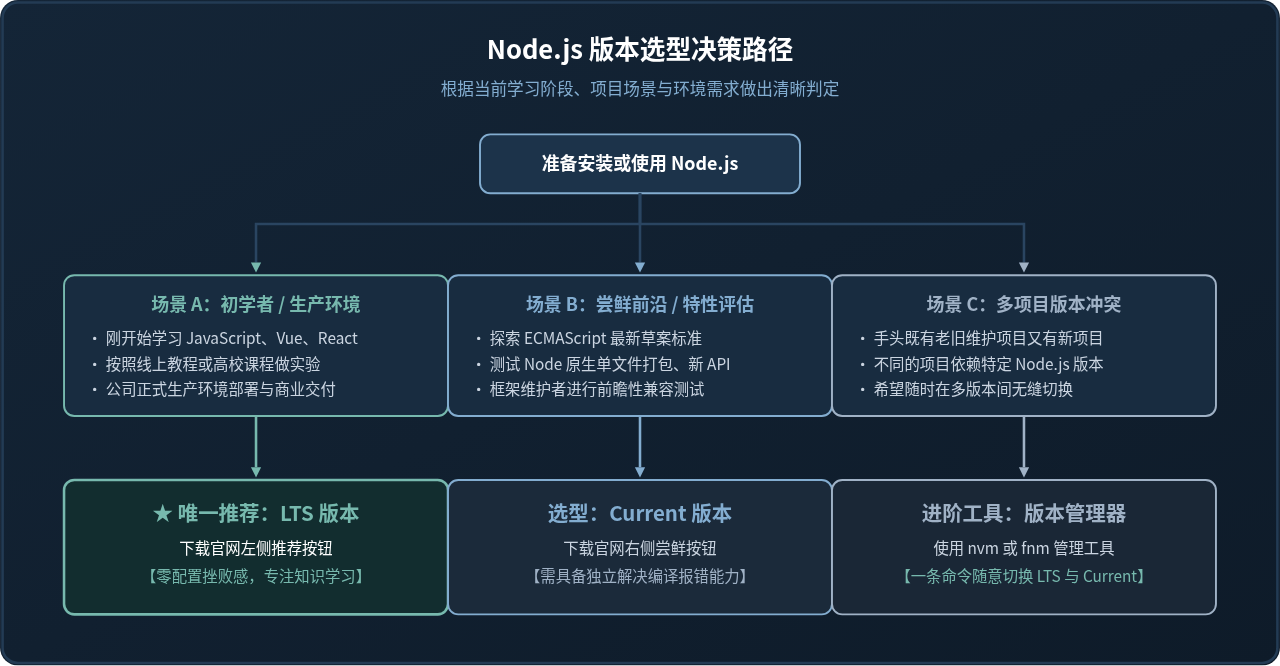
三、决策路径:不同场景下的版本选型指南
为了帮助大家在日常学习与开发中准确决策,我们可以通过以下判断流程来决定下载哪个版本:
四、实操步骤:从官方下载、安装到命令行验证
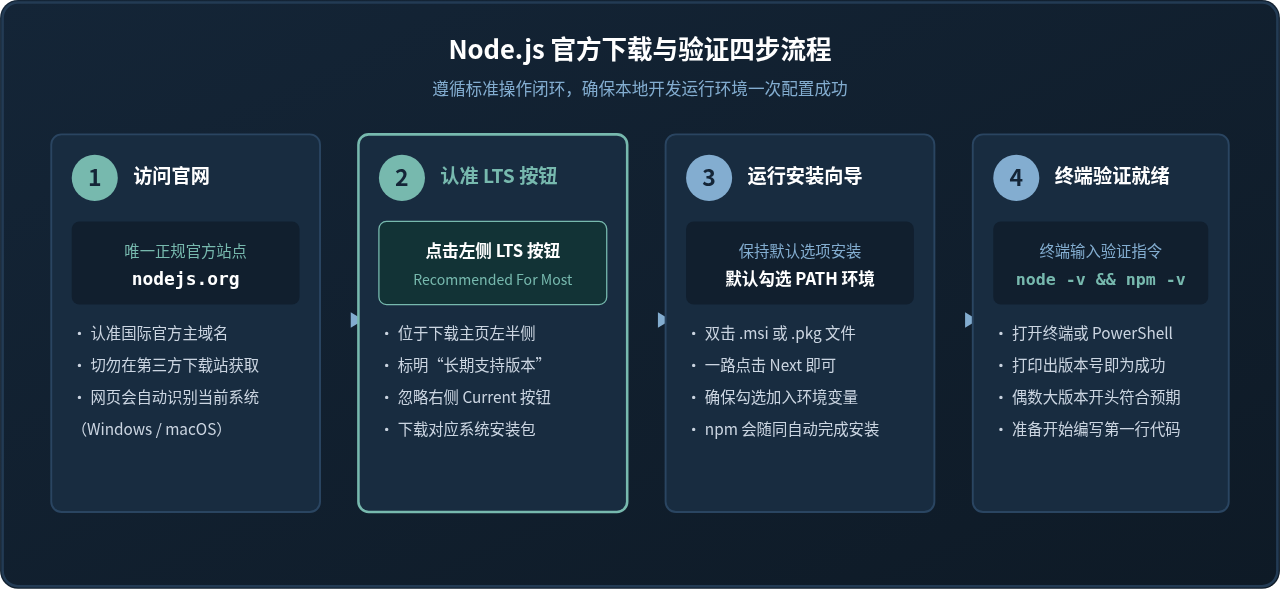
决定下载 LTS 版本后,请按照以下标准化四步流程在本地计算机上完成配置。
详细操作指令与回显示例
安装向导执行完毕后,在 Windows 系统下打开「命令提示符」或「PowerShell」,在 macOS / Linux 系统下打开「终端(Terminal)」,分别执行以下两条指令:
node -v
v20.18.0
npm -v
10.8.2
只要两条命令能够正确输出版本号而非提示“未找到命令(command not found)”,就说明 Node.js 与 npm 已经正确配置到了系统的环境变量中。
五、LTS 与 Current 核心维度综合对比
为了让不同阶段的开发者对这两类版本有宏观、量化的认知,下方的全维度对比图总结了它们在各个关键技术指标上的根本差异:
六、常见疑惑与平滑切换方案
1. 如果我已经不小心下载并安装了 Current 版本,该怎么办?
完全不必紧张,重新切回 LTS 版本非常简单:
- 直接访问 nodejs.org 官网,点击下载最新的 LTS 安装包(.msi 或 .pkg)。
- 运行新下载的 LTS 安装向导。安装程序会自动覆盖原先安装的 Current 二进制文件,并将关联的软链接与 PATH 环境修正为 LTS 版本。
- 重新打开终端,运行
node -v确认版本号已恢复为偶数大版本即可。
2. 未来想要兼顾两个版本?推荐使用版本管理工具
当你的学习逐渐深入,参与到不同年代的团队项目,或者想要在业余时间尝试 Node.js 官方的新特性时,一台电脑上可能会同时需要使用多个 Node.js 版本。此时推荐使用专门的版本管理器,例如:
- nvm(Node Version Manager):Mac 与 Linux 平台的经典多版本切换工具(Windows 用户可使用
nvm-windows)。 - fnm(Fast Node Manager):基于 Rust 开发的跨平台版本管理工具,执行速度极快,原生支持 Windows、macOS 和 Linux。
利用版本管理工具,只需一行命令即可轻松安装或切换回 LTS:
nvm install --lts
nvm use --lts
总结
在面对“Node.js LTS 和 Current 版本怎么选”这一问题时,初学者牢记一条核心准则即可:始终选择 LTS 版本。它代表着整个 Node.js 生态圈内经过最严苛检验、最稳定可靠的基准线。把不确定性的排错成本留给工具开发团队,把最稳健的运行环境留给自己的代码探索之路,这才是最顺畅高效的学习起步方式。
Java和JavaScript应用场景对比:企业级后端 vs Web前端与Node.js
2026-11-04 16:42:01
JavaScript模块化开发入门:CommonJS与ES Module的区别
2026-11-03 23:31:34
怎么创建并运行第一个js文件
2026-11-03 21:49:02
JavaScript运行环境怎么搭建?Node.js官方下载与安装教程
2026-11-03 20:03:04
NestJS 集成 TypeORM 或 Prisma 实现数据库持久化操作
2026-11-03 18:56:13