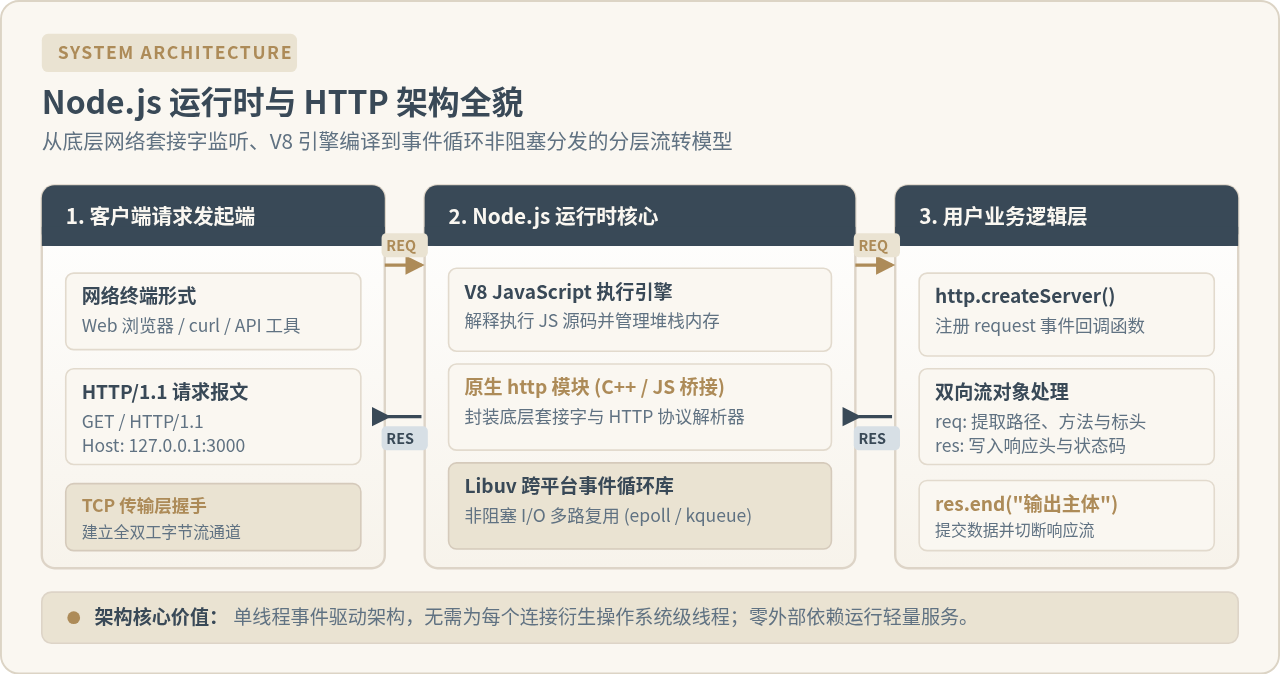
Mac 下载 JavaScript 运行环境:Node.js 安装与配置指南
本指南详细讲解在 macOS 系统下下载、安装与配置 JavaScript 独立运行环境 Node.js 的完整流程,涵盖官方包安装、版本管理器配置、zsh 环境变量持久化以及权限问题的避坑实践。
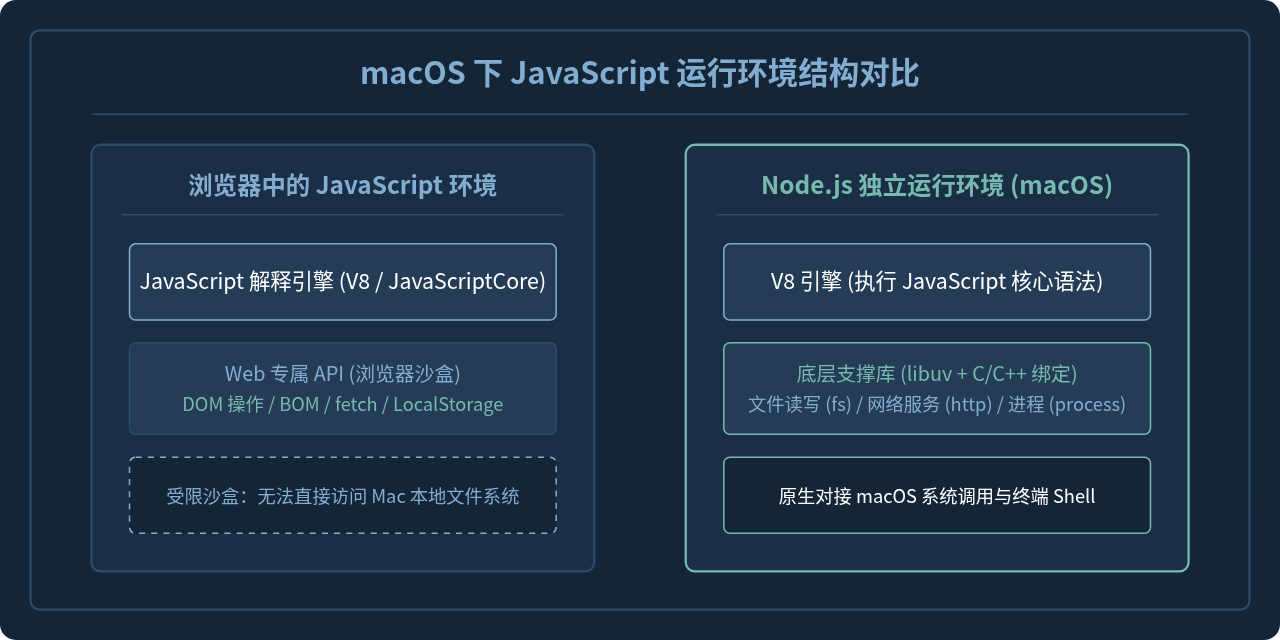
在 macOS 系统中,Safari 或 Chrome 浏览器内置了 JavaScript 引擎,但它们仅限于在网页标签页内运行脚本;一旦离开浏览器,macOS 默认并没有提供可以在终端直接执行 .js 文件的独立运行环境。若想在本地编写后端脚本、使用前端构建工具或运行自动化程序,必须在 Mac 上安装独立的 JavaScript 运行时——Node.js。本文将详细说明如何在 Mac 上选择合适的版本、完成下载安装,并配置好终端环境变量与权限。
一、JavaScript 运行环境在 macOS 中的定位
假设你刚刚在 Mac 的“文本编辑”或代码编辑器中写好了一段 JavaScript 代码,保存为 app.js。当你打开 macOS 的“终端”(Terminal)并敲入 node app.js 时,系统可能会提示:zsh: command not found: node。这是因为 macOS 操作系统核心并不自带命令行形态的 JavaScript 解释器。
Node.js 的本质是将 Google Chrome 所使用的 V8 引擎与底层 C/C++ 库(如负责跨平台异步 I/O 的 libuv)打包组合在一起。它不仅让 JavaScript 摆脱了浏览器沙盒的限制,还为其提供了读取本地磁盘文件、监听网络端口、创建进程和操作硬件底层的完整系统接口能力。
二、Mac 安装 Node.js 的常见途径对比
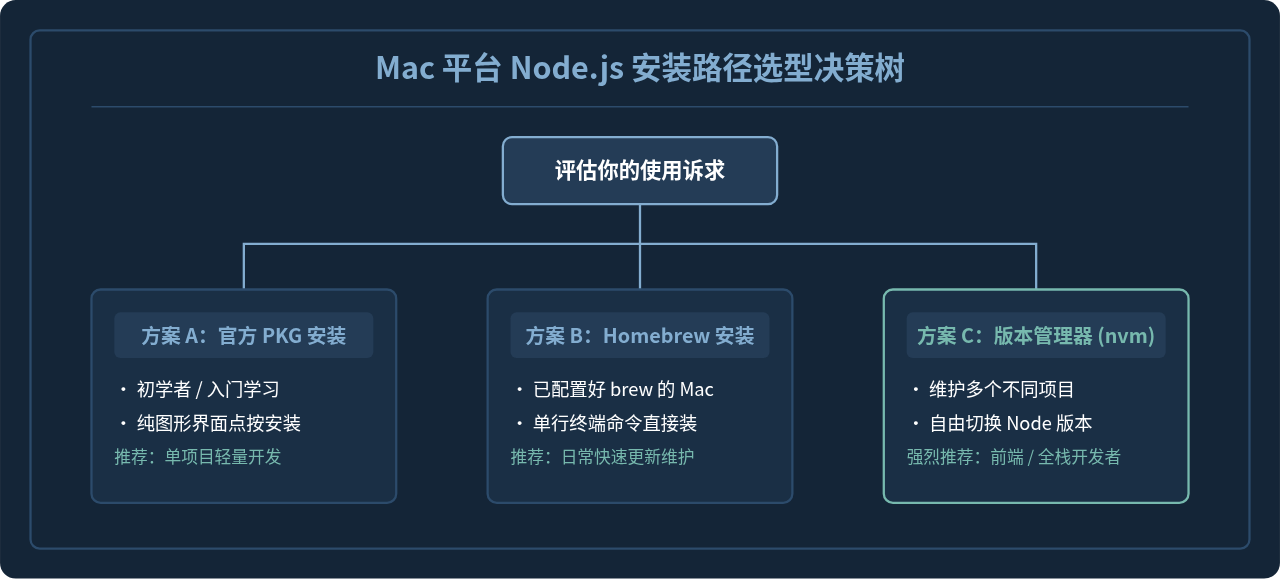
在 Mac 上获取并安装 Node.js 主要有三种常见方式。初学者与专业开发者对环境管理的需求不同,选择前需明确各种安装途径的利弊:
- 官方安装包(.pkg):通过 Node.js 官网下载图形化安装器,双击即可完成安装。路径规范,自带 npm,适合初学者或仅需单版本运行脚本的用户。
- Homebrew 命令行包管理:在终端通过
brew install node安装。更新便捷,适合习惯通过 Homebrew 管理 Mac 软件的用户。 - 版本管理工具(如 nvm 或 fnm):在多项目开发中,不同项目依赖的 Node.js 主版本可能各不相同。版本管理器允许在同一台 Mac 上无缝切换任意 Node.js 版本,且全局依赖存放在个人用户目录下,彻底避免权限问题。
三、核心操作:下载与安装全流程
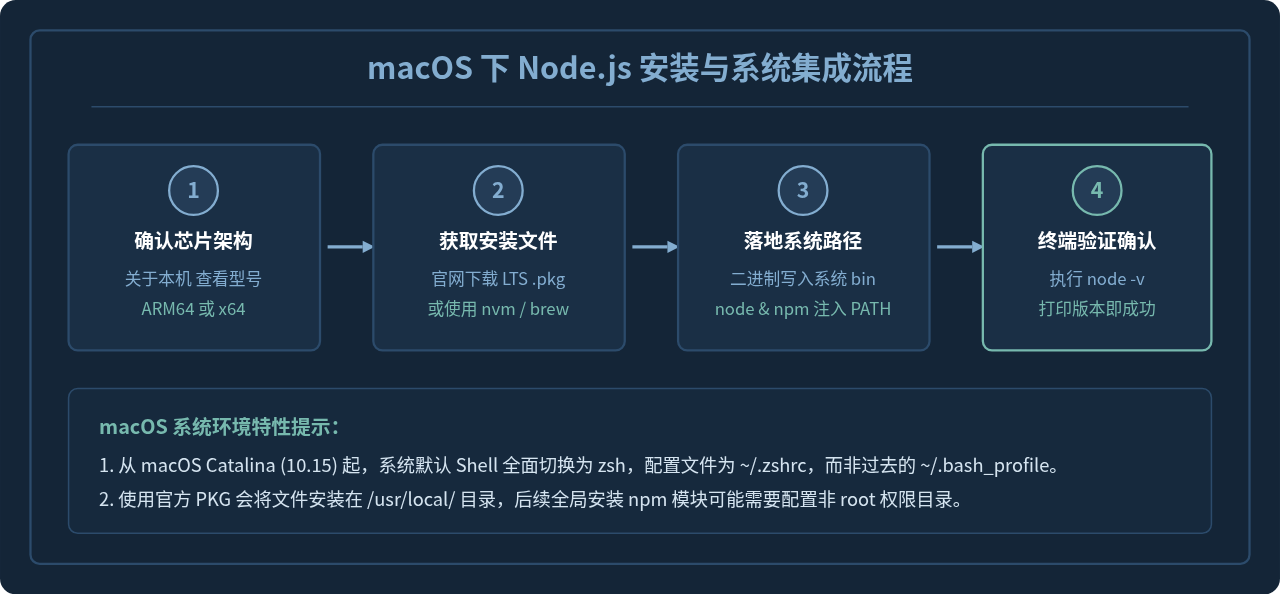
1. 确认 Mac 芯片架构
在下载任何安装包前,首要步骤是确认当前 Mac 的处理器类型。现代 Mac 分为 Apple Silicon(M 系列芯片:M1/M2/M3/M4) 和早期的 Intel 芯片:
- 点击屏幕左上角苹果图标 > “关于本机”。
- 在“芯片”或“处理器”一行查看:若显示“Apple M1/M2/M3/M4”,则为
ARM64架构;若显示“Intel Core”,则为x64架构。
选对架构可确保 Node.js 原生运行,免除 Rosetta 2 转译带来的额外性能损耗。
2. 官方 PKG 安装包下载与安装
访问 Node.js 官方网站(nodejs.org),页面通常会提供两个版本选项:
- LTS(长期支持版,Long Term Support):稳定性优先,生产环境推荐,常规学习与开发首选。
- Current(最新尝鲜版):包含最新的语言特性与实验性 API,适合体验新功能。
建议绝大多数读者直接选择 LTS 版本 的 macOS Installer (.pkg)。双击下载好的 .pkg 文件后,按照向导一路点击“继续”即可。安装器会自动将可执行文件放置在 /usr/local/bin/node 与 /usr/local/bin/npm,并把相关目录登记至系统的系统路径中。
四、关键环境配置与权限避坑
安装完成后,并不代表可以直接随心所欲地运行与安装全局工具。在 macOS 严密的权限体系与默认采用的 zsh 环境下,以下两项配置至关重要。
1. 确保 Shell 正确识别 PATH
macOS 当前默认使用的 Shell 解释器是 zsh。每当你在终端输入指令,系统会依次遍历环境变量 PATH 中声明的所有目录。通过以下命令可检查当前终端是否已识别:
# 检查 Node.js 执行程序所在绝对路径
which node

# 检查 npm 执行程序所在绝对路径
which npm/usr/local/bin/npm
如果输出为空或提示找不到命令,说明系统的 PATH 环境变量尚未包含二进制所在的目录。此时打开或创建个人主目录下的配置文件 ~/.zshrc:
# 打开 zsh 配置文件
nano ~/.zshrc

# 在文件末尾添加以下内容(根据实际安装路径调整)
export PATH="/usr/local/bin:$PATH"
保存退出(nano 编辑器按 Ctrl + O 确认回车,再按 Ctrl + X 退出),随后在终端执行 source ~/.zshrc 立即加载生效。
2. 解决全局 npm 模块安装的 EACCES 权限错误
避坑提示:许多初学者在执行 npm install -g <package> 时遇到 EACCES: permission denied 错误,会习惯性地在前面加上 sudo npm ...。这是极其危险且不被推荐的操作。使用 root 权限执行第三方脚本可能导致系统文件被恶意篡改,或使本地缓存目录权限混乱。
最佳做法是将 npm 全局模块的存储路径迁移至属于当前 Mac 用户的专属目录。具体设置只需三行命令:
# 1. 在当前用户主目录下创建专属的全局模块目录
mkdir -p ~/.npm-global

# 2. 将 npm 全局安装前缀指向新目录
npm config set prefix '~/.npm-global'

# 3. 将该目录的 bin 路径追加写入 ~/.zshrc 并在当前终端生效
echo 'export PATH="$HOME/.npm-global/bin:$PATH"' >> ~/.zshrc
source ~/.zshrc
完成此项配置后,后续安装任何全局工具(如 npm install -g pnpm 或 nrm)都无需任何 sudo 提权,既安全又规整。
五、结果验证与编写第一个 JavaScript 脚本
完成以上安装与配置后,通过以下步骤确认 JavaScript 运行环境处于健康状态:
1. 查看运行版本
# 查看 Node.js 运行时版本
node -v

# 查看随附的 npm 包管理器版本
npm -v10.8.2
2. 使用 REPL 交互式命令行
直接在 Mac 终端中输入 node 并按回车,即可进入 Node.js 交互式编程环境(REPL)。你可以直接在此输入 JavaScript 代码并即时得到反馈:
$ node
Welcome to Node.js v20.18.0.
Type ".help" for more information.
> const os = require('os');
> console.log(`当前 Mac 架构: ${os.arch()}, 平台: ${os.platform()}`);
当前 Mac 架构: arm64, 平台: darwin
undefined
> .exit
3. 执行独立的 JavaScript 脚本文件
在 Mac 任意目录下新建一个名为 hello.js 的文件,写入如下代码:
// hello.js
const fs = require('fs');

console.log('JavaScript 正在 macOS 终端中脱离浏览器独立运行!');
console.log(`执行时间: ${new Date().toLocaleString()}`);
在终端中切换到对应目录,使用 node hello.js 运行,即可看到控制台打印出结果。这标志着你的 Mac 已具备完整的本地 JavaScript 开发与执行能力。
六、日常维护与常见问题速查
在长期使用中,可能会遇到与 macOS 机制相关的典型状况。下表总结了高频场景与应对方案:
| 异常现象 / 需求 | 产生原因 | 解决办法 |
|---|---|---|
| 打开 PKG 提示“无法打开,因为无法验证开发者” | macOS Gatekeeper 安全防护机制拦截 | 打开“系统设置” > “隐私与安全性”,滑至下方找到该拦截提示,点击“仍要打开”。 |
新开终端窗口后 node 命令再次失效 |
环境变量仅写在了临时会话或错误的 .bash_profile 中 |
将 PATH 导出语句写入 ~/.zshrc,确保每次打开新终端标签页都能自动加载。 |
| 依赖特定旧版 Node.js 的项目无法启动 | 全局单版本与历史项目存在 API 兼容差异 | 推荐安装 nvm(Node Version Manager),通过 nvm install 18 与 nvm use 18 快速切换。 |
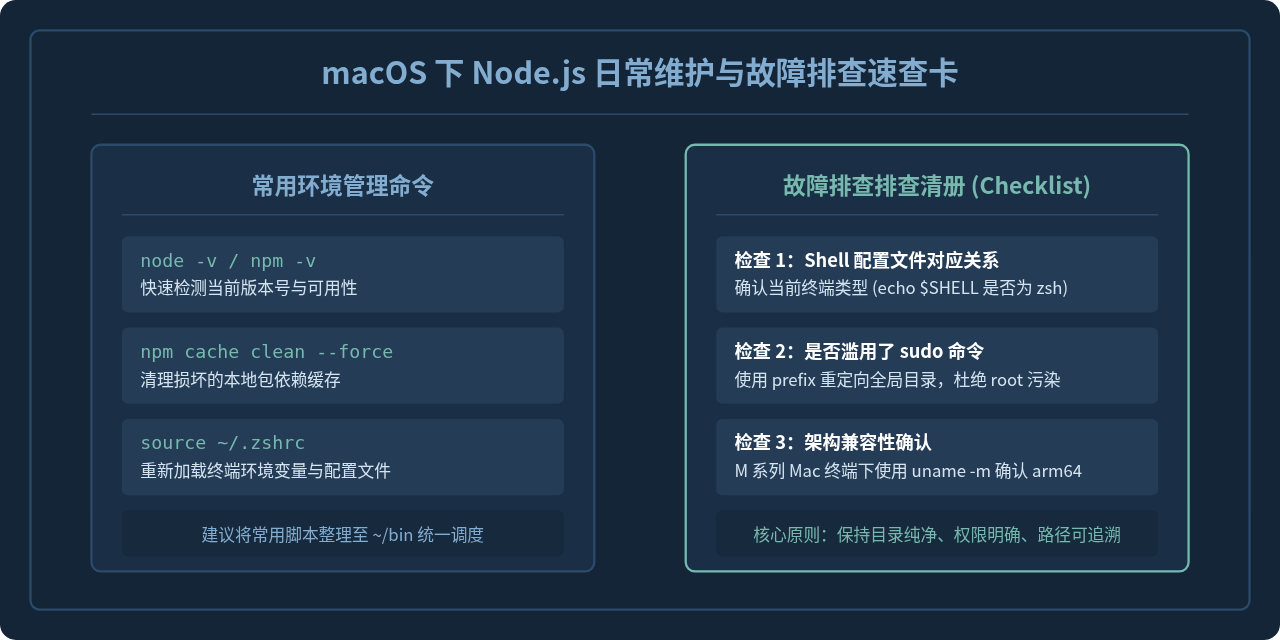
七、总结
在 Mac 上配置 JavaScript 运行环境是一个清晰且标准化的过程:明确自身芯片架构(Apple Silicon 或 Intel)后,通过官方 LTS 安装包或版本管理器将 Node.js 引入系统;随后在 ~/.zshrc 中确保 PATH 路径持久化,并配置好非 root 的 npm 全局目录以避免权限隐患。完成这一整套配置后,你的 Mac 即可稳定高效地执行任何本地脚本、前端构建工作流或后端服务程序。
怎么在本地运行JavaScript脚本:Node.js下载安装与环境配置教程
2026-11-05 09:02:33
JavaScript开发环境怎么搭建:Node.js安装与VS Code配置指南
2026-11-03 23:36:59
JavaScript零基础入门:环境搭建与第一个Hello World
2026-11-03 23:34:09
NW.js 是什么:基于 Chromium 和 Node.js 的桌面应用框架
2026-11-03 15:14:00
nvm、n 和官方安装包:哪种 Node.js 升级方式更适合你
2026-11-03 14:54:28
相关标签: