Node.js LTS版本和Current版本该下载哪个?
面对Node.js官网的LTS与Current两个版本,本文详细对比两者的发布周期、稳定性、生态兼容性及适用场景,并给出明确的选择建议与多版本管理方案。
在访问 Node.js 官方下载页面时,屏幕中央总是并列展示着两个绿色下载入口:左侧标注着“LTS (Recommended For Most Users)”,右侧则标注着“Current (Latest Features)”。对于首次安装或重新搭建机器环境的开发者而言,常常会产生疑问:既然右侧的 Current 版本号更高、发布日期更新,为什么官方反而将版本号偏低的 LTS 标为“推荐给绝大多数用户”?它们之间到底有什么本质不同?
一、发布规律与生命周期:偶数版与奇数版的本质差异
理解 LTS 与 Current 的差异,必须先了解 Node.js 严格规范的版本发布列车(Release Train)机制。Node.js 官方每年会有规律地发布两个重大主版本(Major Version),分别在 4 月和 10 月。这两个时间点发布出来的版本,从诞生起就承担着截然不同的技术使命:
- 偶数版本(如 18、20、22、24……):通常在每年的 4 月发布,最初以 Current 状态供社区运行并收集反馈;到了当年的 10 月,它将被正式赋予 LTS 身份,进入长达 30 个月左右的受保护周期。
- 奇数版本(如 19、21、23、25……):通常在每年的 10 月发布,全程作为 Current 运行约 6 个月。当次年 4 月下一个偶数主版本诞生后,奇数版本就会迅速步入生命周期终点(End of Life),从不进入 LTS。
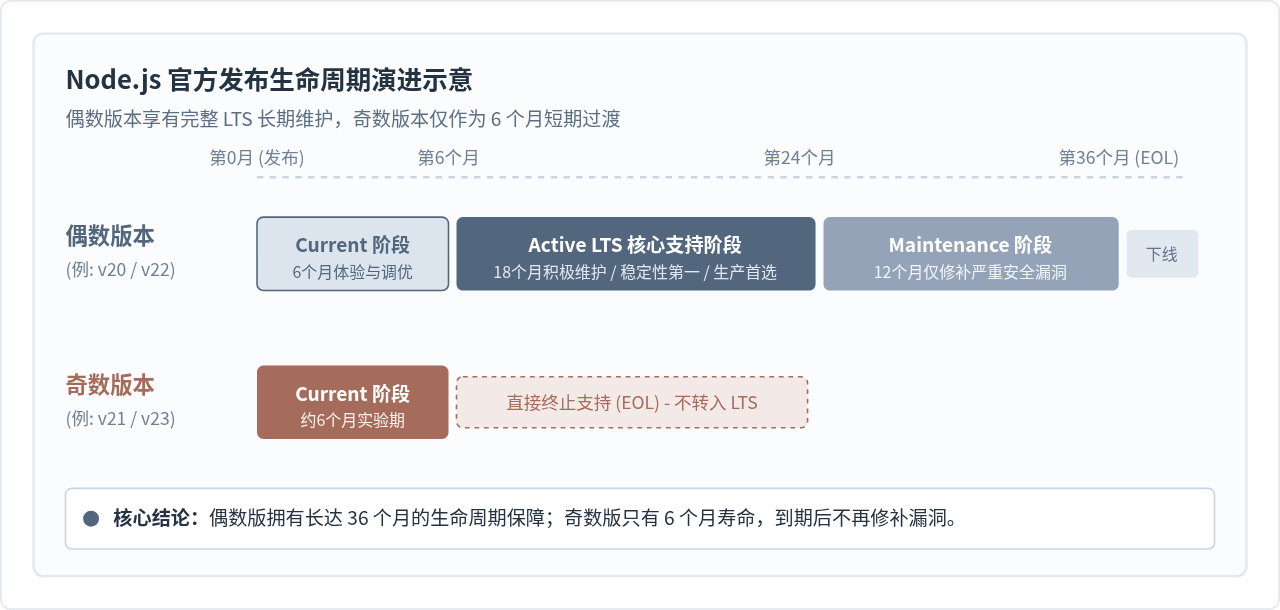
这种设计的核心目的在于隔离“技术试验”与“工程生产”。奇数版本充当着前沿试验田的角色,负责合入最新的 Google V8 JavaScript 引擎、尝试尚未定型的新规范,并且随时可能为了修正设计而破坏某些边缘接口的向后兼容性。因此,奇数版本从来不会成为长期依赖的对象。
二、关键指标对比:稳定性、生态支持与维护成本
决定该下载哪一个版本,归根结底是在“功能时效”与“排障成本”之间做权衡。我们可以从开发实践中最关心的几个具体维度进行横向对比:
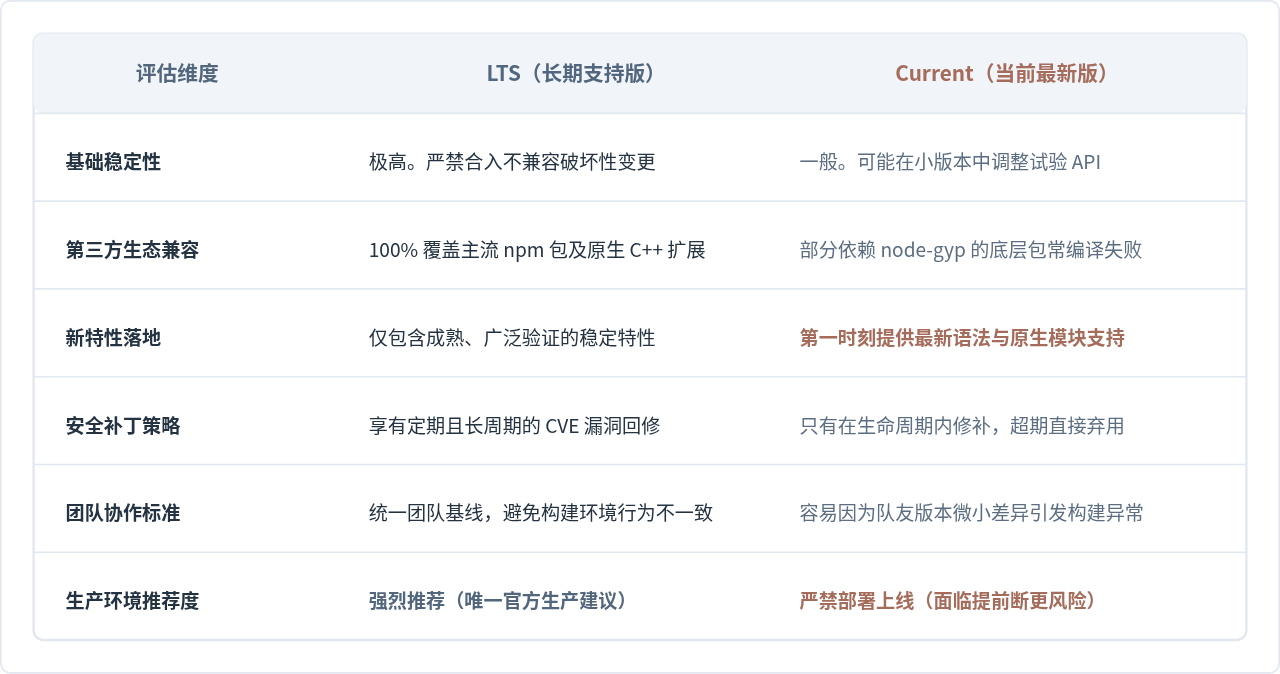
从上面的对比可以直观看出两者的取舍:
生态滞后性是 Current 最常见的阻碍。在真实的日常开发中,我们几乎不可避免地需要安装各类 npm 第三方包。许多常用底层工具(例如涉及原生 C/C++ 绑定的 sharp、node-sass、旧版数据库驱动或某些加密库)需要依赖 node-gyp 在本地进行原生编译。当一个全新的 Current 版本刚发布时,其 V8 内部数据结构或头文件往往发生变动,这些底层包尚未适配,执行 npm install 时就会抛出冗长的编译错误。而此时 LTS 版本早已具备了完善的预编译二进制分发包(prebuilt binaries),开箱即用。
三、选择决策路径:按场景确认你的目标版本
为了让选择变得清晰确定,你可以根据自己的角色与当前任务目标,按照以下决策路径做出选择:
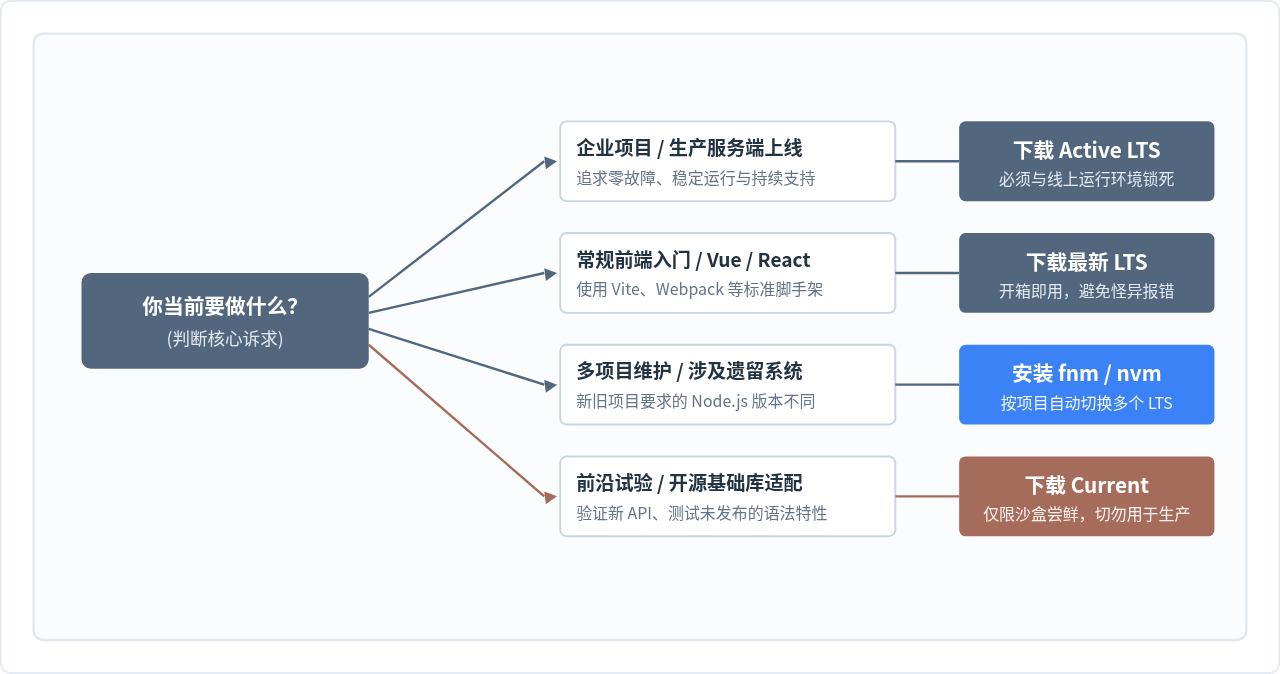
具体落实到你的日常操作中:
- 如果你是学生或初学者:选择官网页面左侧的 LTS 版本。各类开源教学教程、UI 组件库和构建工具均以 LTS 作为基础测试基准。选择 Current 会导致你在跟着教程安装依赖时遇到未知的包兼容报错,耗费大量时间在非学习核心的环境问题上。
- 如果你是团队技术负责人或服务端工程师:不仅团队内部统一使用 LTS 版本,而且生产环境服务器(或 Dockerfile 基础镜像)也必须锁定在对应的 LTS 标签(例如
node:22-bookworm-slim),杜绝在生产中引入任何未经长期支持保障的奇数或过渡版本。 - 如果你是开源包维护者:应当使用 CI 自动化矩阵,在 LTS 与 Current 两个环境下同时跑单元测试,这样既能保证现有用户的稳定性,又能提前发现未来的破坏性废弃改动。
四、工程化解法:使用版本管理工具摆脱二选一
很多开发者在官方网站反复纠结,是因为他们通常使用官方安装包(如 Windows 的 .msi 或 macOS 的 .pkg)进行全局覆盖安装。这种安装方式一旦完成,系统中就只有一个固定的 Node.js 版本,升级或降级都需要重新下载并覆盖,极易造成权限混乱或多项目冲突。
在实际工程中,更专业、更省心的做法是安装Node.js 版本管理工具,例如 fnm(Fast Node Manager,基于 Rust 编写,速度极快)或经典的 nvm。这样你可以随时在同一台机器上并存任意数量的 LTS 与 Current,并在不同的终端标签页或不同项目目录间秒级切换。
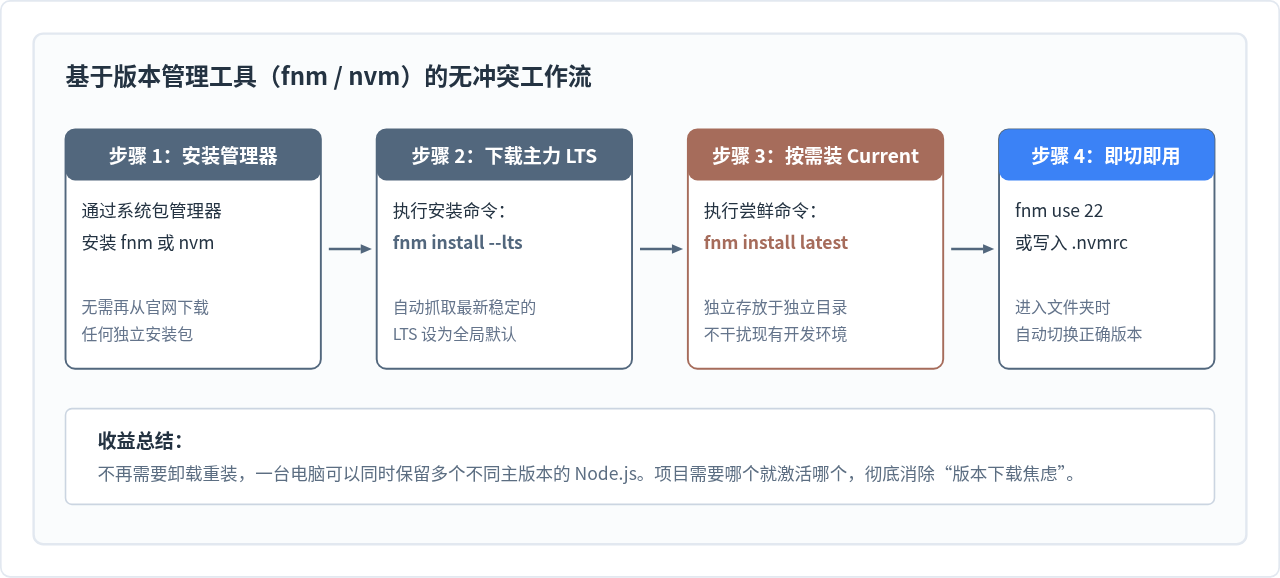
核心管理命令实操参考
以 fnm 为例,安装好管理工具后,你可以直接在终端中按需获取 LTS 与 Current,整个过程仅需几条命令:
# 1. 下载并安装当前最新的 LTS 版本(推荐设为主力版本)
fnm install --lts

# 2. 如果需要尝试最新特性,安装最新的 Current 版本
fnm install latest

# 3. 查看本地已安装的全部版本
fnm list

# 4. 在当前终端会话中切换到指定的 LTS 主版本(如 v22)
fnm use 22

# 5. 设置全局默认使用的版本
fnm default 22
在终端执行版本查询命令后,你应当看到类似如下的明确输出反馈:
# 示例输出(以安装并激活 Node.js v22 LTS 为例):
$ node -v
v22.12.0

$ npm -v
10.9.0
五、常见疑问与避坑要点
x.0.0 升级到 x.2.0)后再升级生产环境更为稳妥。
.nvmrc 或 package.json 中的 engines 字段。在团队协作中,不要口头通知大家“请使用最新版”,而是显式写明 v22.12.0 等固定版本号,以杜绝因为版本微小差异引发的锁文件(package-lock.json)反复变动和构建不一致问题。
总结来说,Node.js 官方将 LTS 放在最显著位置是有充分技术理由的。软件工程的核心目标之一是可预测的稳定性与低维护成本。如果你没有明确、迫切的实验需求,始终优先下载 LTS 版本;如果有跨项目或者体验前沿的需求,请配合版本管理工具,在保证生产环境稳定的前提下从容探索新特性。
在 NestJS 中使用管道验证数据与守卫控制访问权限
2026-11-05 12:43:41
Node.js后端生成高强度随机字符串的方法
2026-11-04 16:29:54
Node.js环境中怎么使用axios或http模块发送GET请求
2026-11-03 21:57:15
Node.js环境下怎么实现JS反混淆自动化?常用库与CLI工具推荐
2026-11-03 21:15:54
解决JS逆向常见报错:缺少DOM环境导致代码运行失败
2026-11-03 20:41:59