Safari浏览器怎么允许运行JavaScript
详细介绍在Mac电脑以及iPhone、iPad设备上为Safari浏览器开启和允许运行JavaScript的具体操作步骤、平台设置差异、验证方法与常见问题排查方案。
在苹果设备的日常浏览体验中,JavaScript 是驱动网页实现动态交互、表单提交、音视频播放和复杂页面渲染的核心脚本语言。当 JavaScript 被关闭时,许多网站可能出现按钮无法点击、页面排版缺失或提示“请启用 JavaScript 后重试”等情况。在 Mac 电脑端与 iPhone、iPad 移动端,Safari 浏览器的设置入口和层级逻辑有所不同。无论是桌面版还是移动版,只需进入对应的系统或浏览器安全选项,即可快速恢复 JavaScript 的正常运行。
一、Mac 电脑端 Safari 浏览器开启 JavaScript 步骤
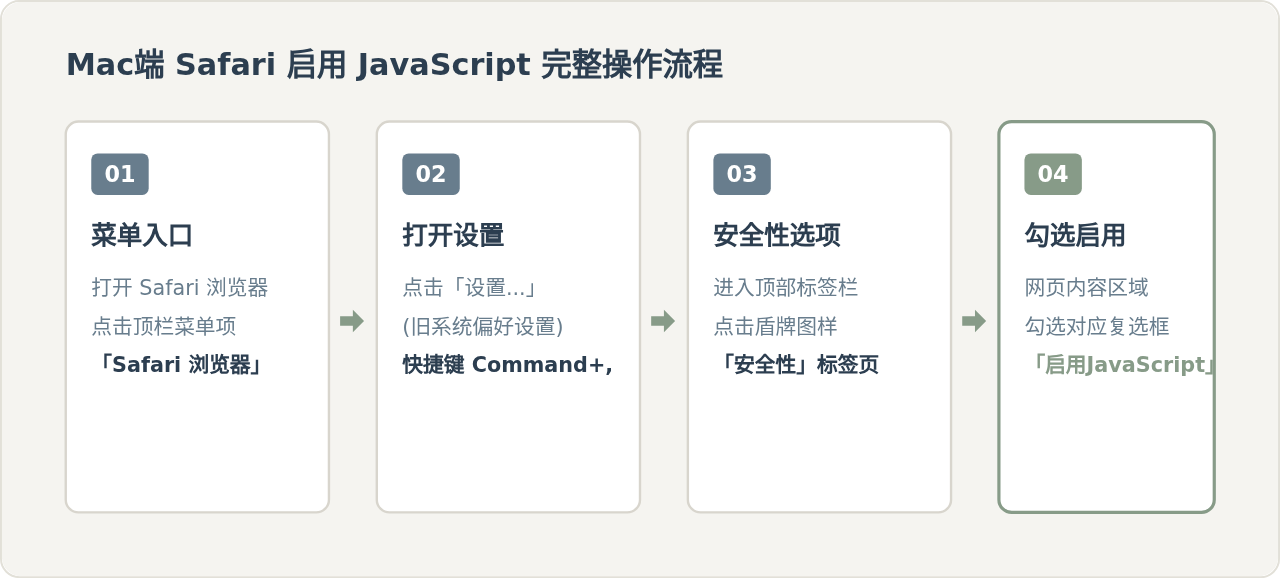
在 macOS 系统中,Safari 浏览器的 JavaScript 控制开关内置于浏览器的全局设置面板中,无需在系统偏好设置中寻找。具体配置流程如下:
- 启动 Safari 浏览器并呼出设置菜单:打开 Safari 浏览器窗口,点击屏幕左上方菜单栏最左侧的「Safari 浏览器」名称,在下拉列表中轻点「设置...」(在 macOS Monterey 12 及更早的 macOS 版本中,该项名称为「偏好设置...」)。熟练用户也可以直接按下键盘快捷键 Command + , 直接呼出设置面板。
- 切换至安全性标签页:在打开的设置弹窗顶部,可以看到一排功能图标(如“通用”、“标签页”、“安全性”、“隐私”等)。点击盾牌图标对应的「安全性」选项卡。
- 勾选启用 JavaScript:在安全性页面的“网页内容”区域中,找到「启用 JavaScript」复选框并勾选它。勾选后无需重启浏览器,设置将立即生效。
- 刷新目标网页:返回之前无法正常交互或报错的网页,点击地址栏右侧的刷新按钮(或按下 Command + R),页面即可按预期加载执行脚本。
二、iPhone 与 iPad(iOS / iPadOS)开启 JavaScript 步骤
与 Mac 桌面端不同,iOS 与 iPadOS 上的 Safari 应用内部并不提供配置面板。所有关于 Safari 的底层安全与核心脚本控制,均集中在系统的「设置」应用内:
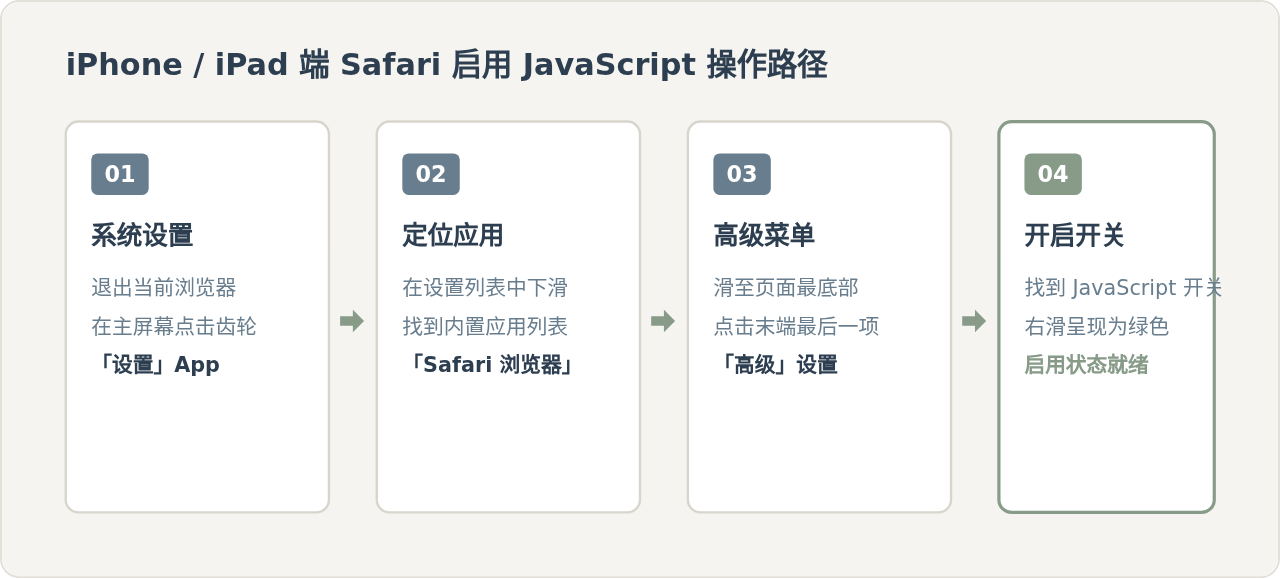
- 打开设备系统「设置」:在 iPhone 或 iPad 的主屏幕或应用资源库中,找到灰色的齿轮图标「设置」App 并点击进入。
- 找到「Safari 浏览器」选项:在设置主列表中向下滚动。通常在经过系统通用项与密码选项后,进入系统预装应用列表区域,轻点「Safari 浏览器」。
- 进入「高级」子菜单:进入 Safari 浏览器专属配置页后,向下一直滑动到页面最底部,找到并轻点最后一项「高级」。
- 开启 JavaScript 开关:在高级页面中,可以看到「JavaScript」开关项。将该项右侧的滑块向右滑动,滑块背景呈现为绿色,即代表已成功允许运行 JavaScript。
- 返回浏览器刷新页面:切换回 Safari 浏览器应用,下拉刷新或点击地址栏右侧的圆形重新加载图标,即可看到页面的脚本效果已恢复正常。
三、平台设置差异与关键机制对照
虽然两端均采用 WebKit 内核执行 JavaScript,但由于操作系统的人机交互规范与安全沙箱设计差异,两端在设置入口、调试能力与干扰因素上具有明显的不同特征:
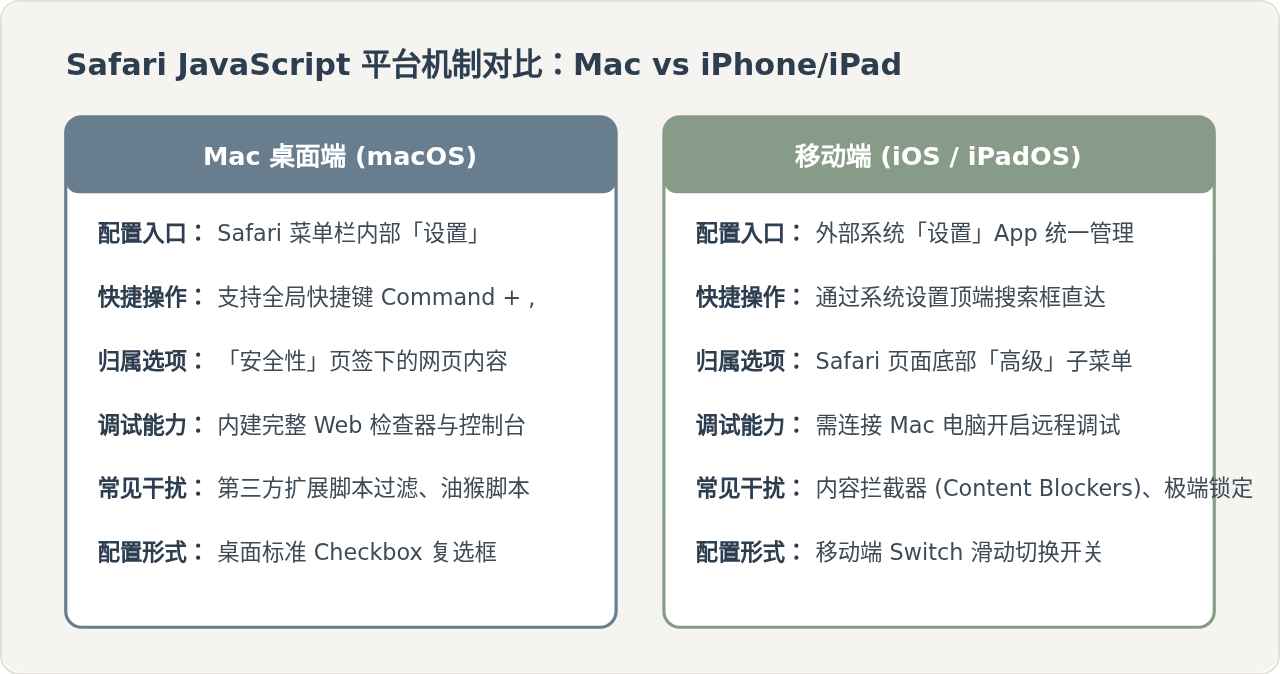
这种设计差异源于苹果的操作哲学:Mac 秉承传统桌面软件理念,每个应用程序拥有独立的偏好设置;而 iOS 和 iPadOS 为了系统安全与权限集中,将内置核心应用的首选项全部收口于系统级「设置」之中。了解这一点有助于避免在 iPhone 的 Safari 界面内盲目翻找设置按钮。
四、如何验证 JavaScript 是否已成功运行
完成上述设置之后,可以通过以下两种直观方式快速验证 JavaScript 的启用状态:
方法 1:访问功能依赖型网页或在线测试页
很多网站都会在 HTML 中添加 <noscript> 标记。当 JavaScript 未开启时,页面顶部通常会显示醒目的警告提示:“您当前的浏览器未启用 JavaScript,部分功能可能无法使用”。在设置开启并重新加载后,该警告条会自动消失,页面上的轮播图、下拉菜单和异步加载内容能正常展示,即表明运行正常。
方法 2:使用 Mac 开发者控制台即时检验
在 Mac 端,若希望以开发者的严谨方式进行验证,可以开启开发菜单进行控制台执行:
- 进入「Safari 浏览器」>「设置」>「高级」标签页,在最下方勾选「为网页开发者显示功能」(或旧版的“在菜单栏中显示‘开发’菜单”)。
- 在顶部菜单栏点击出现的「开发」菜单,选择「显示 JavaScript 控制台」(快捷键 Option + Command + C)。
- 在控制台输入区输入测试指令
console.log("JavaScript is active");并回车,若立即输出该内容,则表示 JavaScript 引擎处于完全就绪状态。
五、开启后网页仍提示或无法运行的排查清单
在实际使用中,个别读者在勾选或开启了 JavaScript 后,某些网页依旧无法运行脚本。这通常并非 Safari 本身的开关失灵,而是受其他安全防御机制或外部扩展所限制。可按以下顺序依次排查:
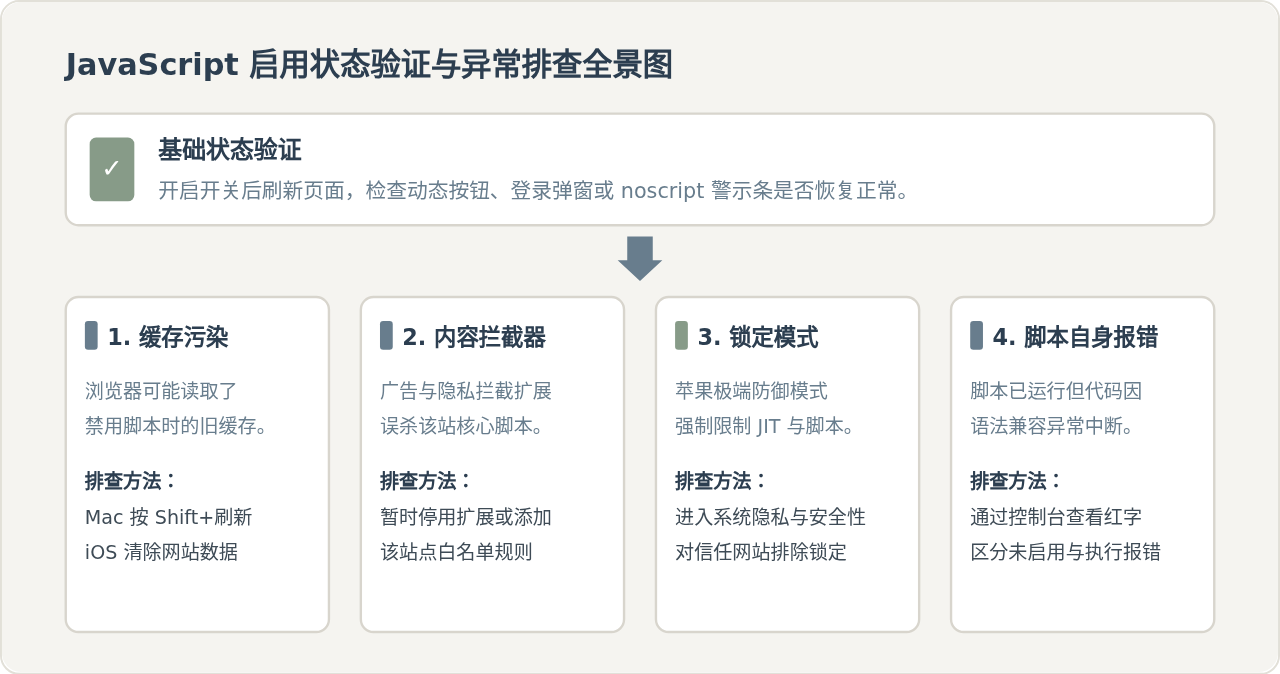
- 强制刷新并清理缓存:浏览器可能仍在使用此前在禁用脚本状态下缓存的残缺静态文件。在 Mac 端可以按住 Shift 键并点击刷新按钮进行强制忽略缓存刷新;在 iPhone/iPad 端可进入「设置」>「Safari 浏览器」>「高级」>「网站数据」,搜索对应域名并将其滑动删除。
- 排查扩展与内容拦截器:在 Mac Safari 的「设置」>「扩展」或者 iOS「设置」>「Safari 浏览器」>「扩展 / 内容拦截器」中,广告屏蔽或防跟踪插件常常将网站正常的交互脚本误判为分析跟踪器而直接阻断。可尝试暂时停用此类扩展进行对比测试。
- 检查是否开启了“锁定模式”(Lockdown Mode):macOS Ventura 及 iOS 16 起引入了极端安全防护机制「锁定模式」。在此模式下,为了防范针对性网络攻击,系统会默认全面限制甚至禁用某些复杂的 JavaScript 编译优化(如 JIT 即时编译)及特定 WebAPI。如果是由于锁定模式导致网页异常,可以在地址栏左侧的网站设置中,单独将该受信网站从锁定模式中排除。
安全提示:JavaScript 是现代互联网络正常运转的基石,日常浏览建议保持全局「启用」状态。若仅因排查特定可疑网站或测试静态页面结构而临时关闭,测试完毕后应按照上述步骤及时重新勾选开启,以确保日常网购、在线办公及视频流媒体等功能顺畅可用。
JS怎么使用classList添加、删除和切换class
2026-11-05 17:26:02
网页开发三者分工:HTML结构、CSS样式与JavaScript交互怎么协作
2026-11-05 12:51:22
JS解析URL参数时怎么处理中文乱码和特殊字符
2026-11-05 12:47:23
js-cookie 存储 JSON 对象:自动序列化与反序列化技巧
2026-11-05 12:36:26
marked.js 快速上手:安装与基础 Markdown 转 HTML 示例
2026-11-05 09:32:53
相关标签: