

使用nvm实现多个nodejs版本的快速切换
本文详细介绍如何使用nvm工具在Windows系统中管理多个Node.js版本。涵盖nvm-setup.exe的安装步骤、环境变量清理、settings.txt镜像配置,以及通过命令行实现版本的下载、查看与快速切换,解决多项目环境依赖冲突问题。
引言
Node.js版本迭代迅速,开发者常需频繁升级至最新版以获取新功能。然而,维护旧项目时往往依赖特定低版本Node.js。尽管可在系统中并行安装多个Node.js版本并通过修改环境变量进行切换,但该过程繁琐且易出错。借助nvm(Node Version Manager)工具,可简化已下载Node.js版本的管理流程,并通过命令行指令实现不同Node.js版本的即时切换。
一、下载
下载地址:https://pan.quark.cn/s/f11352426d59
二、安装
1、解压后得到nvm-setup.exe文件。右键“以管理员身份运行”。
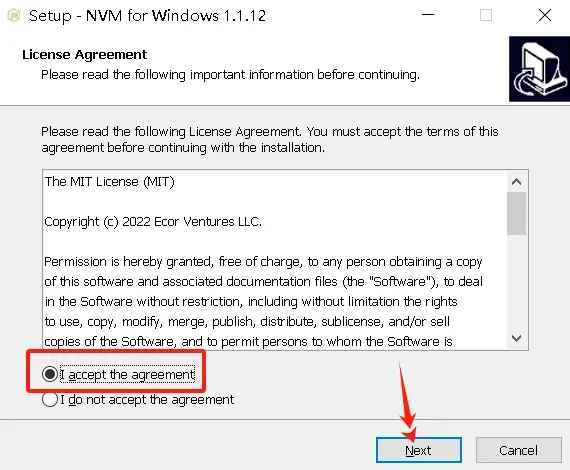
2、在此页面中勾选“I accept the agreement”,同意协议,点击“Next”
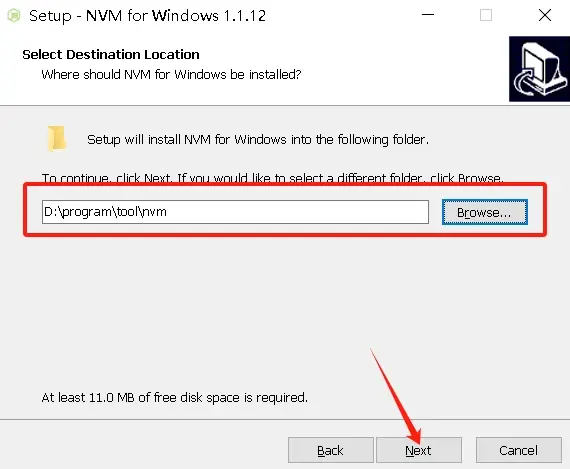
3、设置nvm的安装目录,注意路径不要有空格、特殊符号等,最后是全小写字母。点击“Next”
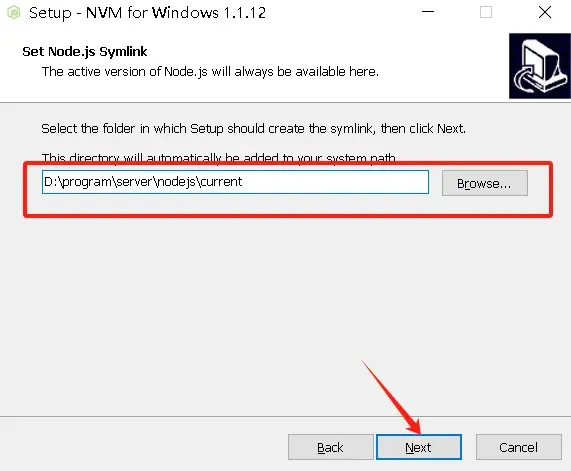
4、此处设置nvm切换的当前版本NodeJS的存储目录。点击“Next”
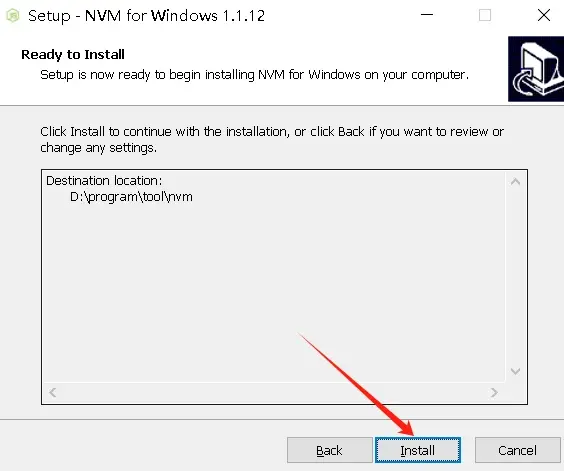
5、点击“Install”等待安装完成
二、配置
1、环境变量
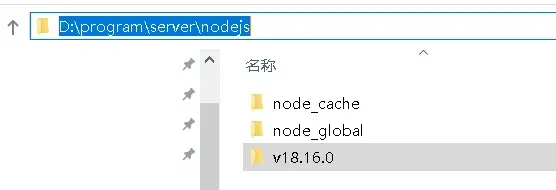
如果之前已安装了NodeJS,需要删除Path中的根路径,如在《NodeJS的安装和运行配置》这章中NodeJS的安装路径是D:\program\server\nodejs\v18.16.0,因此需要在环境变量的path中把此路径删除
2、修改nvm的配置文件settings.txt
1)修改root路径为NodeJS的安装目录,即此目录下为所有版本的NodeJS,如示例的root目录 为D:\program\server\nodejs,全局插件和缓存,以及对应版本的NodeJS都在此目录下。
注意:
要使此目录下原来的NodeJS能自动加入到nvm管理中,其名称必须为“v + 版本号”
2)添加node和npm和版本的下载镜像,
node_mirror: https://npmmirror.com/mirrors/node/
npm_mirror: https://npmmirror.com/mirrors/npm/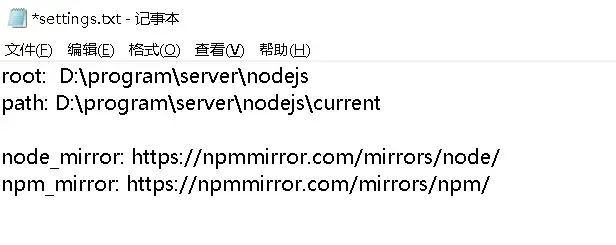
三、使用
1、检查是否安装成功
打开cmd,输入以下命令,如果能正确显示版本号,则表示安装成功
nvm -v

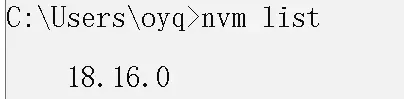
2、查看当前已安装的NodeJS列表
nvm list
3、查看线上提供的可供下载的NodeJS版本
nvm list available
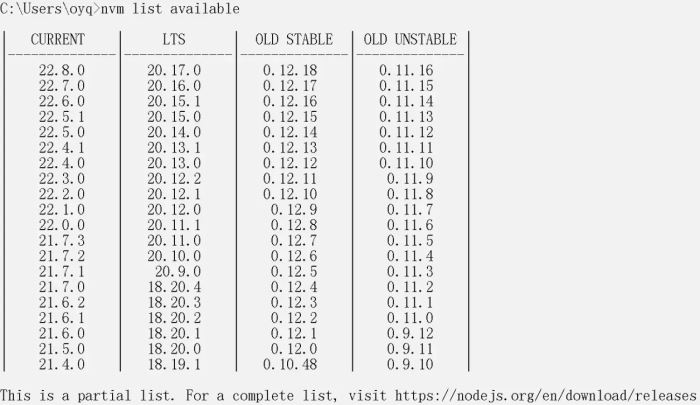
4、下载指定版本的NodeJS,如20.17.0
nvm install 要下载的版本号
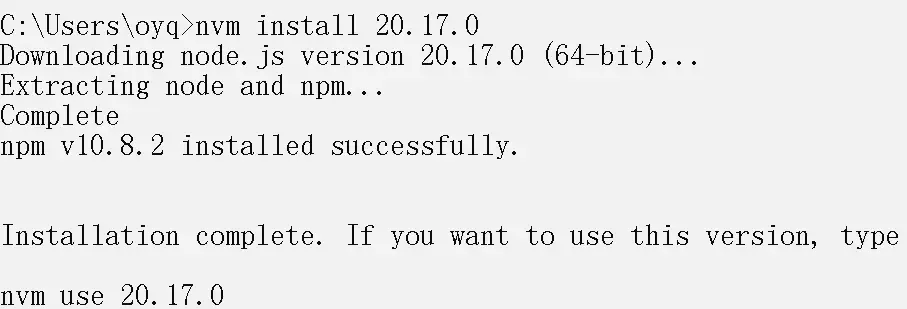
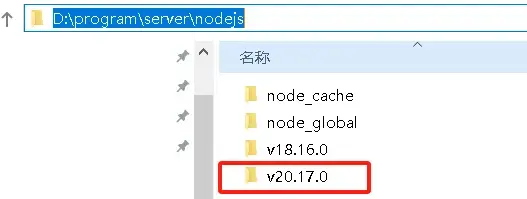
此进新版本的NodeJS已下载到目录下。
5、切换版本
1)如果是才安装成功,此时node命令是无法使用的

2)切换到指定版本
nvm use 要切换的版本号此处示例为18.16.0,

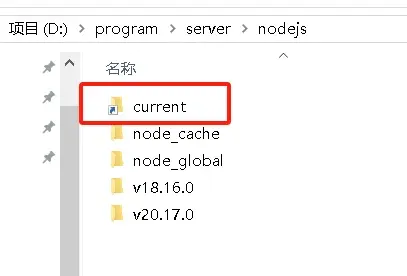
切换后,会把v18.16.0目录创建一个快捷方式,名称为current
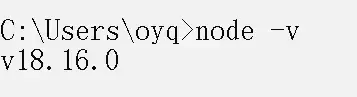
此时再使用node -v 可以看到正确的版本号
由于nvm线上最低只提供18.x版本的下载,如果是要使用更低本的NodeJS,可以下载对应版本的压缩包,然后解压到NodeJS的安装目录下,并把此版本的名称改成“v + 版本号”的形式,比如“v16.12.0”,这样nvm就可以自动识别此版本的NodeJS了。
以上就是使用nvm实现多个nodejs版本的快速切换的详细内容,更多关于nvm多个nodejs版本切换的资料请关注本站其它相关文章!
Node.js中使用path模块获取文件名
2026-11-05 15:15:15
Node.js中url模块与querystring模块处理查询字符串的区别
2026-11-05 15:04:45
JavaScript(JS)主要用来做什么
2026-11-05 10:10:47
怎么修改Node.js和npm的全局安装路径与缓存目录
2026-11-04 19:48:28
NW.js 常见问题排查:Node 模块加载失败与版本兼容解决
2026-11-04 11:22:45