

微信小程序全局配置详解:window与tabBar参数设置
本文详细解析微信小程序app.json中的全局配置项,重点讲解window节点下的导航栏标题、背景色、下拉刷新及上拉触底等参数设置,以及tabBar节点下底部标签页的图标路径、文字颜色及列表配置方法,通过完整案例演示如何实现多页面切换与UI定制。
求知欲是摆脱平庸的最佳途径,行动越早收获越丰;拖延只会增加平庸的负担。各位开发者,如果您: 希望系统/深入掌握某项技术... 独自钻研难以坚持,渴望团队高效协作... 苦于缺乏写作灵感,急需优质素材支持... 热衷创作,追求自我提升...
一、全局配置
1、全局配置文件及常用的配置项
小程序根目录下的 app.json 文件是小程序的全局配置文件。常用的配置项如下:
- pages
- 记录当前小程序所有页面的存放路径
- window
- 全局设置小程序窗口的外观
- tabBar
- 设置小程序底部的 tabBar 效果
- style
- 是否启用新版的组件样式
二、全局配置 - window
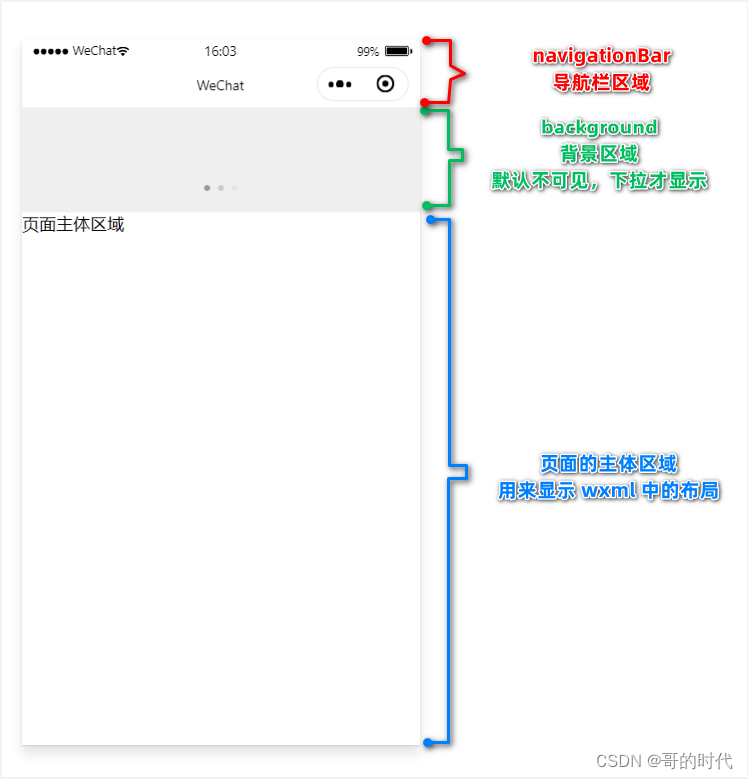
1、小程序窗口的组成部分
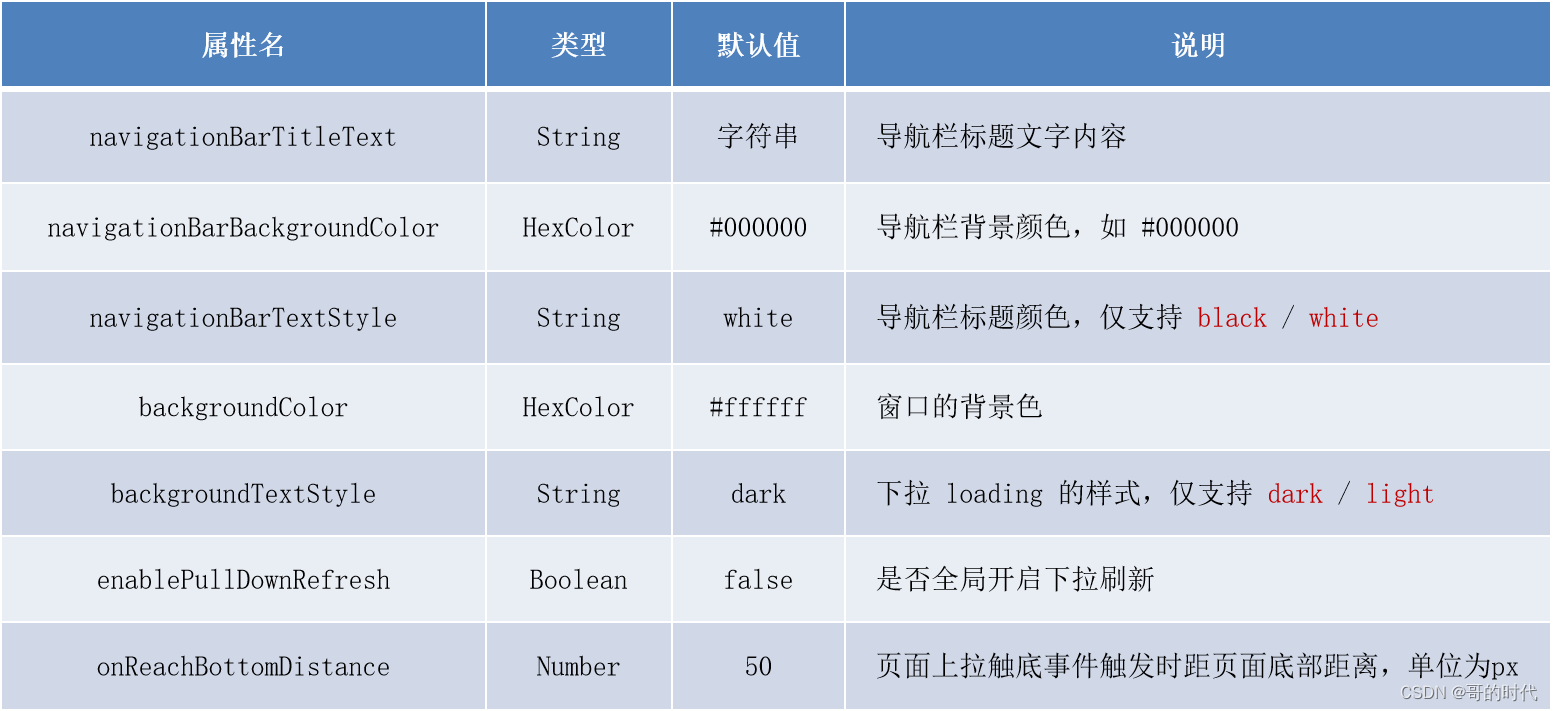
2、了解 window 节点常用的配置项
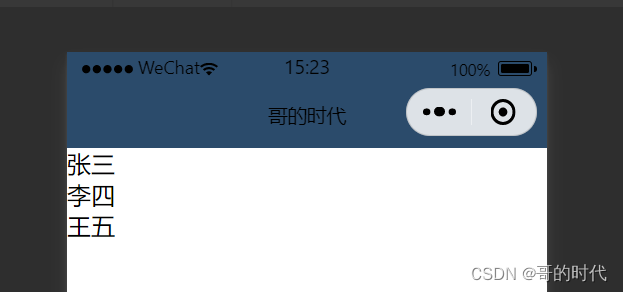
3、设置导航栏的标题
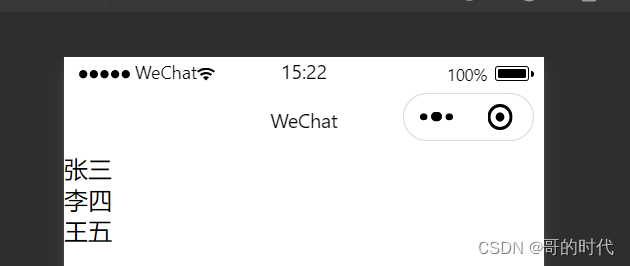
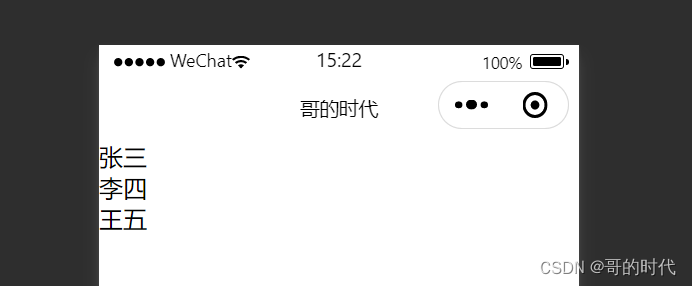
配置路径:app.json -> window -> navigationBarTitleText 需求:将导航栏标题由默认的 “WeChat”修改为“哥的时代”,效果如图所示:
4、设置导航栏的背景色
配置路径:app.json -> window -> navigationBarBackgroundColor 需求:将导航栏背景色由默认的 #fff 修改为 #2b4b6b ,(仅支持十六进制,不支持文本颜色)效果如图所示:
5、设置导航栏的标题颜色
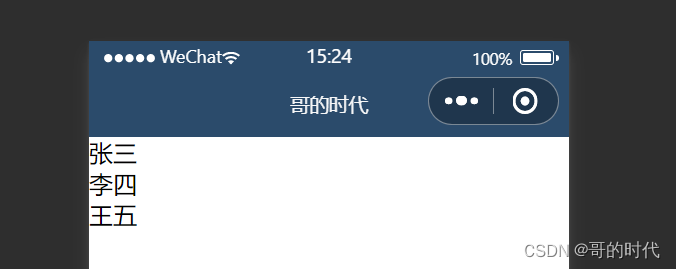
配置路径:app.json -> window -> navigationBarTextStyle 需求:将导航栏标题颜色由默认的 black 修改为 white ,效果如图所示:
6、全局开启下拉刷新功能
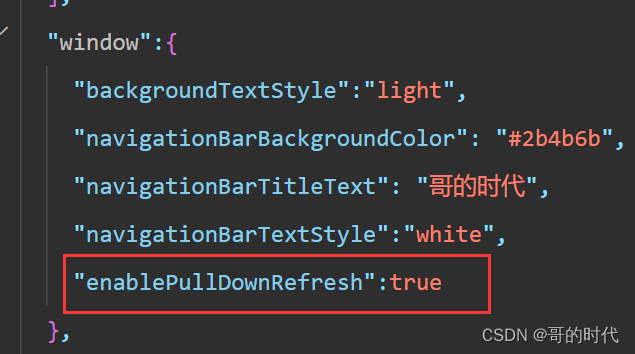
概念:下拉刷新是移动端的专有名词,指的是通过手指在屏幕上的下拉滑动操作,从而重新加载页面数据的行为。 配置路径:app.json -> window -> 把 enablePullDownRefresh 的值设置为 true
注意:在 app.json 中启用下拉刷新功能,会作用于每个小程序页面!
7、设置下拉刷新时窗口的背景色
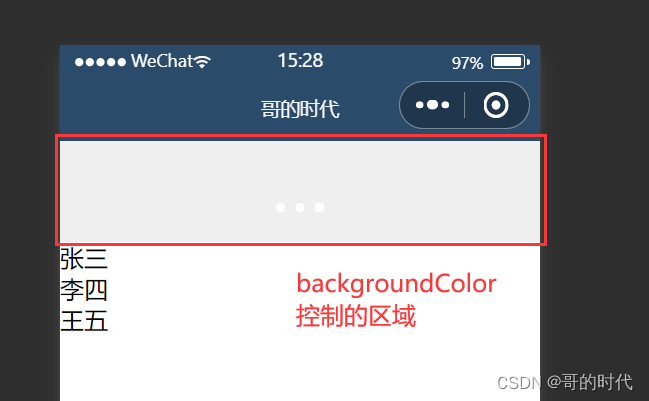
当全局开启下拉刷新功能之后,默认的窗口背景为白色。如果自定义下拉刷新窗口背景色,配置路径为: app.json -> window -> 为 backgroundColor 指定16进制的颜色值 #efefef。效果如下:
8、设置下拉刷新时 loading 的样式
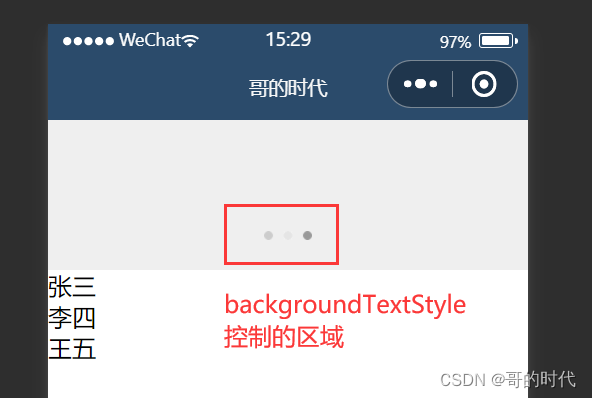
当全局开启下拉刷新功能之后,默认窗口的 loading 样式为白色,如果要更改 loading 样式的效果,配置路径为 app.json -> window -> 为 backgroundTextStyle 指定 dark 值。效果如下:
9、设置上拉触底的距离
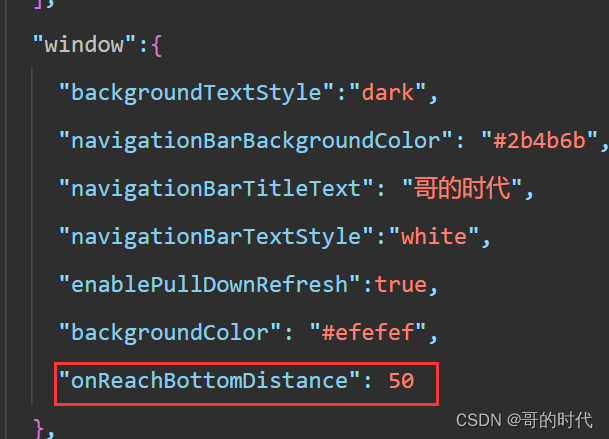
概念:上拉触底是移动端的专有名词,通过手指在屏幕上的上拉滑动操作,从而加载更多数据的行为。 配置路径: app.json -> window -> 为 onReachBottomDistance 设置新的数值
注意:默认距离为50px,如果没有特殊需求,建议使用默认值即可。
三、全局配置 - tabBar
1、什么是 tabBar
tabBar 是移动端应用常见的页面效果,用于实现多页面的快速切换。小程序中通常将其分为:
- 底部 tabBar
- 顶部 tabBar
注意:
- tabBar中只能配置最少 2 个、最多 5 个 tab 页签
- 当渲染顶部 tabBar 时,不显示 icon,只显示文本
2、tabBar 的 6 个组成部分
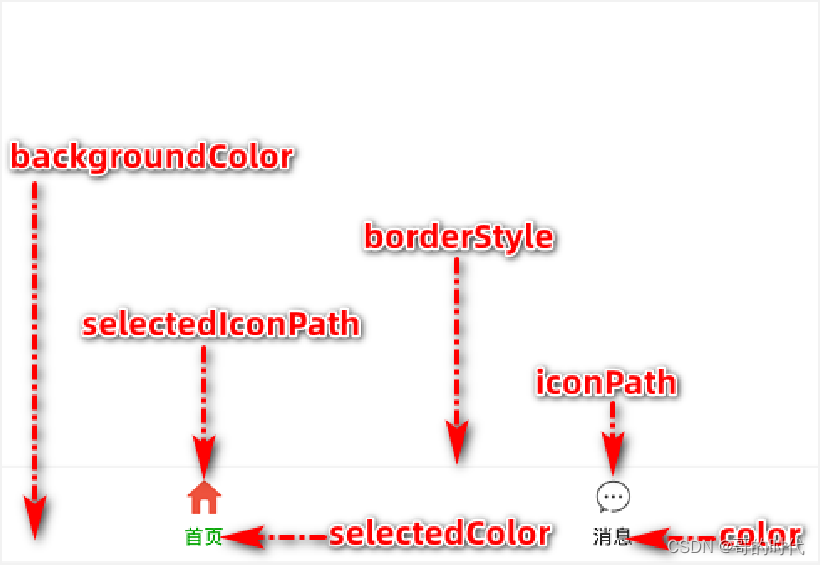
- backgroundColor:tabBar 的背景色
- selectedIconPath:选中时的图片路径
- borderStyle:tabBar 上边框的颜色
- iconPath:未选中时的图片路径
- selectedColor:tab 上的文字选中时的颜色
- color:tab 上文字的默认(未选中)颜色
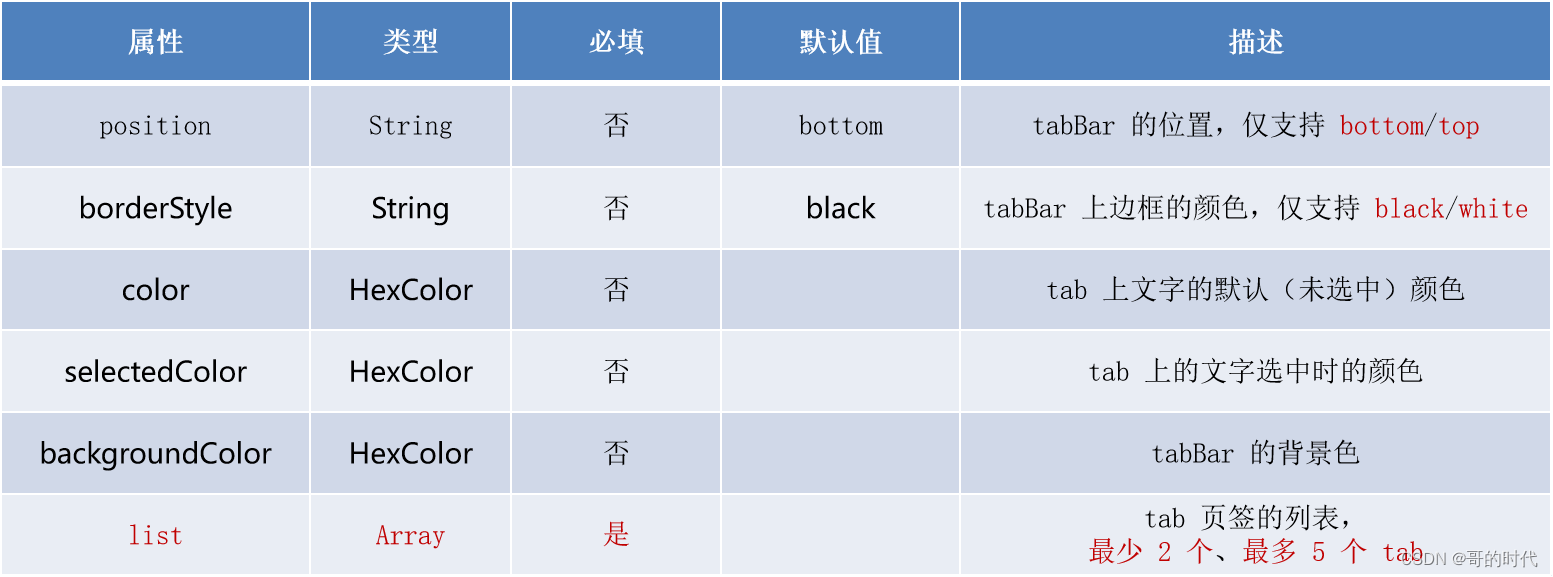
3、tabBar 节点的配置项
4、每个 tab 项的配置选项
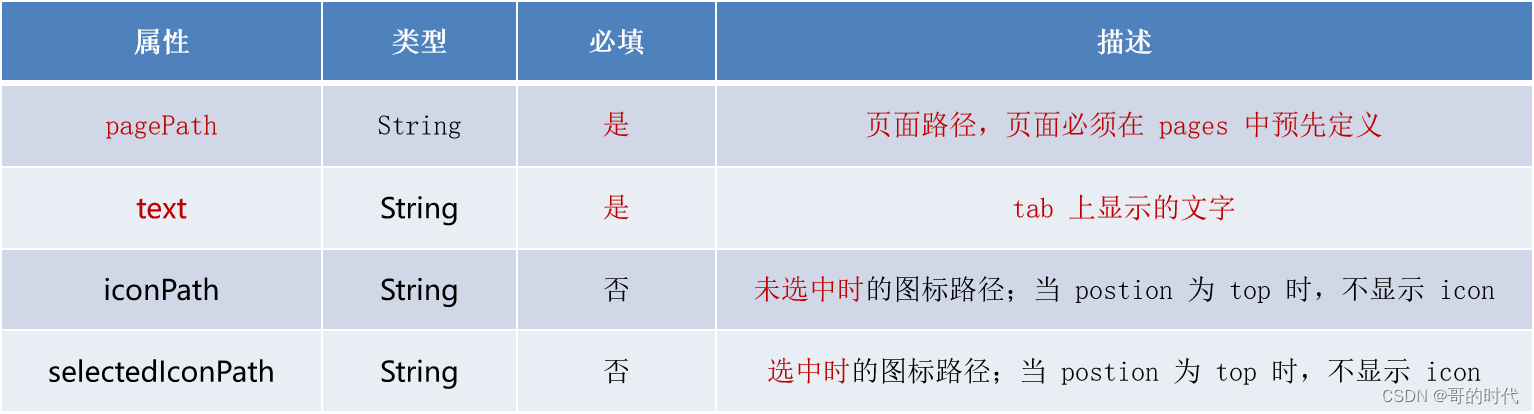
四、全局配置 - 案例:配置 tabBar
1、实现步骤
- 拷贝图标资源
- 新建 3 个对应的 tab 页面
- 配置 tabBar 选项
2、步骤1 - 拷贝图标资源
把放图片的 images 文件夹,拷贝到小程序项目根目录中 将需要用到的小图标分为 3 组,每组两个,其中: 图片名称中包含 -active 的是选中之后的图标 图片名称中不包含 -active 的是默认图标 截图如下:

3、步骤2 - 新建 3 个对应的 tab 页面
通过 app.json 文件的 pages 节点,快速新建 3 个对应的 tab 页面,示例代码如下:
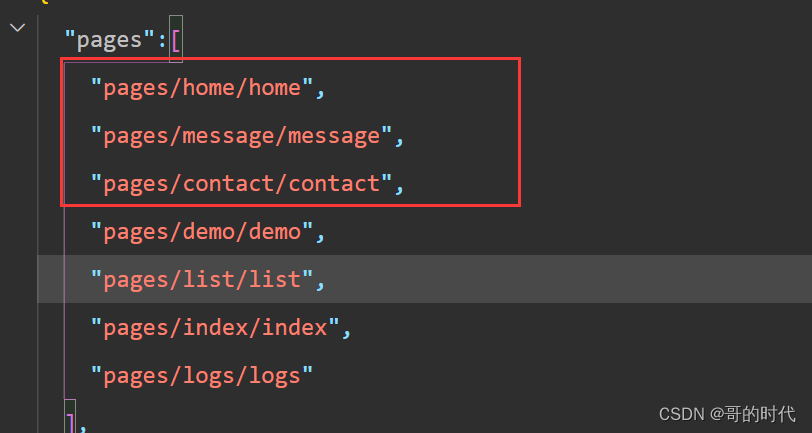
其中,home 是首页,message 是消息页面,contact 是联系我们页面。
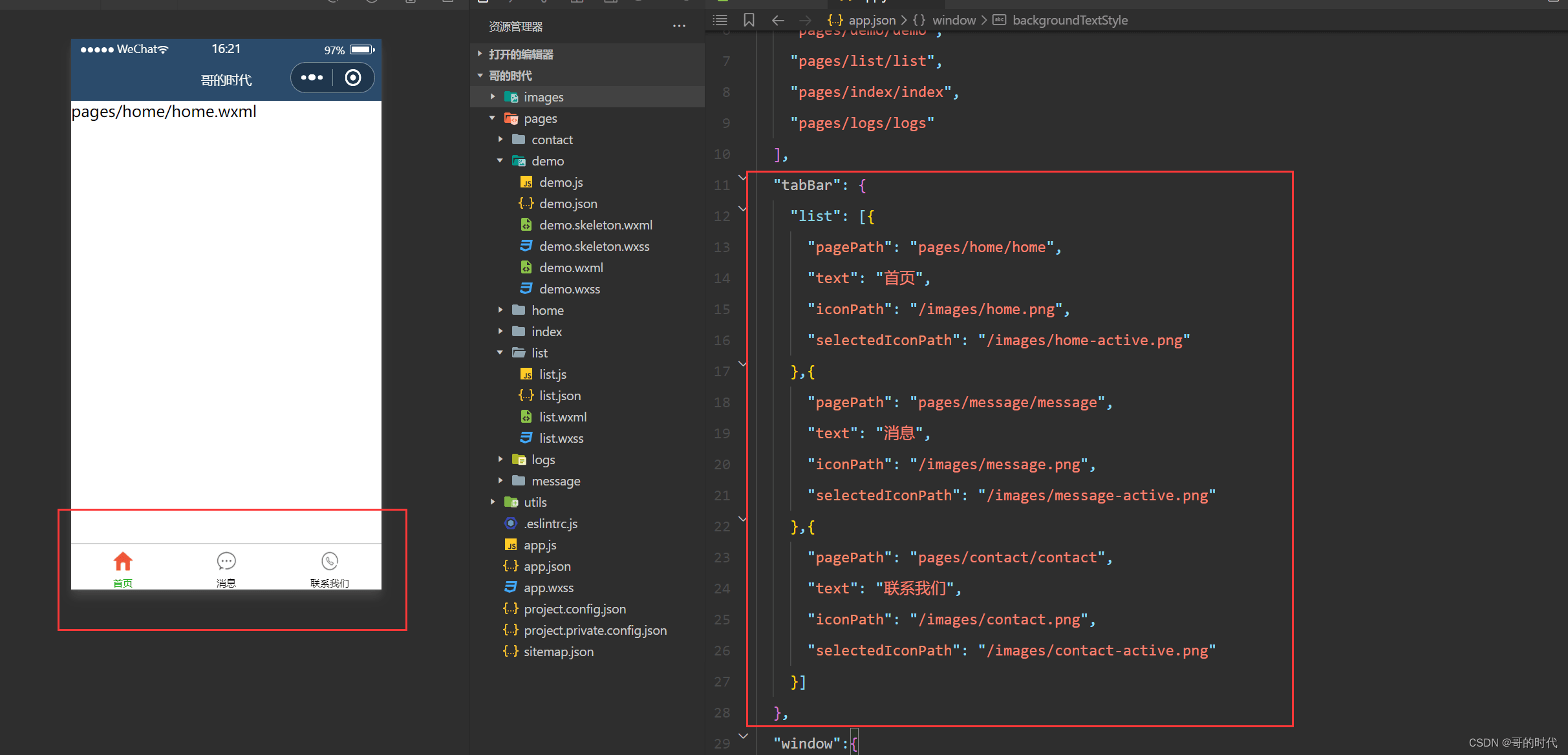
4、步骤3 - 配置 tabBar 选项
- 打开 app.json 配置文件,和 pages、window 平级,新增 tabBar 节点
- tabBar 节点中,新增 list 数组,这个数组中存放的,是每个 tab 项的配置对象
- 在 list 数组中,新增每一个 tab 项的配置对象。对象中包含的属性如下:
- pagePath 指定当前 tab 对应的页面路径【必填】
- text 指定当前 tab 上按钮的文字【必填】
- iconPath 指定当前 tab 未选中时候的图片路径【可选】
- selectedIconPath 指定当前 tab 被选中后高亮的图片路径【可选】
5、完整的配置代码
  "tabBar": {
    "list": [{
      "pagePath": "pages/home/home",
      "text": "首页",
      "iconPath": "/images/home.png",
      "selectedIconPath": "/images/home-active.png"
    },{
      "pagePath": "pages/message/message",
      "text": "消息",
      "iconPath": "/images/message.png",
      "selectedIconPath": "/images/message-active.png"
    },{
      "pagePath": "pages/contact/contact",
      "text": "联系我们",
      "iconPath": "/images/contact.png",
      "selectedIconPath": "/images/contact-active.png"
    }]
  },
总结
以上就是微信小程序之全局配置-window和tabBar的相关知识点,希望对你有所帮助。 积跬步以至千里,积怠惰以至深渊。时代在这跟着你一起努力哦!
到此这篇关于微信小程序之全局配置-window和tabBar的文章就介绍到这了,更多相关微信小程序全局配置内容请搜索本站以前的文章或继续浏览下面的相关文章希望大家以后多多支持本站!
定制 Quill.js 主题样式:修改默认 CSS 与添加自定义类名
2026-11-04 11:21:35
混淆JS代码怎么在线反混淆并格式化阅读
2026-11-03 21:46:39
JS在线编辑器代码报错怎么调试?控制台使用技巧
2026-11-03 21:24:56
从 marked.js 旧版本升级到最新版:API 变更与迁移指南
2026-11-03 17:38:17
JS富文本编辑器Quill与代码编辑器CodeMirror的区别及应用场景
2026-11-03 16:52:09