

Vue.js 2.0 封装通用分页组件并实现数据传递
本文介绍如何在 Vue.js 2.0 中封装通用的分页导航组件,避免在多个页面重复编写代码。通过 Vue.extend 创建子类并注册为全局组件,利用 $emit 方法实现子组件向父组件传递当前页码数据,结合 v-on 监听完成交互逻辑,提供完整的 HTML、CSS 及 JS 实现示例。
Vue.js 2.0 通用分页组件封装思路
在之前的文章中,我们展示了 Vue.js 实现的基础分页功能。然而,如果项目中存在多个页面都需要分页效果,逐一复制代码显然不够高效。因此,我们需要将分页逻辑封装为一个通用的组件,以便在多处复用。
首先,利用基础 Vue 构造器通过 Vue.extend(options) 创建一个“子类”,这是定义组件结构的关键步骤。
分页组件 HTML 与 CSS 实现
var barHtml = '<div class="page-bar">'+
   '<ul>'+
   '<li v-if="cur>1"><a v-on:click="cur--,pageClick()">上一页</a></li>'+
   '<li v-if="cur==1"><a class="banclick">上一页</a></li>'+
   '<li v-for="index in indexs" v-bind:class="{ active: cur == index}">'+
    '<a v-on:click="btnclick(index)">{{ index }}</a>'+
   '</li>'+
   '<li v-if="cur!=all"><a v-on:click="cur++,pageClick()">下一页</a></li>'+
   '<li v-if="cur == all"><a class="banclick">下一页</a></li>'+
   '<li><a>共<i>{{all}}</i>页</a></li>'+
   '</ul>'+
  '</div>';
 var navBar = Vue.extend({
 template:barHtml,
 props:['all','cur'],
 computed: {
  indexs: function(){
  var left = 1;
  var right = this.all;
  var ar = [];
  if(this.all>= 5){
  if(this.cur > 3 && this.cur < this.all-2){
   left = this.cur - 2
   right = this.cur + 2
  }else{
   if(this.cur<=3){
   left = 1
   right = 5
   }else{
   right = this.all
   left = this.all -4
   }
  }
  }
  while (left <= right){
  ar.push(left)
  left ++
  }
  return ar
  }
 },
 methods: {
  btnclick: function(data){
  if(data != this.cur){
   this.cur = data;
   this.$emit('btn-click',data);
  }
  },
  pageClick: function(){
  this.$emit('btn-click',this.cur);
  }
 },
 });
 window.pagenav = navBar;
通过上述方式,我们创建了一个名为 pagenav 的全局组件,这使得它可以在项目的其他任意位置被调用和复用。
接下来是组件的 HTML 模板部分,定义了分页栏的结构。
<div id="page">
 <vue-nav :cur.sync="cur" :all.sync="all" v-on:btn-click="listenDate"></vue-nav>
 <p style="margin-left:40px;">{{msg}}</p>
</div>
随后编写 CSS 样式,用于美化分页按钮的显示效果,包括布局、颜色及交互状态。
.page-bar{
 margin:40px;
}
ul,li{
 margin: 0px;
 padding: 0px;
}
li{
 list-style: none
}
.page-bar ul{
 overflow: hidden;
}
.page-bar li{
 float: left;
}
.page-bar li:first-child>a {
 margin-left: 0px
}
.page-bar a{
 display: block;
 border: 1px solid #ddd;
 text-decoration: none;
 position: relative;
 padding: 6px 12px;
 margin-left: -1px;
 line-height: 1.42857143;
 color: #337ab7;
 cursor: pointer
}
.page-bar a:hover{
 background-color: #eee;
}
.page-bar a.banclick{
 cursor:not-allowed;
}
.page-bar .active a{
 color: #fff;
 cursor: default;
 background-color: #337ab7;
 border-color: #337ab7;
}
.page-bar i{
 font-style:normal;
 color: #d44950;
 margin: 0px 4px;
 font-size: 12px;
}
在父级 Vue 实例中,我们需要新建一个 Vue 对象实例,并将封装好的分页组件注册到 components 中,同时配置数据绑定。
父组件数据绑定与事件监听
var pageBar = new Vue({
 el: '#page',
 data: {
  all: 8, //总页数
  cur: 1,//当前页码
  msg:''
 },
 components:{
  'vue-nav':pagenav
 },
 watch: {
  cur: function(oldValue , newValue){
  console.log('监听cur前与后的值:');
  console.log(arguments);
  }
 },
 methods:{
  listenDate:function(data){
  this.cur = data;
  this.msg = '你点击了'+data+ '页';
  }
 }
 })
至此,我们使用 JavaScript 完成了对分页组件的简单封装,实现了核心逻辑。
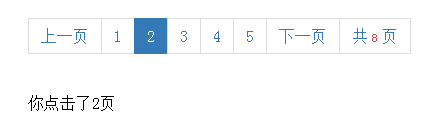
以下是该组件在实际应用中的显示效果。
<!DOCTYPE html>
<html>
<head>
<meta name="viewport" content="width=device-width, initial-scale=1.0, minimum-scale=1.0, maximum-scale=1.0, user-scalable=no"/>
<meta charset="utf-8">
<title></title>
<meta name="keywords" content="" />
<meta name="description" content="" />
<script type="text/javascript" src="js/vue.min2.js"></script>
<style>
.page-bar{
 margin:40px;
}
ul,li{
 margin: 0px;
 padding: 0px;
}
li{
 list-style: none
}
.page-bar ul{
 overflow: hidden;
}
.page-bar li{
 float: left;
}
.page-bar li:first-child>a {
 margin-left: 0px
}
.page-bar a{
 display: block;
 border: 1px solid #ddd;
 text-decoration: none;
 position: relative;
 padding: 6px 12px;
 margin-left: -1px;
 line-height: 1.42857143;
 color: #337ab7;
 cursor: pointer
}
.page-bar a:hover{
 background-color: #eee;
}
.page-bar a.banclick{
 cursor:not-allowed;
}
.page-bar .active a{
 color: #fff;
 cursor: default;
 background-color: #337ab7;
 border-color: #337ab7;
}
.page-bar i{
 font-style:normal;
 color: #d44950;
 margin: 0px 4px;
 font-size: 12px;
}
</style>
</head>
<body>
<div id="page">
 <vue-nav :cur.sync="cur" :all.sync="all" v-on:btn-click="listenDate"></vue-nav>
 <p style="margin-left:40px;">{{msg}}</p>
</div>
<script type="text/javascript">
 var barHtml = '<div class="page-bar">'+
   '<ul>'+
   '<li v-if="cur>1"><a v-on:click="cur--,pageClick()">上一页</a></li>'+
   '<li v-if="cur==1"><a class="banclick">上一页</a></li>'+
   '<li v-for="index in indexs" v-bind:class="{ active: cur == index}">'+
    '<a v-on:click="btnclick(index)">{{ index }}</a>'+
   '</li>'+
   '<li v-if="cur!=all"><a v-on:click="cur++,pageClick()">下一页</a></li>'+
   '<li v-if="cur == all"><a class="banclick">下一页</a></li>'+
   '<li><a>共<i>{{all}}</i>页</a></li>'+
   '</ul>'+
  '</div>';
 var navBar = Vue.extend({
 template:barHtml,
 props:['all','cur'],
 computed: {
  indexs: function(){
  var left = 1;
  var right = this.all;
  var ar = [];
  if(this.all>= 5){
  if(this.cur > 3 && this.cur < this.all-2){
   left = this.cur - 2
   right = this.cur + 2
  }else{
   if(this.cur<=3){
   left = 1
   right = 5
   }else{
   right = this.all
   left = this.all -4
   }
  }
  }
  while (left <= right){
  ar.push(left)
  left ++
  }
  return ar
  }
 },
 methods: {
  btnclick: function(data){
  if(data != this.cur){
   this.cur = data;
   this.$emit('btn-click',data);
  }
  },
  pageClick: function(){
  this.$emit('btn-click',this.cur);
  }
 },
 });
 window.pagenav = navBar;
 var pageBar = new Vue({
 el: '#page',
 data: {
  all: 8, //总页数
  cur: 1,//当前页码
  msg:''
 },
 components:{
  'vue-nav':pagenav
 },
 watch: {
  cur: function(oldValue , newValue){
  console.log('监听cur前与后的值:');
  console.log(arguments);
  }
 },
 methods:{
  listenDate:function(data){
  this.cur = data;
  this.msg = '你点击了'+data+ '页';
  }
 }
 })
</script>
</body>
</html>
以上介绍了基于 Vue.js 2.0 封装分页组件并使用 $emit 进行事件监听与数据传递的具体方法。希望本文能对大家有所帮助,如有疑问欢迎留言,小编会及时回复。感谢大家对本站的支持!
Vue.js官网地址是多少?区分国际站与中文文档入口
2026-11-05 16:29:53
Vue/React 项目中怎么封装复用 flv.js 播放器组件
2026-11-03 19:42:36
Vue.js 动态路由权限控制与菜单生成实战方案
2026-11-03 13:46:47
Vue.js 企业级项目架构搭建与目录规范实战
2026-11-03 12:25:32
Vue 或 React 项目中集成 Swiper.js 的最佳实践
2026-11-02 10:29:42