

Chrome DevTools 调试 Node.js 配置与使用指南
本文介绍如何在 Chrome 55 及以上版本中配置并行调试功能,以直接调试 Node.js 应用。通过启用开发者工具实验性功能并添加 --inspect 参数启动应用,即可在 Sources 面板进行断点调试、修改文件及保存快照,实现浏览器与 Node.js 的高效协同开发。
环境要求与配置
前提
需要 Node.js 6.3 或更高版本,用户可前往 Node.js 官网自行下载对应版本。
需要 Chrome 55 或更高版本。若本地 Chrome 版本低于 55,可下载 Chrome Canary 版本进行测试,经验证可行。
配置
目前,在浏览器端并行调试 JavaScript 与 Node.js 仍属于较新的特性与体验。为确保功能正常使用,需进行以下配置操作:
1、在地址栏输入 chrome://flags/#enable-devtools-experiments。注意:若使用中文版 Chrome,该配置项名称显示为“开发者工具实验性功能”,具体界面参考相关截图。

2、启用该项设置。
3、重启 Chrome 浏览器以应用更改。
4、打开 DevTools 的 Setting(设置)页面,切换至 Experiments(实验性功能)标签页。
5、在列表中找到 Node debugging 选项,并勾选启用。
完成上述步骤后,界面应显示类似确认图示,表明调试环境已准备就绪。
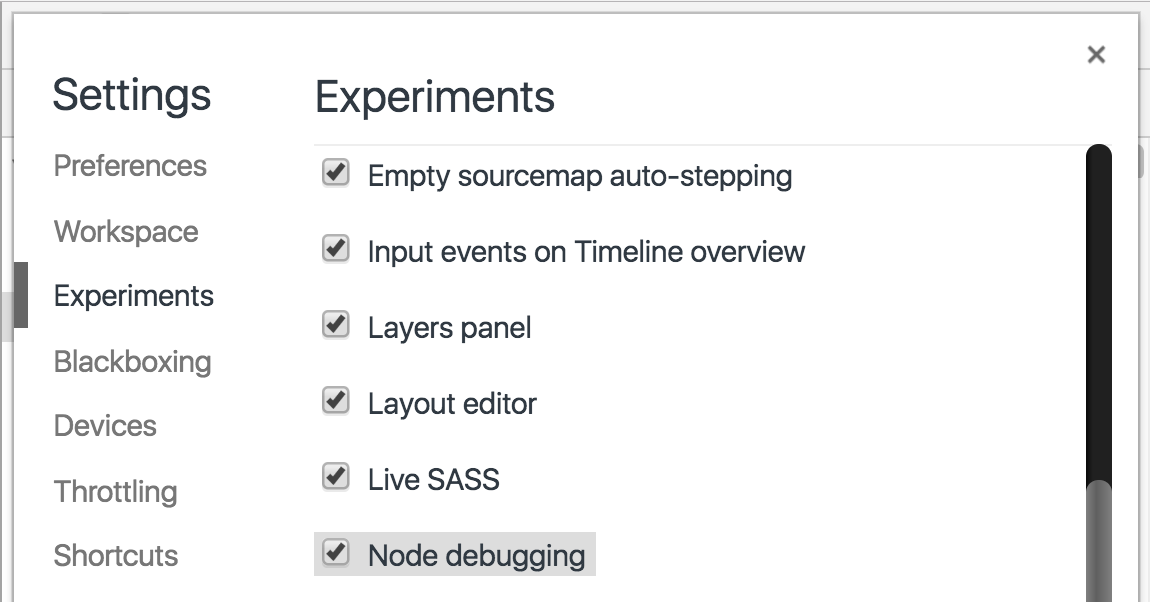
Node.js 应用调试步骤
调试
调试过程与普通 JavaScript 文件类似,可直接利用 DevTools 进行断点调试。
运行Node.js app
需在 debug 模式下运行 Node.js 应用,操作简便,只需在启动命令中添加 –inspect 参数即可。
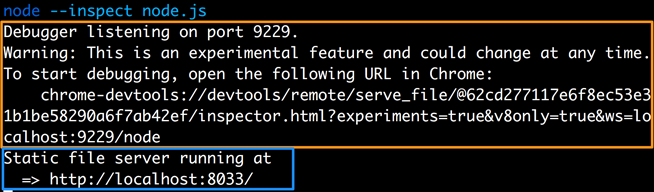
node --inpect server.js注:server.js 为自定义的应用文件,示例中显示为“node.js”。若操作顺利,终端应输出类似图示所示的信息。
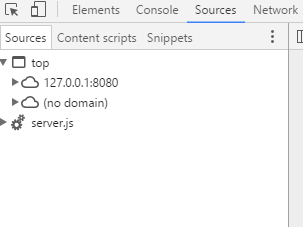
应用运行后,可在 DevTools 的 Sources(源代码)面板中看到 server.js 应用文件。
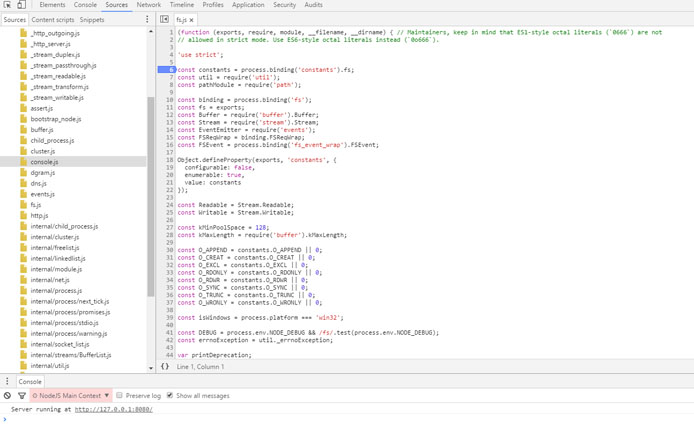
展开文件目录,即可查看当前 Node 应用的 JavaScript 文件。至此,您已具备利用 Chrome 进行并行调试操作的能力。
最后
使用新版 Chrome 还可体验其他功能,例如在调试期间直接修改文件内容、保存文件快照等。
感谢原作者 Serg Hospodarets 的分享。以上就是本文的全部内容,希望能为您的学习或工作提供帮助,如有疑问欢迎留言交流。
NestJS 是什么?与 Express、Koa 的核心区别及选型建议
2026-11-05 13:46:41
生产环境升级 Node.js 的注意事项与兼容性测试策略
2026-11-05 09:19:24
nvm 常用命令详解:怎么平滑切换和升级 Node.js 版本
2026-11-04 09:02:34
JavaScript和JSP的根本区别:运行环境与执行机制解析
2026-11-03 23:30:18
使用nvm卸载指定版本Node.js并切换默认环境
2026-11-03 23:09:26