

基于slideout.js实现移动端侧边栏滑动特效
本文介绍如何使用slideout.js库在HTML5移动端实现侧边栏滑动特效。通过引入slideout.js并配置panel、menu及padding参数,结合简单的HTML结构与CSS样式,即可快速构建具备交互功能的响应式侧边菜单,适用于各种移动设备展示需求。
slideout.js移动端侧边栏滑动特效实现教程
HTML5的功能日益强大,PC端已不足以承载其全部潜力,它正强势进军移动端。因此,移动端的各种交互特效也需要基于HTML5技术来实现。接下来我们将介绍slideout.js库,看看它能为我们带来怎样的侧边栏滑动效果。
首先展示一下最终的运行效果。
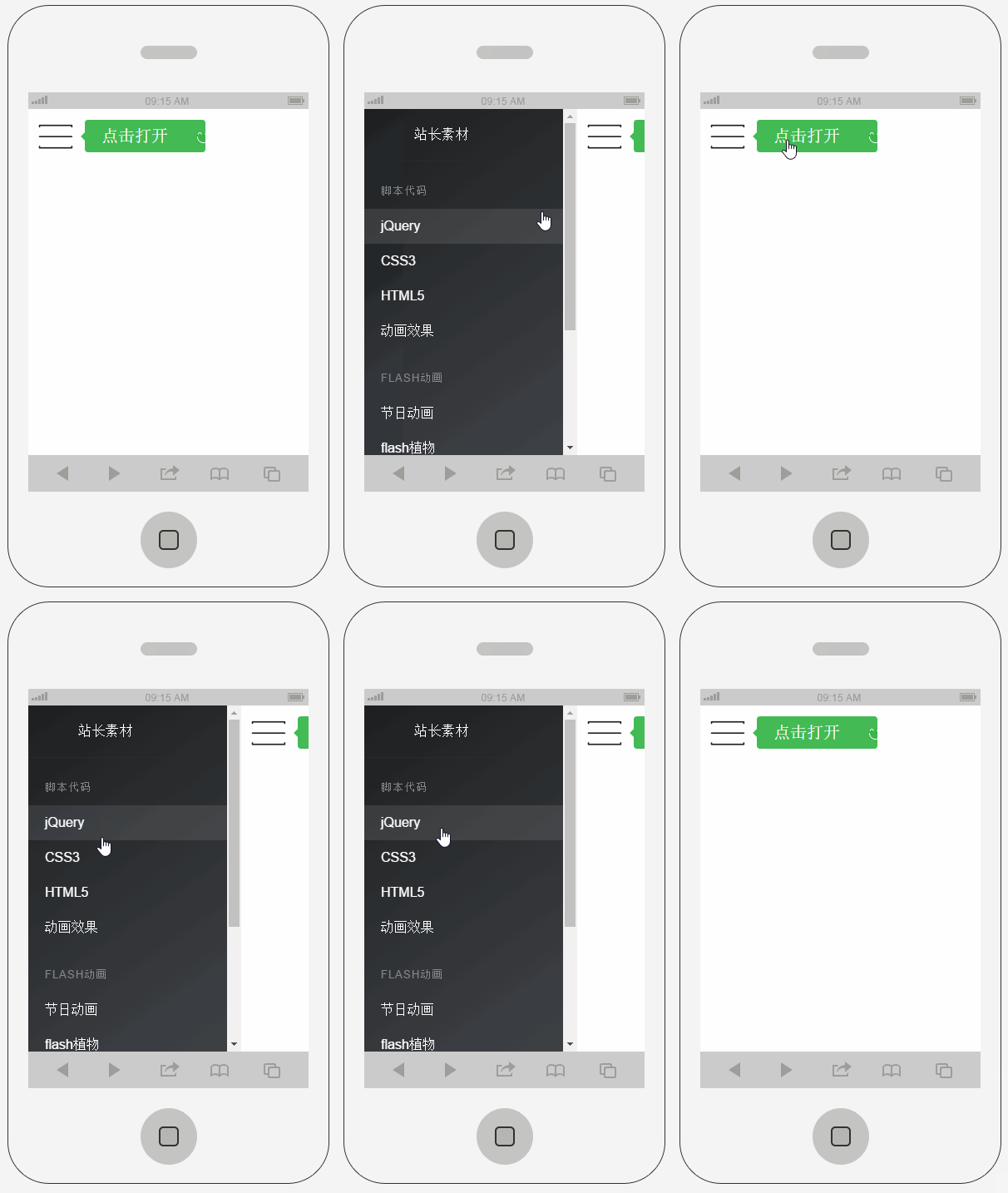
一、准备资料
实现该特效仅需准备slideout.js库文件。
你可以从以下地址获取该库:https://github.com/Mango/slideout/blob/master/dist/slideout.js
此外还需要准备一些小图标资源。
二、实现代码
首先是HTML结构部分的代码。
<!doctype html>
<html lang="zh">
<head>
<meta charset="UTF-8">
<meta http-equiv="X-UA-Compatible" content="IE=edge,chrome=1">
<meta name="viewport" content="width=device-width, initial-scale=1.0">
<title>适合移动手机的侧边栏滑动代码 - 站长素材</title>
<link rel="stylesheet" href="css/styles.css">
</head>
<body>
<nav id="menu" class="menu">
 <a href="#" target="_blank">
 <header class="menu-header">
 <span class="menu-header-title">主题</span>
 </header>
 </a>

 <section class="menu-section">
 <h3 class="menu-section-title">脚本代码</h3>
 <ul class="menu-section-list">
 <li><a href="#" target="_blank">jQuery</a></li>
 <li><a href="#" target="_blank">CSS3</a></li>
 <li><a href="#" target="_blank">HTML5</a></li>
 <li><a href="#" target="_blank">动画效果</a></li>
 </ul>
 </section>

 <section class="menu-section">
 <h3 class="menu-section-title">flash动画</h3>
 <ul class="menu-section-list">
 <li><a href="#" target="_blank">节日动画</a></li>
 <li><a href="#" target="_blank">flash植物</a></li>
 <li><a href="#">flash动物</a></li>
 </ul>
 </section>

 <section class="menu-section">
 <h3 class="menu-section-title">音效下载</h3>
 <ul class="menu-section-list">
 <li><a href="#" target="_blank">鸟叫声</a></li>
 <li><a href="#" target="_blank">狗叫声</a></li>
 </ul>
 </section>
</nav>
<main id="main" class="panel">
 <button class="btn-hamburger js-slideout-toggle">
 <span class="tooltip">点击打开</span>
 </button>
</main>

<script type="text/javascript" src="js/slideout.min.js"></script>
<script type="text/javascript">
 var slideout = new Slideout({
 'panel': document.getElementById('main'),
 'menu': document.getElementById('menu'),
 'padding': 256,
 'tolerance': 70
 });

 document.querySelector('.js-slideout-toggle').addEventListener('click', function() {
 slideout.toggle();
 });

 document.querySelector('.menu').addEventListener('click', function(eve) {
 if (eve.target.nodeName === 'A') { slideout.close(); }
 });

</script>

</body>
</html>
HTML结构相对简单,重点在于掌握slideout的用法及其传递的参数配置。
其中,panel参数指定主面板,即整个内容展示区域。
menu参数指定被隐藏的左侧菜单栏区域。
padding参数定义点击按钮后,内容向右滑动的距离。
接下来是CSS样式代码部分。
html,
body {
 width: 100%;
 height: 100%;
 font: 100%/1.4em 'Calibre Light', 'Helvetica Neue', Helvetica, Arial, sans-serif;
 margin: 0 auto;
 color: #222;
 -webkit-text-size-adjust: none;
 -webkit-font-smoothing: antialiased;
}

pre {
 margin: 0;
 font-size: 14px;
}

body,
.panel {
 background-color: #fff;
}

.menu {
 background-color: #1D1F20;
 background-image: linear-gradient(145deg, #1D1F20, #404348);
}

a {
 color: #4B5;
 text-decoration: none;
}

.menu a {
 color: #fff;
}

.menu a:hover {
 text-decoration: underline;
}

.menu-header {
 border-bottom: 1px solid #2a2d2f;
 padding: 20px 0 20px 60px;
 background: url('../images/github.png') no-repeat 15px 15px;
 background-size: 32px;
}

.menu-header-title {
 font-weight: 400;
 letter-spacing: 0.5px;
 margin: 0;
}

.menu-section {
 margin: 25px 0;
}

.menu-section-title {
 text-transform: uppercase;
 color: #85888d;
 font-weight: 200;
 font-size: 13px;
 letter-spacing: 1px;
 padding: 0 20px;
 margin:0;
}

.menu-section-list {
 padding:0;
 margin: 10px 0;
 list-style:none;
}

.menu-section-list a {
 display: block;
 padding: 10px 20px;
}

.menu-section-list a:hover {
 background-color: rgba(255, 255, 255, 0.1);
 text-decoration: none;
}

.panel {
 text-align: center;
 padding-top: 5px;
 min-height: 100%;
}


/**
 * hamburger
 */
.btn-hamburger {
 border: none;
 position: absolute;
 top: 12px;
 left: 12px;
 outline:none;
 background: url('../images/menu.png') no-repeat left center;
}

.tooltip {
 font-size: 20px;
 line-height: 19px;
 display: inline-block;
 background: #4B5 url('../images/happy.png') no-repeat 135px 15px;
 color: #fff;
 padding: 10px 45px 10px 20px;
 border-radius: 4px;
 position: relative;
 left: 50px;
}


/**
 * Medium Screens
 */
@media all and (min-width:40em) {

 .btn-hamburger {
 top: 20px;
 left: 30px;
 }

 .panel-header {
 margin-top: 40px;
 width: 455px;
 }

 .title {
 font-size: 4.2em;
 }

 .subtitle {
 font-size: 1.8em;
 }

 .btn-download {
 margin-right: 20px;
 }

 .btn-fork {
 margin-left: 20px;
 }

}

.menu,
.slideout-menu {
 position: fixed;
 left: 0;
 top: 0;
 bottom: 0;
 right: 0;
 z-index: 0;
 width: 256px;
 overflow-y: scroll;
 -webkit-overflow-scrolling: touch;
 display: none;
}

.panel,
.slideout-panel {
 position: relative;
 z-index: 1;
}

.slideout-open,
.slideout-open body {
 overflow: hidden;
}

.slideout-open .slideout-menu {
 display: block;
}
上述CSS代码中可能存在一些看似多余的细节,但我们无需过度纠结这些细节,只要最终呈现出预期的效果即可。
以上就是本文的全部内容,希望对大家的学习有所帮助,也希望大家多多支持本站。
定制 Quill.js 主题样式:修改默认 CSS 与添加自定义类名
2026-11-04 11:21:35
混淆JS代码怎么在线反混淆并格式化阅读
2026-11-03 21:46:39
JS在线编辑器代码报错怎么调试?控制台使用技巧
2026-11-03 21:24:56
从 marked.js 旧版本升级到最新版:API 变更与迁移指南
2026-11-03 17:38:17
JS富文本编辑器Quill与代码编辑器CodeMirror的区别及应用场景
2026-11-03 16:52:09