VS Code 开发 TypeScript 完整指南:从环境配置到模块化与 Webpack 打包
本文详细介绍在 VS Code 中使用 TypeScript 进行前端与后端开发的完整流程。内容涵盖 TypeScript 的全局安装、基础编译运行、tsconfig.json 配置文件详解、VS Code 调试器(F5)的正确配置方法,以及利用 Webpack 进行客户端模块化开发与打包发布的实战步骤。
TypeScript 作为 JavaScript 的超集,为 JS 增添了丰富的类型特性,并可编译为纯 JavaScript 在浏览器环境中运行。目前,TypeScript 已成为众多流行框架及前端应用开发的首选语言。本文将简要概述在 VS Code 中开发 TypeScript 的具体操作流程。
第一个程序
在 VS Code 中开始 TypeScript 开发,首要步骤是安装 TypeScript 环境,此处推荐使用 npm 进行全局安装:
npm install typescript -g安装完成后,可通过以下命令检查版本信息:
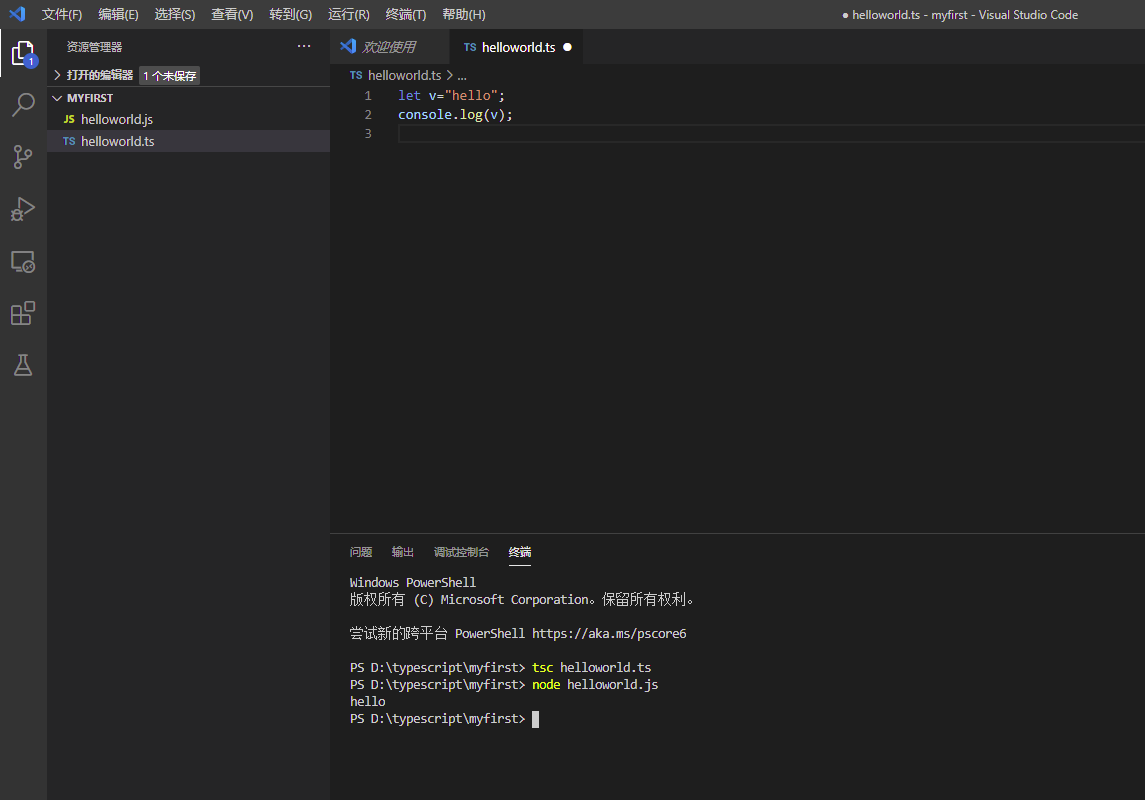
tsc -version打开控制台,创建项目文件夹并进入该目录,执行命令 code . 以启动 VS Code 并打开当前文件夹。在文件夹内新建 hello.ts 文件,并编写基础代码:
let v="hello";
console.log(v);
回到控制台,输入 tsc hello.ts 命令以生成对应的 hello.js 文件,随后运行 node hello.js 即可执行代码。
配置文件tsconfig.json
接下来,为 TypeScript 项目创建配置文件 tsconfig.json,其最简内容如下所示:
{
  "compilerOptions": {
    "target": "es5",
    "module": "commonjs"
  }
}
在编辑此文件时,VS Code 提供的智能提示功能十分便捷。常用配置项还包括 JS 代码输出路径、是否允许包含 JS 文件以及调试时的代码映射等。以下是一个更为复杂的配置示例:
{
    "compilerOptions": {
      "target": "es5",
      "module": "commonjs",
      "allowJs": true,
      "sourceMap": true,
      "outDir": "out"
    }
  }
此处将输出路径设置为 out。删除之前编译生成的 JS 文件后重新编译,注意由于存在 tsconfig.json 文件,在终端中只需输入 tsc 即可执行编译。
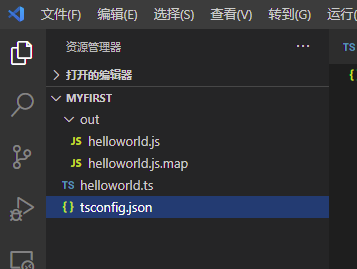
编译后的文件将保存在 out 子目录中,同时会生成对应的 map 文件。
调试
接下来介绍如何在 VS Code 中进行调试。在之前的 TS 代码界面按下 F5 进行调试时,会弹出环境选择提示框,选择 Node.js 后可能出现如下错误:
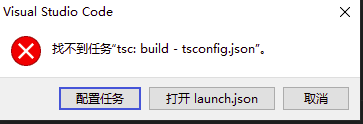
此时选择“配置任务”,然后选择“tsc: 构建 - tsconfig.json”,系统将自动创建 .vscode 文件夹及 task.json 文件,内容如下:
{
	"version": "2.0.0",
	"tasks": [
		{
			"type": "typescript",
			"tsconfig": "tsconfig.json",
			"problemMatcher": [
				"$tsc"
			],
			"group": "build",
			"label": "tsc: 构建 - tsconfig.json"
		}
	]
}
再次按下 F5,仍可能出现上述错误。此时需选择“添加配置”,系统将创建 launch.json 文件:
{
    "version": "0.2.0",
    "configurations": [
        {
            "type": "node",
            "request": "launch",
            "name": "启动程序",
            "skipFiles": [
                "<node_internals>/**"
            ],
            "program": "${workspaceFolder}\\helloworld.ts",
            "preLaunchTask": "tsc: build - tsconfig.json",
            "outFiles": [
                "${workspaceFolder}/out/**/*.js"
            ]
        }
    ]
}
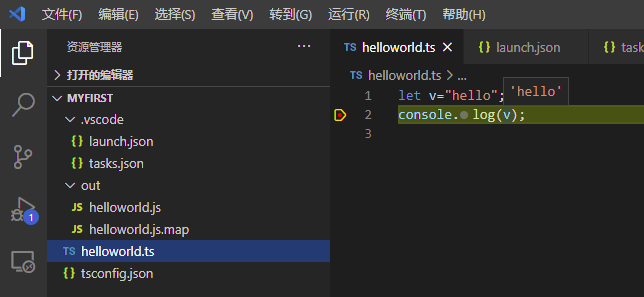
再次按下 F5 仍报错,检查发现生成的两个文件中任务名称不一致。将 task.json 中的“tsc: 构建 - tsconfig.json”修改为“tsc: build - tsconfig.json”,再次按 F5 运行即可成功。尝试添加断点,调试功能正常:
模块化
为了实现代码的模块化开发,我们将代码分割至独立文件中,以便分别开发与调试。通过显式声明引用,可避免全局变量和函数带来的混乱。此时需使用 export 声明可供其他模块使用的函数和变量,并在引用这些函数和变量的模块中使用 import 导入所需内容。我们创建新文件 myfunctions.ts,其中包含一个函数:
export function myName(){
    return "张三";
}
修改 helloworld.ts 以调用该函数:
import {myName} from './myfunctions'
let v="hello"+myName();
console.log(v);
使用Webpack打包客户端代码
前文内容主要针对服务端开发。对于客户端代码,我们希望实现:1)打包为独立 JS 文件以便发布;2)方便运行客户端程序;3)便于调试。此处我们将使用 Webpack 作为打包工具,在 VS Code 中构建 TypeScript 客户端项目骨架。
首先,为测试项目创建目录,在控制台进入该目录并运行 code . 启动 VS Code。在终端中执行 npm init 以创建项目的 package.json,内容如下:
{
  "name": "mydevnew",
  "version": "1.0.0",
  "description": "my new typescript project",
  "main": "index.js",
  "scripts": {
    "test": "echo \"Error: no test specified\" && exit 1"
  },
  "author": "",
  "license": "ISC"
}
随后,安装必要的程序包,在终端中执行以下命令:
npm install --save-dev webpack webpack-cli typescript ts-loader webpack-dev-server source-map-loader
接下来,添加 TypeScript 配置文件 tsconfig.json:
{
    "compilerOptions": {
        "module": "es6",
        "target": "es5",
        "sourceMap": true,
        "declaration": true,
        "declarationDir": "./dist/typing",
        "lib": [
            "webworker",
            "es6",
            "es5",
            "dom"
          ]
    },

    "exclude": [
        "node_moudles",
        "dist"
    ]
}
同时还需要添加 webpack.config.js 配置文件:
const path = require('path');
module.exports = {
    mode: 'development',
    entry: './src/main.ts',//入口文件
    output: {
        filename: 'main.js',//编译出来的文件名
        path: path.resolve(__dirname, 'dist'),//编译文件所在目录
        publicPath: '/dist/',//静态资源目录,可以设为“编译文件所在目录”, 代码自动编译,网页自动刷新
    },
    module: {
        rules: [
            {
                // For our normal typescript
                test: /\.ts?$/,
                use: [
                    {
                        loader: 'ts-loader'
                    }
                ],
                exclude: /(?:node_modules)/,
            },
        ]
    },
    resolve: {
        modules: [
            'src',
            'node_modules'
        ],
        extensions: [
            '.js',
            '.ts'
        ]
    },
    devServer: {
        static: {
            directory: path.join(__dirname, ''),
          },
        hot: true,
        compress: true,
        host: 'localhost',
        port: 8888
  },
  devtool:'source-map',
 };
修改 package.json,在 scripts 字段中增加构建命令:
    "build": "webpack",
    "dev": "webpack-dev-server",
至此,环境配置基本完成,可以开始编写代码。创建 src 目录用于保存源代码,并在 src 中创建 main.ts 和 hello.ts,代码如下:
import {myName} from "hello"
console.log("TypeScript测试项目");
console.log(myName());
document.body.innerHTML="你好!"+myName();
hello.ts 作为一个小型模块:
export function myName(){
    return "张三";
}
在根目录创建一个引导页面 index.html:
<!DOCTYPE html>
<html lang="en">

<head>
    <meta charset="UTF-8">
    <title>TypeScript测试项目</title>
</head>

<body>
    <script src="dist/main.js"></script>
</body>

</html>
此时,我们可以在终端中运行 npm run dev 以启动 Webpack 的 Web Server。在浏览器中输入 http://localhost:8888,即可看到程序已成功运行:
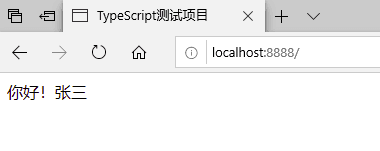
若仅需编译代码,可运行 npm run build,生成的 JS 文件将保存在 dist 目录中,index.html 作为引导页面。
至此,关于 VS Code 开发 TypeScript 的实现步骤介绍完毕。如需了解更多相关 VS Code 开发 TypeScript 的内容,请搜索本站以前的文章或继续浏览下面的相关文章,希望大家以后多多支持本站!
JS大数值转字符串出现科学计数法怎么办
2026-11-05 17:09:21
JS split切割后出现空字符串怎么过滤
2026-11-05 16:00:30
在 React 或 Vue 项目中封装使用 JS 节流防抖
2026-11-05 15:27:29
JavaScript中怎么将带小数的字符串转为整数?
2026-11-05 14:32:38
怎么用JavaScript策略模式重构电商促销计算逻辑?
2026-11-05 14:01:09