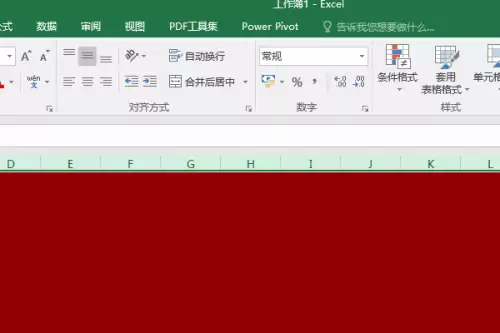
Microsoft Excel 2016更改背景颜色的方法
作者:技术拾光时间:2026-08-25 13:20:03浏览:667
在Excel2016中,按Ctrl+A全选单元格,右键选择“设置单元格格式”,进入“填充”选项卡即可选取颜色,快速更改整个工作表的背景色,实现个性化界面。
在Excel 2016中,为工作表设置背景色,是提升数据可读性和界面整洁度的常见操作。整个过程比较简单,按照下面的步骤即可完成。
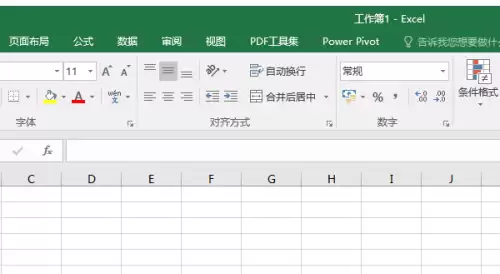
打开Excel 2016并新建空白工作簿
首先,启动Excel 2016,然后新建一个“空白工作簿”,作为后续设置背景颜色的操作对象。
选中整个工作表
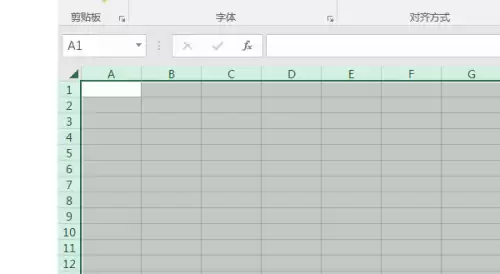
如果需要为整张工作表统一设置颜色,可以先选中全部单元格。较为快捷的方式是直接按下键盘上的 Ctrl + A 组合键。
打开“设置单元格格式”
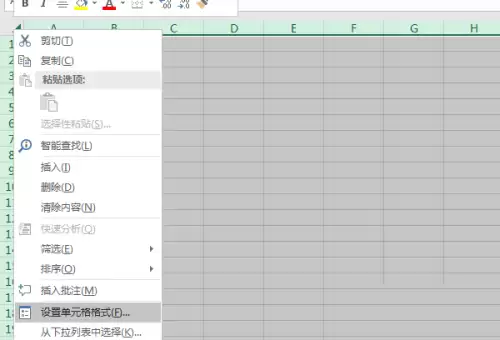
选中所有单元格后,在任意单元格区域单击鼠标右键,在弹出的菜单中找到并点击“设置单元格格式”。
进入填充设置界面
此时会弹出“设置单元格格式”对话框。打开后,默认通常停留在“数字”选项卡的“常规”分类中。
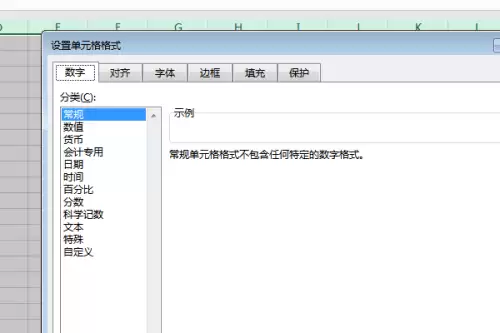
接着,点击对话框顶部的 “填充” 选项卡。该区域主要用于设置单元格的背景颜色和相关填充效果。
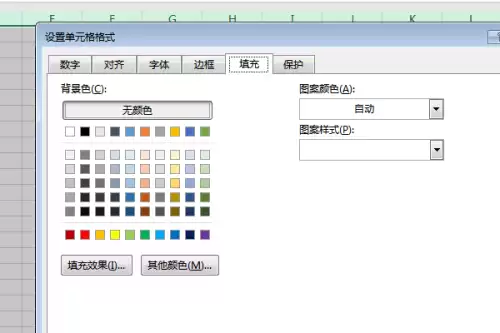
选择背景颜色并确认
进入“填充”选项卡后,可以看到颜色面板。在这里选择需要的颜色,例如示例中的红色,然后点击右下角的 “确定” 按钮。
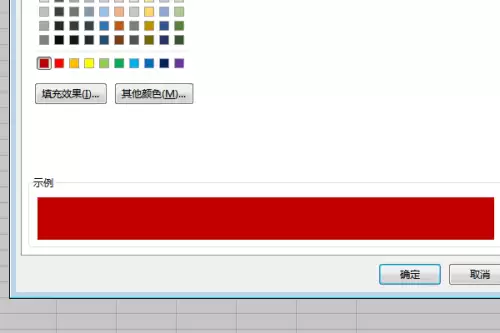
完成Excel工作表背景色设置
确认后,对话框会自动关闭,整个工作表的背景色也会随之变更为所选颜色,设置完成。