Microsoft Excel 2016如何将数据设置为斜体
作者:技术拾光时间:2026-08-25 13:19:22浏览:149
在Excel2016中设置数据斜体,需先打开工作表并选中目标单元格或文字,然后在“开始”选项卡的工具栏中找到倾斜的“I”图标并点击,即可快速完成格式设置。掌握这一基础操作有助于提升使用效率。
在Excel中将文字设置为斜体,看似是一个非常基础的操作,但熟练掌握这类常用功能,能够帮助你更高效地处理表格内容。下面以Excel 2016为例,介绍具体操作步骤。
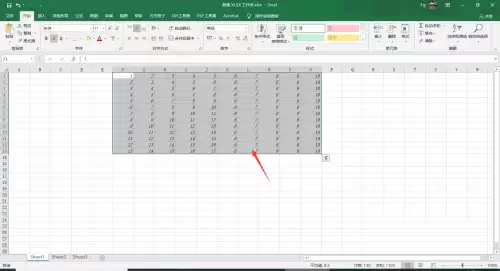
首先,打开Excel 2016,并进入包含数据的工作表。为了便于演示,也可以先随意输入几行示例数据。
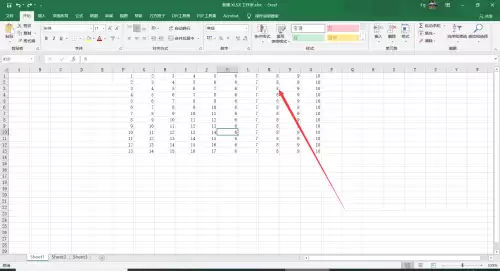
接下来,查看软件界面左上方,找到“开始”选项卡并点击进入。这里集中显示了Excel中常用的格式设置功能。
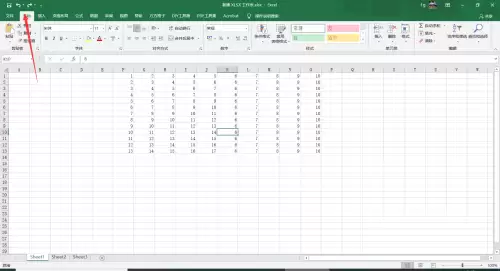
然后,用鼠标选中需要设置为斜体的单元格或文字内容。选中后,在“开始”选项卡下的工具栏中找到倾斜字母“I”样式的斜体按钮,点击一次即可将所选文字设置为斜体。
完成以上步骤后,选中的文字就会显示为斜体格式。整个操作过程比较直接,按照步骤进行即可快速完成设置。