

Microsoft Excel 2016窗口缩放方法
作者:技术拾光时间:2026-08-25 13:20:09浏览:389
Excel2016提供便捷的窗口缩放功能以优化表格浏览体验。用户可在软件顶部的“视图”选项卡中找到“缩放”选项组,通过选择预设比例或输入自定义数值,快速调整显示比例,从而轻松实现全局概览或局部细节查看,提升工作效率。
在处理Excel表格时,很多人都会遇到这样的情况:窗口中的内容显示不完整,或者缩放比例过小,导致文字和数据看不清。实际上,Excel 2016自带了实用的窗口缩放功能,可以帮助你灵活调整表格视图,不管是查看整体布局,还是放大局部内容,都更加方便。
Excel 2016如何调整窗口缩放
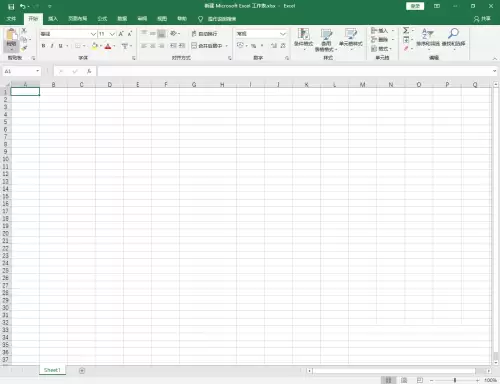
首先,打开Excel 2016,进入软件的主界面。
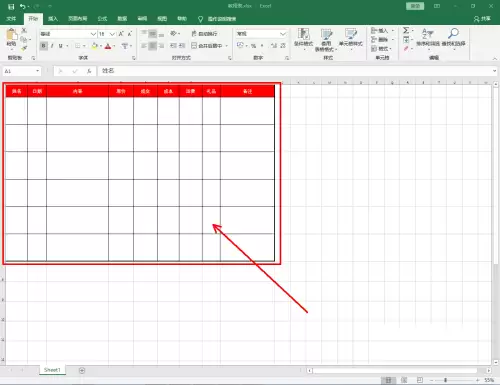
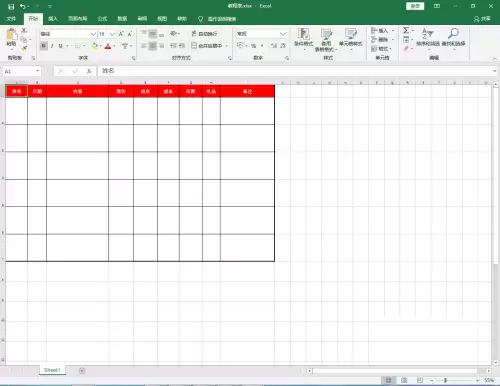
然后,打开需要进行缩放设置的Excel表格文件。
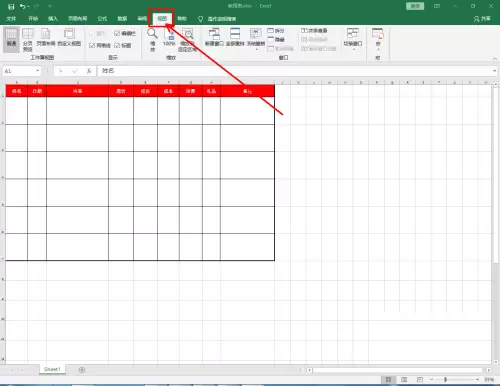
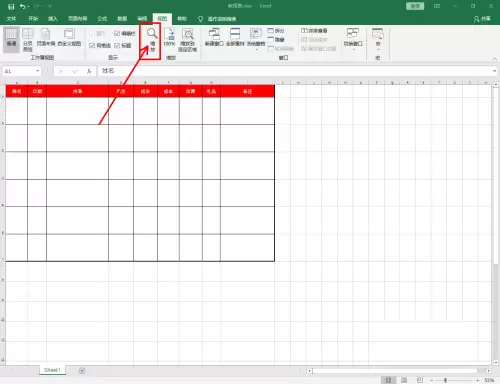
接下来,在Excel顶部菜单栏中找到并点击【视图】选项卡。在展开的功能区中,可以看到【缩放】选项。点击之后,会弹出缩放设置窗口。
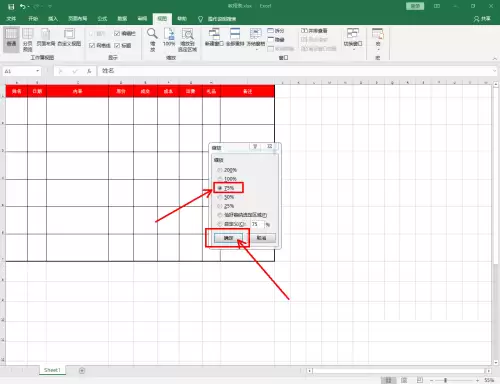
在这个窗口中,你可以直接选择系统提供的缩放比例,也可以通过“自定义”输入需要的具体数值。确认后,当前表格窗口的显示比例会立即调整。
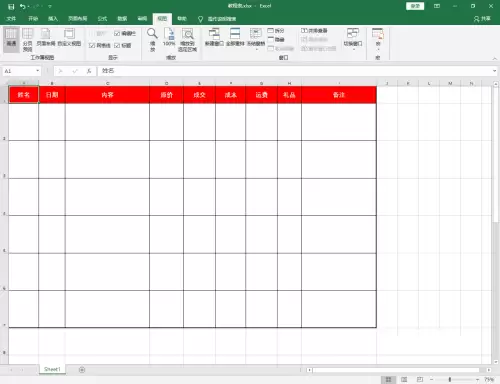
通过以上操作,就可以根据实际查看需求自由调整Excel 2016窗口大小。无论是查看整张工作表,还是核对某个单元格内容,都能够更快找到合适的显示效果。