Excel 2016如何给单元格填充图案
作者:技术拾光时间:2026-08-25 13:12:20浏览:235
为Excel单元格添加图案填充能提升表格视觉效果,突出关键数据。操作时需选中目标单元格,右键进入“设置单元格格式”对话框,在“填充”标签页中选择图案颜色与样式,最后确认即可完成填充。
在Excel单元格中添加图案填充,是提升表格视觉效果的一种实用方法。相比单一的背景色,图案填充可以更直观地突出重点内容,也能让报表整体看起来更加规范、美观。下面以Excel 2016为例,介绍具体的操作步骤。
打开Excel并新建空白工作簿
首先,启动Excel 2016,并新建一个空白工作簿,作为后续操作的基础。
选中需要添加图案填充的单元格区域
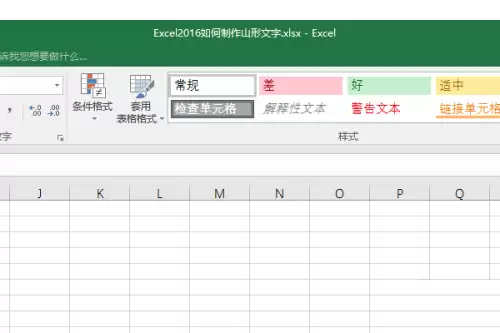
使用鼠标拖动选中需要设置图案填充的单元格区域。你可以根据实际需要选择一行、一列,或任意连续区域。
打开“设置单元格格式”窗口
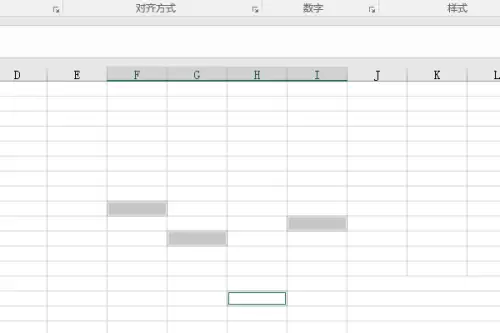
在已选中的单元格区域内单击鼠标右键,在弹出的菜单中选择“设置单元格格式”。该窗口中包含单元格外观相关的各项设置。
进入“填充”选项卡
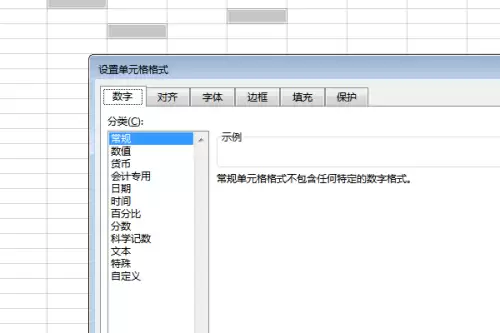
在弹出的“设置单元格格式”对话框中,点击顶部的“填充”选项卡。进入后可以看到,“图案颜色”默认设置为“自动”。
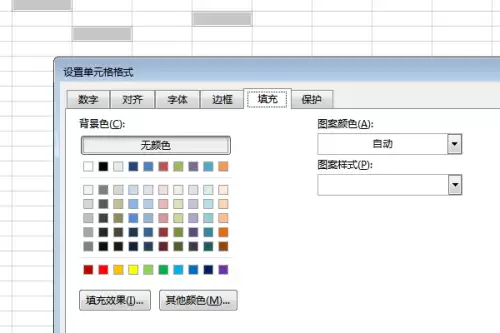
设置图案颜色
点击“图案颜色”的下拉菜单,为图案选择合适的颜色。比如,这里可以选择“淡青色”作为图案颜色。
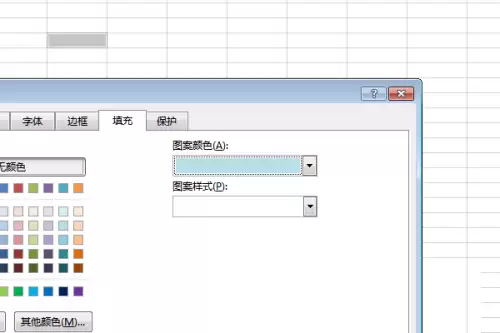
选择图案样式
在“图案样式”列表中,可以看到多种不同的样式,包括点状、线状和网格状等。选择一个符合需求的图案样式并点击即可。
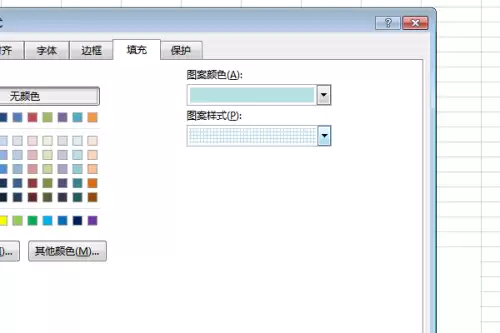
确认设置并查看效果
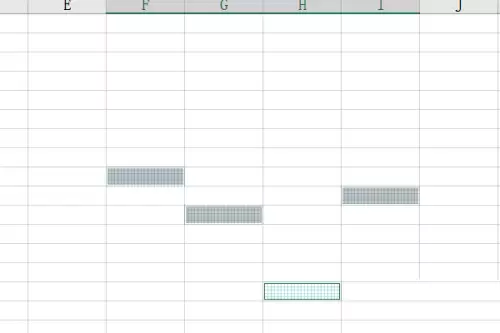
完成颜色和样式设置后,点击对话框右下角的“确定”按钮。此时,之前选中的单元格区域就会应用所设置的图案和颜色填充效果。