Excel 2016如何自动输入小数点设置方法
作者:技术拾光时间:2026-08-25 13:11:12浏览:566
处理大量数据时,手动输入小数点繁琐易错。Excel2016的“自动插入小数点”功能可解决此问题。通过“文件”进入“Excel选项”,在“高级”设置的“编辑选项”区域勾选该功能,并可调整小数位数。设置后,输入整数将自动转换为指定小数位格式,显著提升财务、统计等工作的效率和准确性。
在处理大量数据时,手动输入小数点不仅耗时,还容易出现错误。Excel 内置了一项实用功能,可以在输入整数时自动补上小数点。下面介绍具体设置方法。
打开 Excel 并新建工作簿
先启动 Excel 2016,新建一个空白工作簿。
进入 Excel 选项
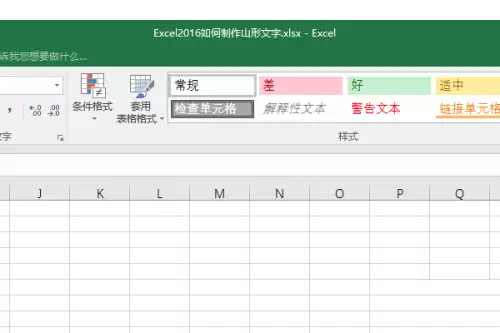
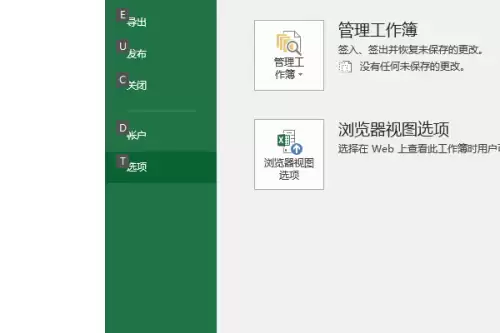
工作簿创建完成后,点击左上角菜单栏中的“文件”选项卡,然后在菜单中选择“选项”。
打开高级设置
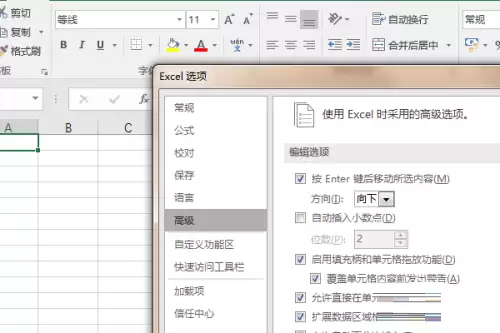
进入后,会弹出“Excel 选项”窗口,其中包含各类功能和个性化设置。
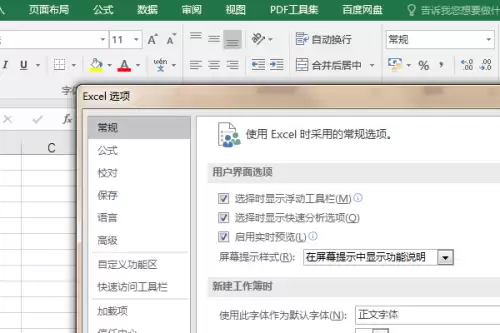
在窗口左侧的分类列表中,找到并点击“高级”。
启用自动插入小数点
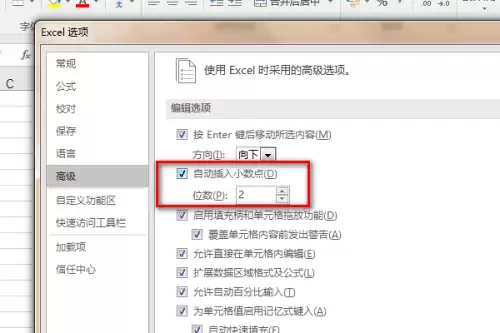
进入“高级”面板后,向下滚动右侧内容,在“编辑选项”区域中找到“自动插入小数点”复选框。
勾选该选项后,下方“位数”的默认值一般为“2”。这表示输入“123”时,Excel 会自动显示为“1.23”。如果需要保留不同的小数位数,例如三位小数,也可以在这里直接修改。
保存设置并测试效果
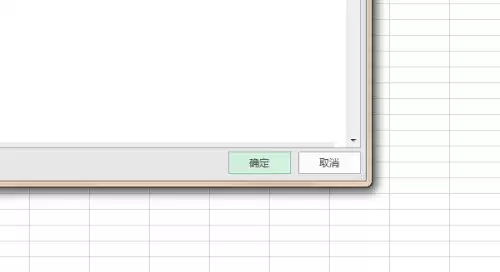
设置完成后,点击窗口右下角的“确定”按钮保存。
返回工作表后即可进行测试。例如输入“100”并按回车,单元格中会显示为“1.00”。对于财务、统计等经常需要录入小数的场景,这项功能能够有效提升录入效率并减少输入错误。