

Microsoft Excel 2016自动求乘积的方法
作者:技术拾光时间:2026-08-25 13:11:06浏览:423
Excel2016内置自动计算功能,无需手动计算乘积。在表格中输入因数后,于乘积单元格输入公式=B3*C3即可得出结果。利用填充柄向下拖动,可快速为多行数据自动填充公式并完成批量计算,大幅提升效率。
在Excel里计算乘积时,很多人第一时间会想到先用计算器算出结果,再手动填写到表格中。其实,这样操作并不高效。Excel 2016自带自动计算功能,只需输入一个简单公式,就可以快速得到乘积结果,后续数据还可以通过自动填充一次性完成。下面将分步骤介绍Excel 2016中计算乘积的方法。
第一步:创建表格框架
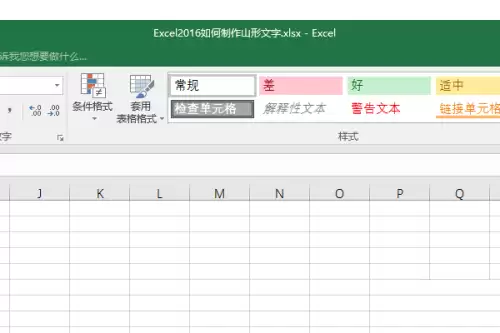
打开Excel 2016,新建一个空白工作簿。为了更直观地展示乘积计算过程,可以先建立一个基础表格结构。
第二步:设置表头
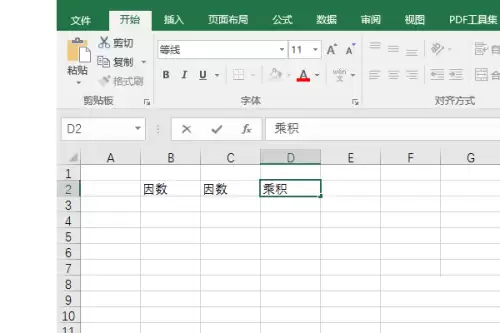
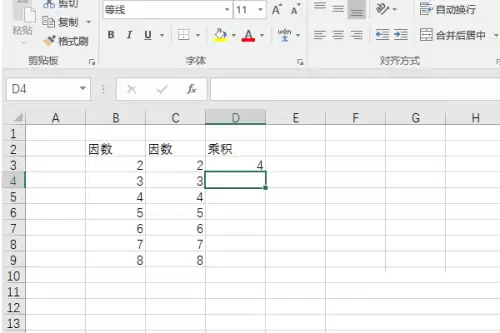
在表格前3个单元格中,依次输入“因数”“因数”“乘积”,作为数据表的列标题,便于后续进行Excel乘法公式计算。
第三步:输入基础数据
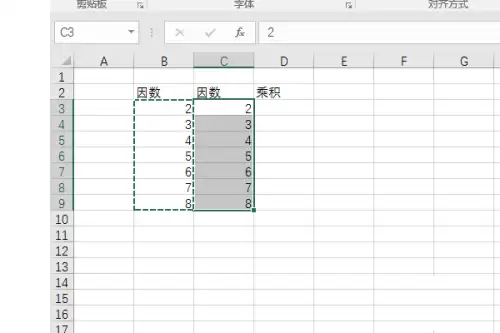
在两个“因数”列标题下方的单元格中,例如B3和C3,输入需要相乘的数值,为后续乘积计算做好准备。
第四步:输入乘积公式
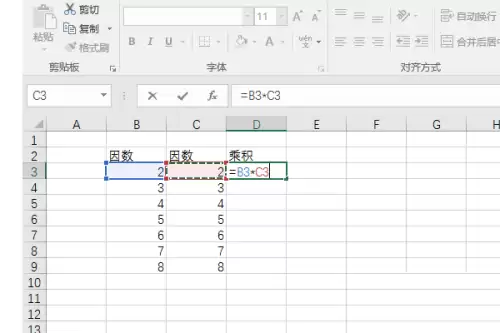
点击“乘积”列标题下方的第一个单元格D3,输入公式=B3*C3,然后按回车键确认。这是Excel 2016中最常用的乘法公式输入方式。
第五步:查看计算结果
按下回车键后,D3单元格会立即显示两个因数相乘后的结果。例如,2乘以2,结果为4。
第六步:自动填充批量计算
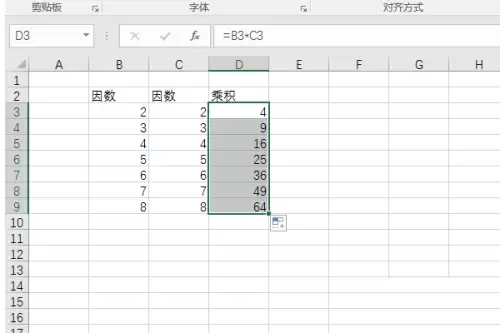
如果下方还有多行数据需要计算乘积,就不必逐个手动输入公式。将鼠标移动到D3单元格右下角,当光标变成黑色“+”时,按住鼠标左键向下拖动即可。
松开鼠标后,下方单元格会自动填充对应的乘积公式,并直接计算出结果。使用Excel自动填充功能处理整列或整行数据时,效率会明显提高。
整个操作过程并不复杂,关键在于掌握Excel公式引用和填充柄的使用方法。学会这一基础操作后,无论是处理简单数据表,还是进行更进一步的表格计算,都能更加方便高效。