Excel 2016怎么制作山形文字教程
作者:技术拾光时间:2026-08-25 13:12:26浏览:638
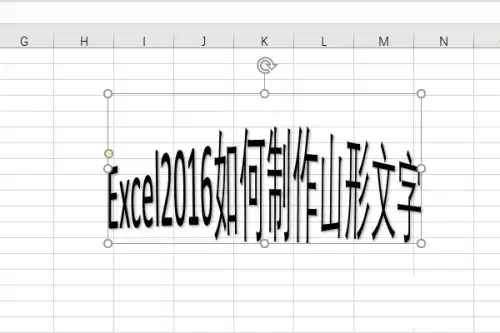
利用Excel2016的艺术字功能可制作立体山形文字。插入艺术字后输入内容,选中对象,在“格式”选项卡中点击“文本效果”,选择“转换”内的山形样式。最后调整控制点改变宽度,即可完成效果。
在Excel中制作普通表格并不复杂,但如果想让文字呈现更生动的视觉效果,例如带有立体感的“山形”样式,很多人可能不太熟悉。实际上,借助Excel 2016自带的艺术字功能,只需几个步骤就可以完成。下面介绍具体操作方法。
Microsoft Excel 2016制作山形文字的方法
首先,打开Excel 2016,并新建一个空白工作簿,作为本次操作的基础页面。
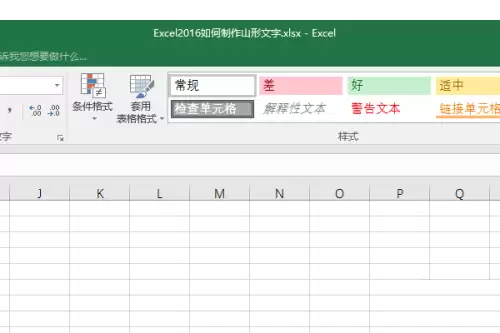
接着插入艺术字。点击“插入”选项卡,在“文本”组中找到“艺术字”按钮,点击后在下拉列表中选择一种合适的初始样式。插入完成后,工作表中会自动生成一个可编辑的艺术字文本框。
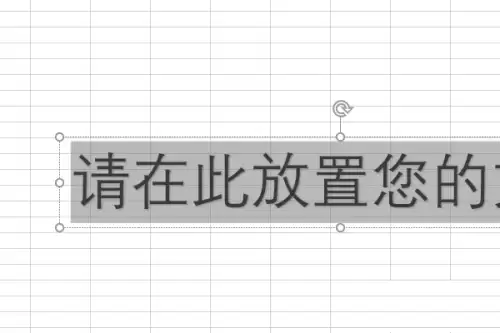
随后,删除文本框中的默认示例文字,输入需要展示的内容,例如“Excel2016如何制作山形文字”。
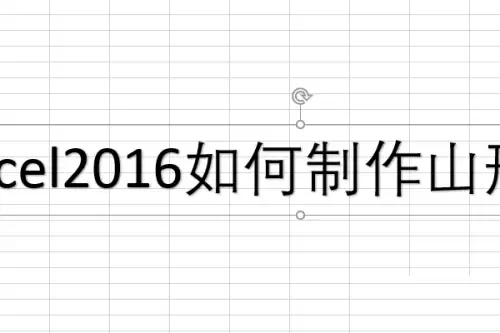
接下来,选中该艺术字对象。此时,顶部菜单栏会显示“绘图工具-格式”选项卡。在该选项卡中找到“艺术字样式”组,然后点击“文本效果”按钮,通常图标为带阴影的字母A。
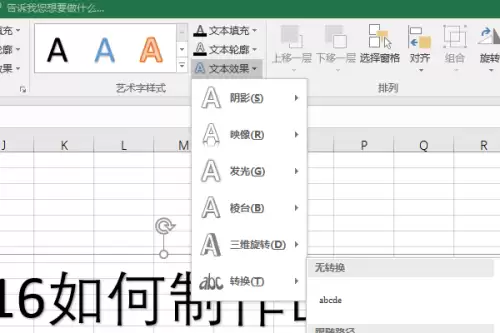
在弹出的菜单中,将鼠标指向“转换”选项,右侧会展开多种文字路径效果。从中找到“山形”效果并点击应用。
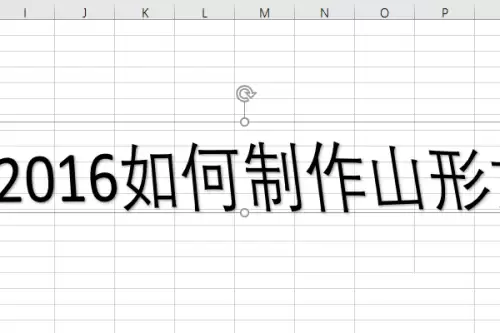
设置完成后,文字会呈现出基本的山形效果。为了让整体显示更加协调,可以拖动艺术字对象周围的白色控制点,尤其是左右方向的控制点,对文字宽度进行适当调整。完成调整后,山形文字效果就制作好了。