

Excel 2016如何插入二项式定理公式
作者:技术拾光时间:2026-08-25 13:08:26浏览:551
在Excel2016中插入二项式定理公式,需先选中单元格,点击“插入”选项卡中的“公式”按钮,从下拉库中选择二项式定理。公式插入后包含可编辑的占位符,便于输入具体数值或引用,简化多项式展开与概率计算工作。
在 Excel 中处理数学公式时,二项式定理是比较常用的一项内容。不过,很多人在实际操作时,往往不太清楚它应该在哪里插入。下面就将整个操作流程整理清楚,方便你快速完成设置。
整体步骤并不复杂,按照以下方法操作,通常很快就能完成。
第一步:新建或打开工作簿
先打开 Excel 2016。如果需要新建文件,可以点击左上角的【文件】,选择【新建】,再点击【空白工作簿】。如果你已经有现成的表格,也可以直接打开后继续操作。

第二步:进入“插入”选项卡
先选中准备插入公式的单元格,然后将视线移到 Excel 顶部功能区,找到并点击【插入】选项卡。

第三步:点击“公式”功能
打开【插入】选项卡后,工具栏会切换到对应功能。在右侧位置可以看到【公式】按钮,点击进入。
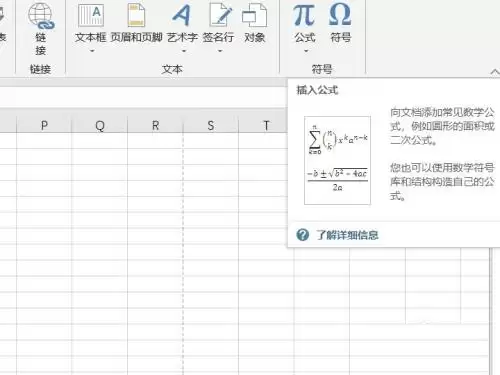
第四步:选择“二项式定理”公式
点击【公式】按钮后,会出现内置公式库,其中包含多种常见数学公式结构。此时只需在列表中找到【二项式定理】,然后点击选择即可。
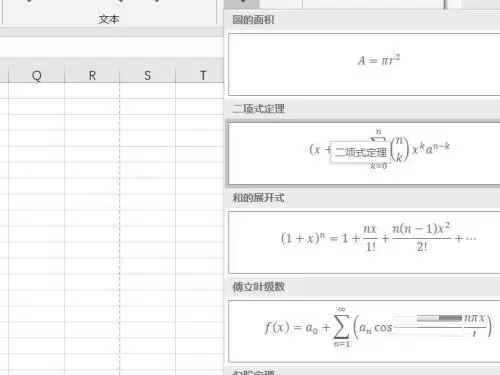
第五步:插入并编辑公式
选择【二项式定理】后,公式结构会自动插入到之前选中的单元格中。插入完成后,你可以看到公式中带有可编辑的占位符,例如指数 n 以及底数 a、b,便于后续填写具体数值。
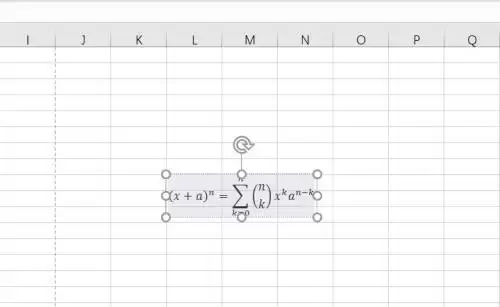
完成以上步骤后,二项式定理公式就已经成功插入。接下来,只需点击公式中的占位符,输入对应的数字或单元格引用,即可在表格中显示标准的二项式展开式。对于需要处理多项式展开或相关计算的场景,这项功能能够减少手动输入的操作量。