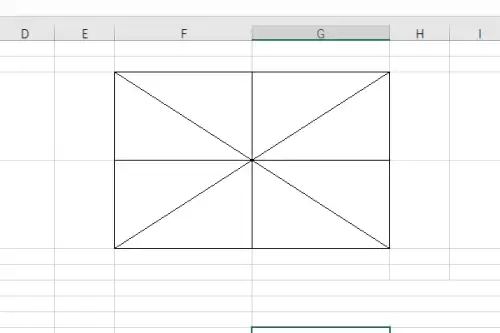
Excel 2016制作米字格的方法
在Excel2016中,利用边框功能可快速制作米字格。先选中2行2列区域,添加所有框线形成田字格,调整列宽为20、行高为80。接着按住Ctrl键分别选中对角单元格,通过设置单元格格式中的边框选项,依次添加两条交叉斜线,即可完成规整的米字格。
想在 Excel 中快速绘制标准米字格,其实不必另外下载模板,直接使用软件自带的边框功能就可以完成。按照下面的步骤操作,通常一两分钟就能做出一个规整的米字格。
新建空白工作簿
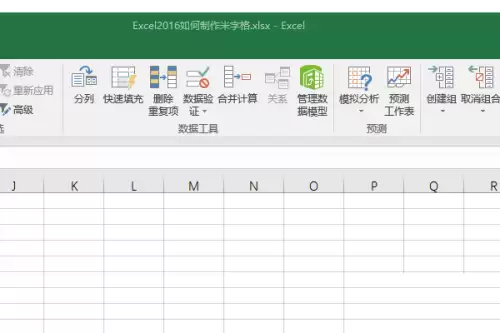
先打开 Excel 2016,新建一个空白工作簿。
先制作田字格框架
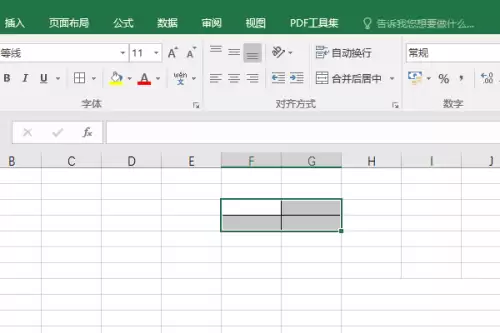
在工作表中任意选中一个 2 行 2 列的区域,也就是 4 个单元格。然后在工具栏中找到【边框】选项,选择【所有框线】。这样就可以先生成一个基础的田字格。
调整单元格尺寸
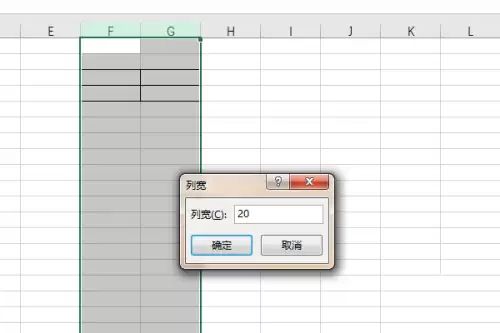
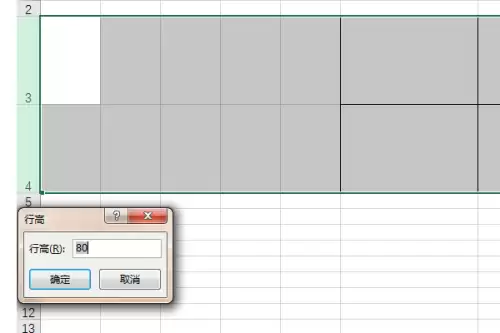
接着调整格子的大小,让它更接近平时常见的方格效果。先同时选中这两列,右键点击后选择“列宽”,在弹出的窗口中输入 20,再点击确定。随后用同样的方法选中这两行,右键选择“行高”,设置为 80 并确认。完成后,一个较为方正的大格子就形成了。
添加对角线,完成米字格
接下来是关键步骤,也就是添加交叉对角线。先按住键盘上的 Ctrl 键,再用鼠标分别点击左上角和右下角两个对角单元格,例如 A1 和 B2,将它们同时选中。然后右键点击,选择“设置单元格格式”。
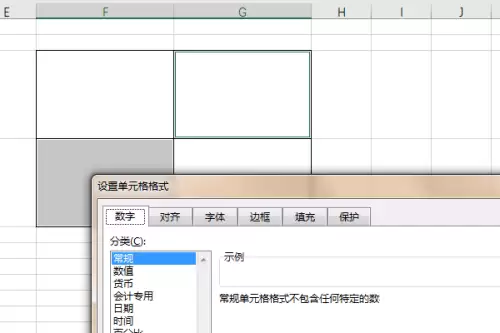
在弹出的窗口中切换到【边框】选项卡,可以看到边框预览图左下角有一个斜线按钮。点击该按钮,为选中的两个单元格添加一条从左上到右下的斜线,然后点击确定。
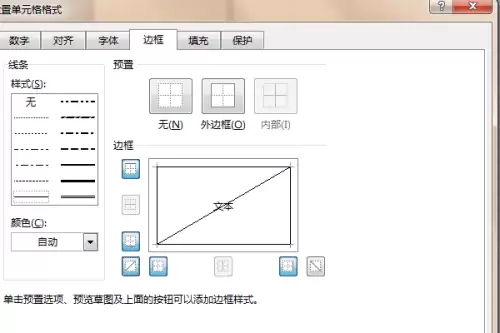
随后继续添加另一条对角线。重复前面的操作,按住 Ctrl 键,这次选中另外两个对角单元格,也就是左下角和右上角,例如 A2 和 B1。再次打开“设置单元格格式”窗口,在【边框】选项卡中点击预览图右下角的斜线按钮,为它们添加一条从右上到左下的斜线。
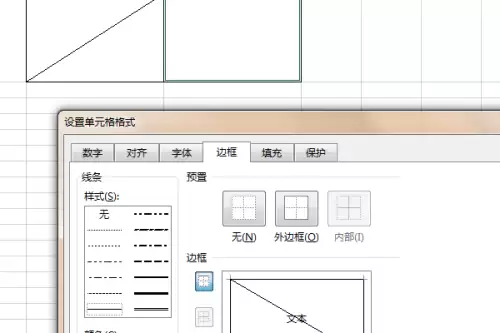
完成效果
设置完成后,一个标准的米字格就显示出来了。整体规整对称,可用于书法练习参考,也适合作为部分特殊表格的底纹使用。