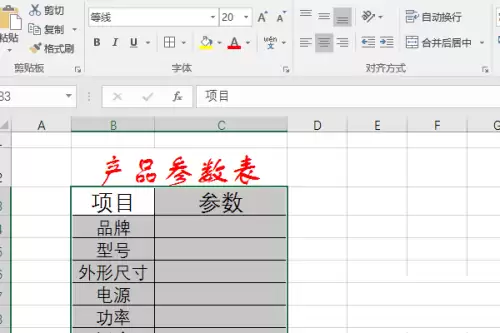
Microsoft Excel 2016制作产品参数表方法
在MicrosoftExcel2016中制作产品参数表,需依次创建表格框架、设置醒目标题、定义参数类别、录入具体项目、统一内容格式,最后通过调整对齐方式、添加边框和列宽完成整体美化,从而得到清晰规范的表格。
在日常办公中,使用Microsoft Excel 2016制作产品参数表是很多用户都会遇到的操作需求。下面将从零开始,逐步介绍如何创建一份结构清晰、格式规范且美观的产品参数表。
创建Excel产品参数表格框架
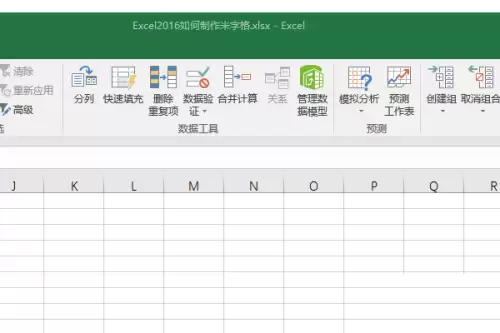
先打开Excel 2016,新建一个空白工作簿。完成这一步后,就可以在空白表格中开始后续的参数表制作。
设置产品参数表标题
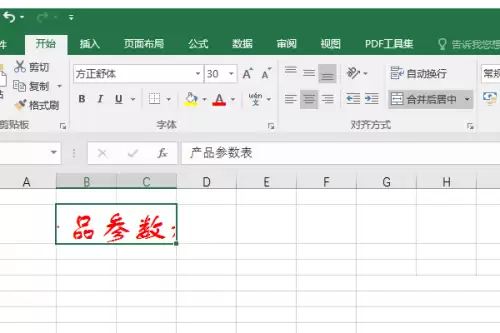
在工作表顶部选择一个单元格,输入“产品参数表”作为标题。随后选中标题所在单元格以及右侧相邻的单元格,点击工具栏中的“合并后居中”,将多个单元格合并,并让标题显示在中间位置。
为了让标题更加醒目,可以继续调整格式,将字体设为“方正舒体”,字号设置为30,字体颜色改为红色。这样标题会更加突出,整体视觉效果也更清晰。
设置表格列标题与参数分类
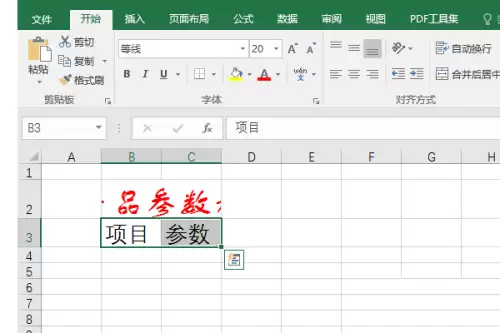
在标题下方空出一行,分别输入“项目”和“参数”作为两列的表头。其中,“项目”用于填写产品的属性名称,“参数”用于填写对应的具体数据或说明内容。
输入完成后,将这两个列标题的字号统一设置为20,以便与下方的具体内容形成明显区分。
录入产品参数项目名称
接下来,在“项目”这一列的下方依次输入具体内容,例如“产品型号”“尺寸”“重量”“材质”“颜色”等。这个步骤主要用于搭建产品参数表的基础内容结构。
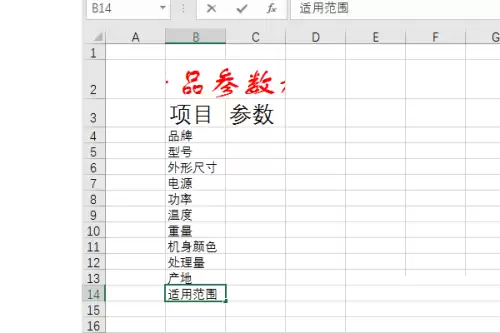
统一Excel参数表内容格式
使用鼠标拖动选中刚刚输入的所有项目名称,然后在工具栏中将字号统一设置为16。这样可以让表格内容更加整齐清楚,同时也能与标题和列标题保持层级上的区别。
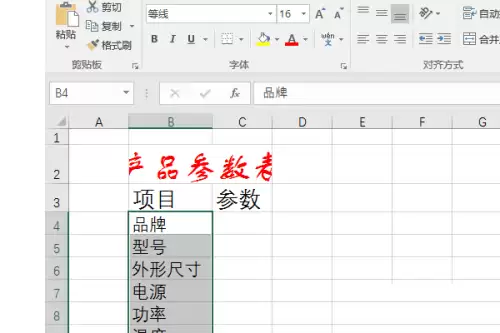
美化并完善产品参数表
最后,对整个表格进行统一调整。先选中从列标题到最后一个项目所在的全部单元格,点击“居中”按钮,使文字在单元格中水平居中显示。
然后打开“边框”下拉菜单,选择“所有框线”,为选中区域添加完整边框,这样表格的分区和边界会更加明确。
接着,将鼠标移动到“参数”列标题右侧的边线位置,待光标变为双箭头后,向右拖动适当加宽列宽,以便后续填写更完整的参数信息。
完成这些设置后,一份结构明确、版式规范的Excel 2016产品参数表就制作好了。