Microsoft Excel 2016图标库使用方法
作者:技术拾光时间:2026-08-25 13:09:15浏览:143
Excel2016内置图标库可让表格展示更生动。在“插入”选项卡中找到“图标”功能,点击后右侧将展开分类清晰的图标库。通过搜索关键词如“电话”或“箭头”可快速找到所需图标,选中即可插入工作表,并自由调整大小与颜色。
在Excel 2016中,内置的图标库功能十分实用,却常常容易被忽视。借助这一功能,可以让表格内容和数据展示更加直观生动。如果你还不知道如何使用这个工具,按照下面的步骤即可快速操作。
打开Excel 2016中的图标库功能
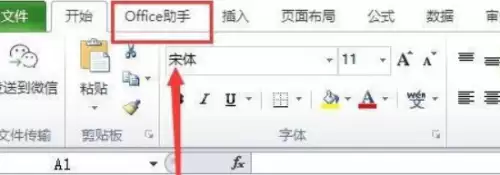
先打开需要编辑的Excel文档,在顶部菜单栏中找到并点击“插入”选项卡。该选项卡中集合了多种可用于丰富文档内容的功能,其中就包含“图标”选项。
点击“图标”按钮后,界面右侧会弹出图标库面板。这个面板分类明确,图标样式简洁统一,适合应用在仪表板、项目计划表以及数据摘要等内容中。

搜索并插入Excel图标
接下来可以开始查找需要的图标。你可以在顶部搜索框中输入关键词,例如“电话”“箭头”或“货币”,然后点击搜索按钮。系统会立即筛选出相关图标,选中目标图标后,它就会插入到当前工作表中,后续还可以根据需要自由调整大小和颜色。