

PPT图片透明度怎么调?没反应先检查这几处
PPT图片透明度调整无反应,常见原因包括操作入口不对、版本差异需通过形状填充图片绕行、误用“设置透明色”仅去除单色背景、图片被组合或为SVG等特殊对象、文件为旧格式。根据场景选择直接调整、形状填充或设置透明色即可解决。
PPT里图片透明度怎么调都没有反应,通常不是文件损坏,而是没有找到正确的操作入口。部分版本支持直接调整图片透明度,部分版本则需要通过“形状填充图片”的方式间接处理;另外还有一个“设置透明色”功能,它调整的是某一种颜色的透明效果,并不是整张图片的透明度。很多人操作后觉得没效果,往往是没有弄清这个功能的实际用途。
先确认选中的是图片本身
在幻灯片中单击需要调整的图片,确认四周已经出现控制点,然后查看顶部是否出现“图片工具”或“图片格式”菜单。操作时不要点到空白区域、文本框、组合对象外层,也不要只选中幻灯片母版中的背景图片,否则透明度相关按钮通常不会显示。
如果图片是通过“设置背景格式”插入的,它已经属于页面背景的一部分,正常点击无法直接选中。此时可以通过“插入-图片”重新插入原图后再调整,或者进入母版视图找到原图进行设置。
看到透明度按钮时可直接调整
在较新的 PowerPoint 版本中,选中图片后切换到“图片格式”选项卡,一般可以直接看到“透明度”预设,选择需要的透明比例后会立即生效。如果使用的是 WPS 演示、旧版 Office,或者文件处于兼容模式,界面中可能没有这个按钮。这种情况下,不必反复查找同一入口,可以直接改用右侧的对象格式窗格。
操作时先选中图片,再右键打开菜单。如果能看到“设置图片格式”等选项,点击后通常会打开右侧格式面板;如果右键菜单中只有“设置对象格式”,则当前选中的可能是形状、占位符或其他对象,需要再次确认是否选中了目标图片。
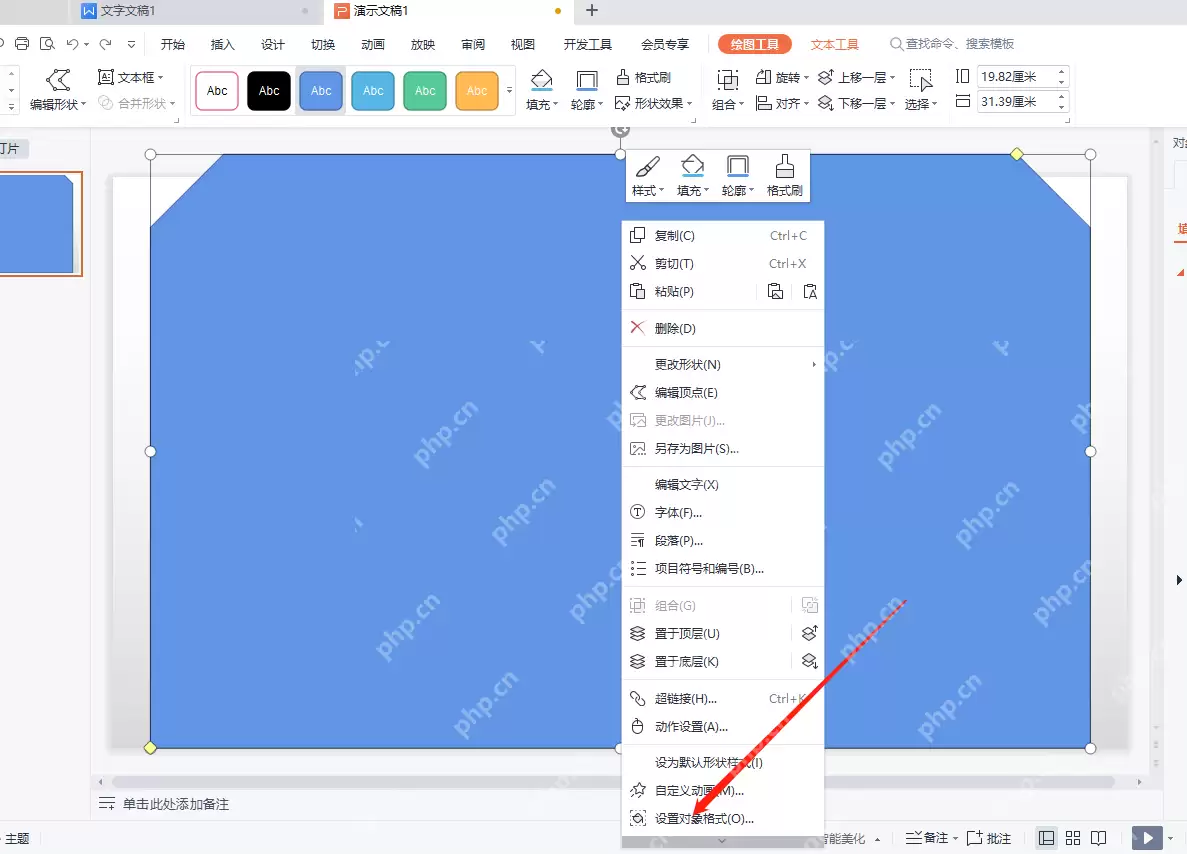
找不到图片透明度入口时,可用形状填充图片的方法
在旧版本中,比较稳定的做法是先插入一个矩形形状,将轮廓设置为无线条,再把填充方式改为“图片或纹理填充”,导入同一张图片。随后在右侧“填充与线条”选项中调整透明度滑块,相当于把图片放入形状中再进行透明处理。
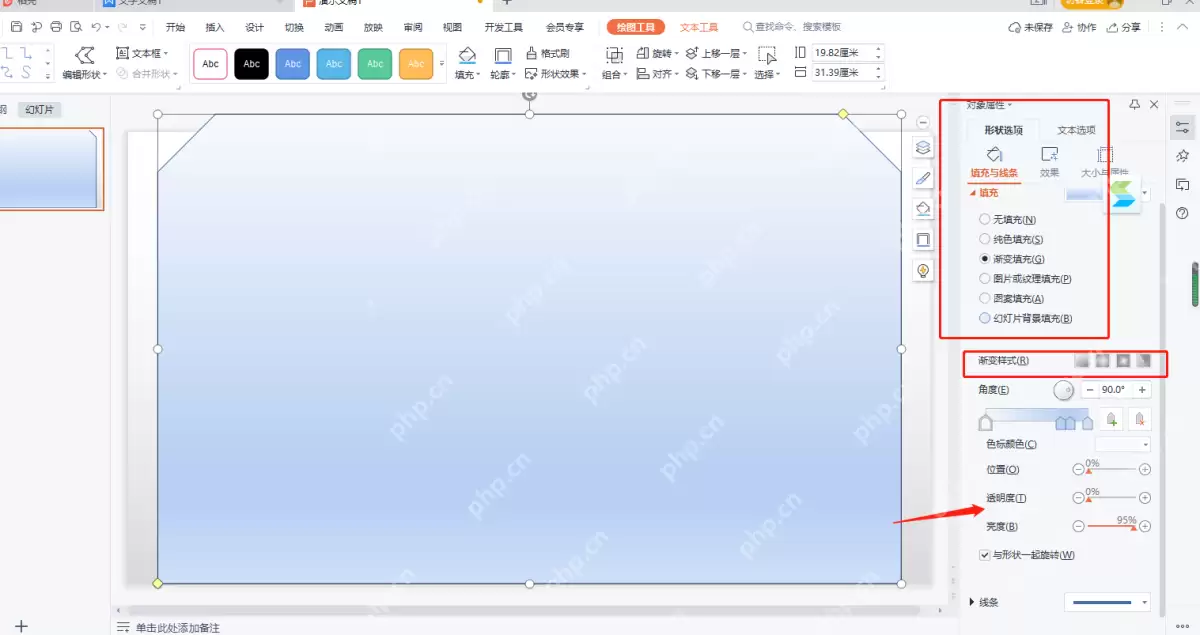
这种方法虽然步骤稍多,但兼容性较好。特别是在旧版 PPT 没有直接图片透明度按钮时,使用形状填充后再调节滑块,通常比反复查找图片工具更高效。调整完成后,还可以将该形状拖到文字下方,或者右键选择“置于底层”,直接作为淡化背景图使用。
“设置透明色”和整张图片透明度并不相同
如果使用的是“设置透明色”功能,它只会将你点击的某一种颜色设置为完全透明,更适合处理纯白底或纯色底的简单图片。它并不能让整张图片变成半透明,因此用它处理照片、水印或渐变背景时,通常会感觉没有效果。
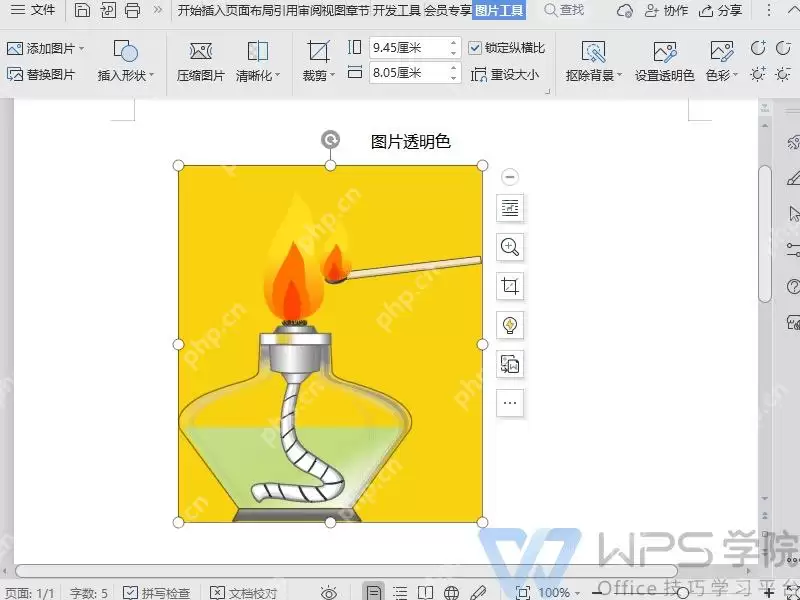
这个功能的操作方式比较直接:点击按钮后,再用鼠标选中图片中需要去除的那一种颜色即可。如果背景不是纯色,或者同一区域内存在很多接近但不完全相同的颜色,软件通常只能识别你点中的那一个色值,最终效果往往较差,边缘也容易残留杂色。
图片透明度调整后没有变化,优先检查这几项
第一,检查图片是否处于组合状态。组合对象中如果包含图片、形状和图标,调整的可能是整个组合外层属性,而不是内部图片本身。可以右键取消组合,或者双击进入组合内部后单独选中图片。
第二,确认当前对象是否为 SVG、图标、SmartArt 或占位符。这类对象通常不会按照普通位图图片处理,透明度入口的位置也可能不同。如果始终无法调整,可以先复制对象,再通过“选择性粘贴”或导出为 PNG、JPG 格式后重新插入,按普通图片方式处理。
第三,查看图片上方是否覆盖了其他不透明形状。即使图片透明度已经降低,如果上面覆盖着不透明矩形,视觉上仍然会像没有变化。可以打开“选择窗格”,先隐藏上层遮挡对象,或者将图片移动到最上层后再观察效果。
第四,检查文件格式是否过旧。后缀为 .ppt 的兼容模式文件,常常会限制部分图片效果。可以先将文件另存为 .pptx 格式,再重新打开,图片格式相关功能通常会更完整。
如果只是淡化背景,使用半透明矩形通常更方便
如果只是想降低背景图的存在感,方便上方放置文字,其实不一定要直接修改图片本身。可以在图片上方插入一个白色或浅色矩形,将矩形透明度设置为 20% 到 50%,再把矩形和原图一起置于底层。这样既能降低背景对比度,也不会破坏原图内容。
整体思路可以简单区分为三种情况:能直接选中图片时,优先使用图片自带的透明度调整;找不到直接入口时,使用形状填充图片的方法处理;只有在需要去除某一种纯色背景时,再使用“设置透明色”功能。把这几种情况区分清楚,大多数“PPT图片透明度没反应”的问题都能较快找到原因。