

PPT快速添加文本框快捷键用法
在PPT中,通过“插入-文本框”添加文本框;Ctrl+G组合多个文本框,Ctrl+Shift+G取消组合。复制已有文本框可保留格式,组合前先对齐。双击可编辑组内文字。此外,利用对齐、分布工具可精确排列,提升排版效率。
在 PPT 中添加文本框,常用且稳妥的方法就是点击「插入-文本框」。完成选择后,直接在页面上拖出一个文本框即可输入文字;如果想把多个文本框作为一个整体处理,先将它们全部选中,再按 Ctrl+G 即可。PowerPoint 和 WPS 演示都支持这种操作方式;如需取消组合,一般按 Ctrl+Shift+G,或者右键选择「取消组合」即可。
通过“插入”快速添加文本框
打开 PPT 后,先切换到「插入」选项卡,找到「文本框」按钮并点击。然后将鼠标移动到幻灯片画布上,按住左键拖出一块区域,便可直接输入文字。如果只需要输入一行简短标题,也可以先在空白页面上单击,再输入文字,之后通过拖动边框来调整宽度。
很多人容易把文本框和艺术字混淆,但两者用途并不相同:普通说明、标题和标注更适合使用文本框,后续修改字体、调整对齐和进行组合都更方便;艺术字主要用于装饰效果,用于常规排版时反而不够灵活。
连续添加多个文本框时,先复制一个更高效
如果需要在同一页中放置多个样式一致的文本框,不必每次都重新插入。可以先将第一个文本框设置好,包括字体、字号、颜色和边距等参数,然后按 Ctrl+C 复制、Ctrl+V 粘贴,或者按住 Ctrl 拖动已有文本框,直接生成一个新的副本。这样新建的文本框会保留原有格式,只需修改其中的文字内容即可。
复制完成后,按住 Shift 键拖动文本框,可以让其沿水平方向或垂直方向移动,更方便排版和对齐。如果文本框的位置或内容尚未最终确定,建议先不要组合,等所有内容和位置调整完成后再统一处理,这样后续修改会更省事。
组合前先选中文本框
在操作多个文本框组合时,按住 Ctrl 键,依次点击需要组合的文本框即可。被选中的文本框周围会显示调整控制点,可以清楚看到多个对象已同时处于选中状态。如果只选中了一个文本框,组合按钮通常会显示为灰色,快捷键也无法完成组合。
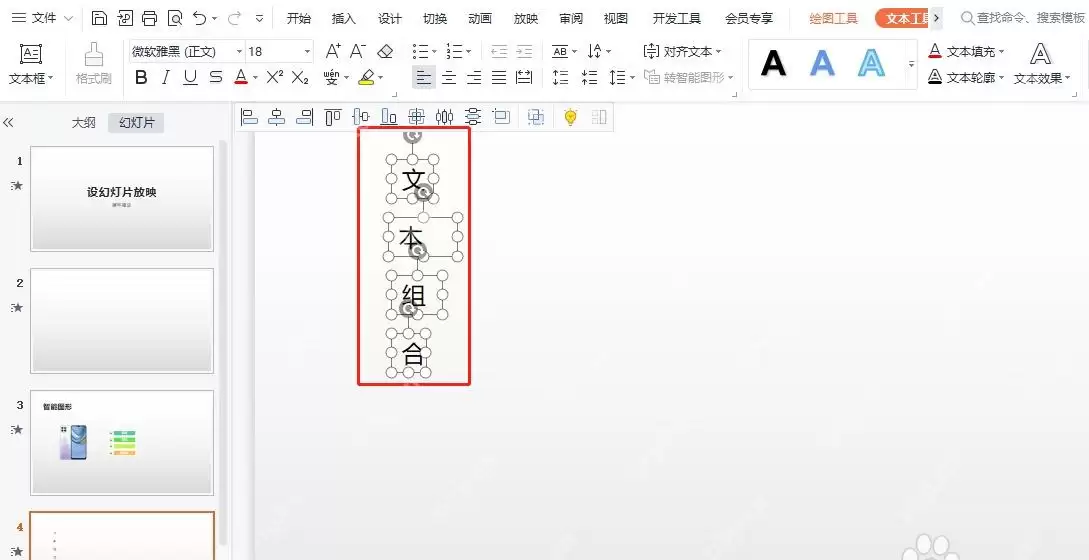
如果某个文本框始终无法选中,可以先检查它是否被其他图片或形状遮挡。此时可以通过「选择窗格」直接点击对象名称进行选中,也可以临时移动上层遮挡的对象。组合之前,建议逐个确认各个文本框的位置、字号和行距是否都已调整妥当。
文本框组合快捷键是 Ctrl+G
当多个文本框全部选中后,直接按 Ctrl+G 就可以完成组合。组合成功后,拖动其中任意一个文本框,其他已绑定的文本框也会一起移动或缩放。这个快捷键适合用于目录卡片、流程步骤、人物信息块等需要固定位置并整体处理的内容。
除了快捷键,也可以右键点击已选中的文本框,在弹出菜单中选择「组合」,再点击二级菜单中的「组合」。如果按下快捷键后没有反应,可以先检查光标是否仍停留在文字编辑状态;按一下 Esc 退出编辑,再重新多选对象后尝试即可。
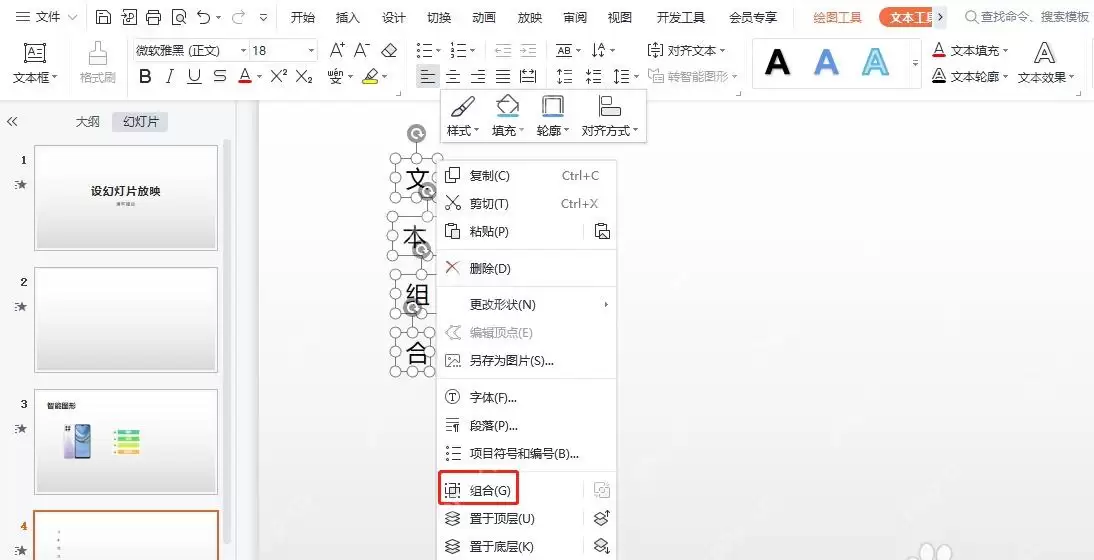
组合后修改文字,可双击或取消组合
文本框组合完成后,仍然可以继续修改其中的文字。通常双击需要编辑的文本框,就能直接进入编辑状态;如果文本框较小、不便点击,也可以按 Ctrl+Shift+G 取消组合,修改完成后再按 Ctrl+G 重新组合。在 WPS 演示中,同样可以通过右键选择「取消组合」来完成操作。
需要注意的是,组合只是将多个对象暂时打包,并不会把它们合并成一张图片。因此,后续仍可分别修改其中的文字、字体和颜色。只有在将内容另存为图片或通过截图保存后,文字才会变成无法直接编辑的图像。
组合前先对齐,后续移动更稳定
如果需要让多个文本框排列整齐,建议在组合之前先使用「对齐」功能,将左边缘、中心线或间距调整一致。先对齐再组合,后续整体拖动时版式会更稳定。如果已经完成组合后才发现位置不合适,虽然仍可整体移动,但若要单独调整其中某个文本框的位置,就会相对麻烦,通常需要进入组内编辑或先取消组合。
全部设置完成后,可以拖动整个组合对象进行检查:如果多个文本框能够同步移动,内部文字没有因缩放而被挤压换行,且放映预览时位置也没有发生偏移,那么这组文本框就可以正常使用了。