

PPT动态背景怎么做?文字同步出现教程
将视频或GIF铺满幻灯片底层作为动态背景,在其上方叠加文字。设置文字动画时,触发方式改为“与上一动画同时”,使文字与背景同步出现。注意素材选择画面干净、文字颜色与背景对比鲜明,并删除视频多余触发器以确保连续播放。
PPT动态背景的制作并没有想象中复杂,核心方法很直接:将视频或GIF作为底层背景,再把文字叠加在上方,并让两者同步出现。实际操作时,只需把动态素材插入幻灯片并铺满整页,随后置于最底层,再将文字内容放到上面。关键在于动画设置,要把文字的触发方式调整为「与上一动画同时」,避免文字停留在等待单击后才显示。掌握这一点,动态背景的呈现效果就能顺利实现。
先插入动态背景素材
打开空白幻灯片后,先切换到「插入」选项卡。如果本地已经保存了GIF或视频素材,可以直接通过「图片」或「视频」插入;如果需要查找内置资源,也可以前往联机图片或自带的视频素材库进行选择。需要注意的是,不要把动态素材直接当作普通静态背景来设置,否则在放映时通常只会停留在第一帧,无法正常播放动画效果。
素材插入完成后,建议先进入放映预览,确认动态背景能够正常播放。编辑界面中看起来不动属于正常情况,因为大多数GIF和视频素材只有在放映模式下才会真正开始播放,所以直接以放映状态查看效果即可。
选择视频或动态图片作为背景
选中合适的在线视频或动态图片后,点击「插入」即可完成添加。不过在选择素材时需要注意,动态背景尽量使用画面简洁、主体不过于突出的内容。如果背景颜色过于杂乱,或者运动速度太快,后续叠加的文字往往会难以辨认,反而影响整体展示效果。
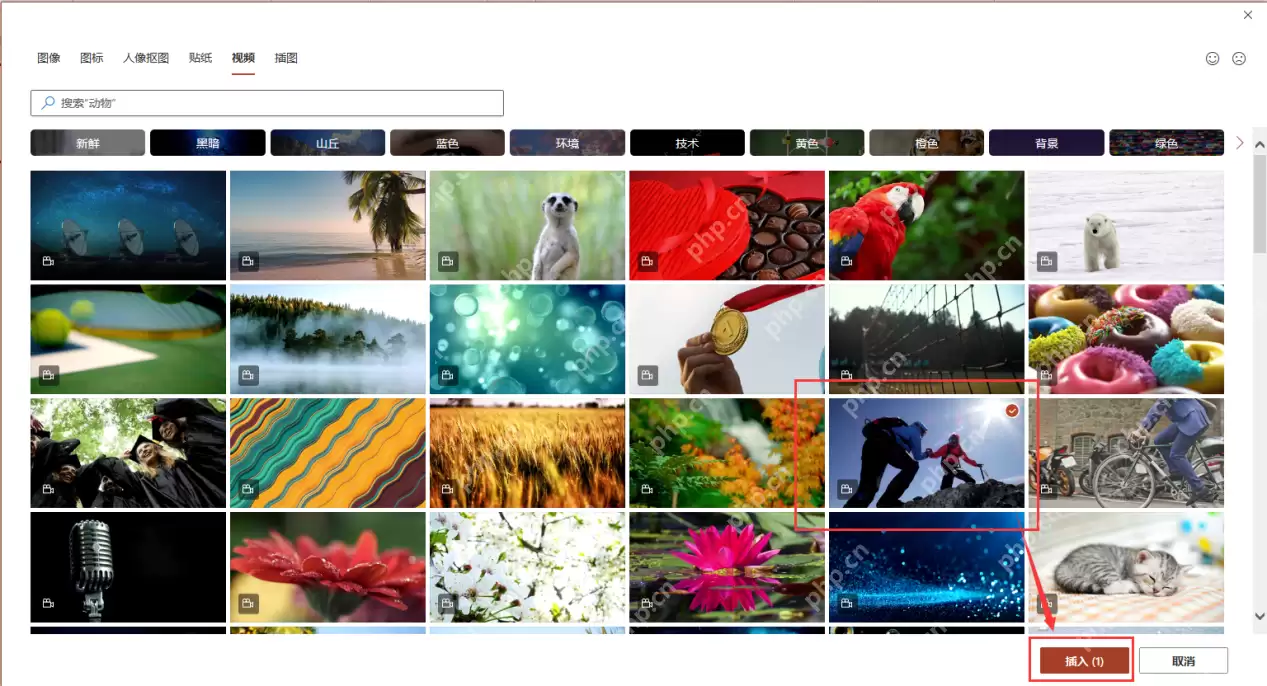
素材插入页面后,拖动四角将其调整为铺满整张幻灯片。随后右键点击素材,选择「置于底层」,确保它位于所有文字和其他图片的下方。调整大小时,按住Shift键可以保持原始比例,避免强行拉伸导致人物或主体变形,影响画面观感。
处理视频自带的触发动画
插入视频后,PPT有时会自动附加播放、暂停等触发项目。这时可以打开「动画窗格」,找到所有与视频相关的条目,把多余的触发器和暂停项逐一删除。这样可以让背景播放逻辑更加简洁,也能避免在放映过程中因为误操作而突然暂停。
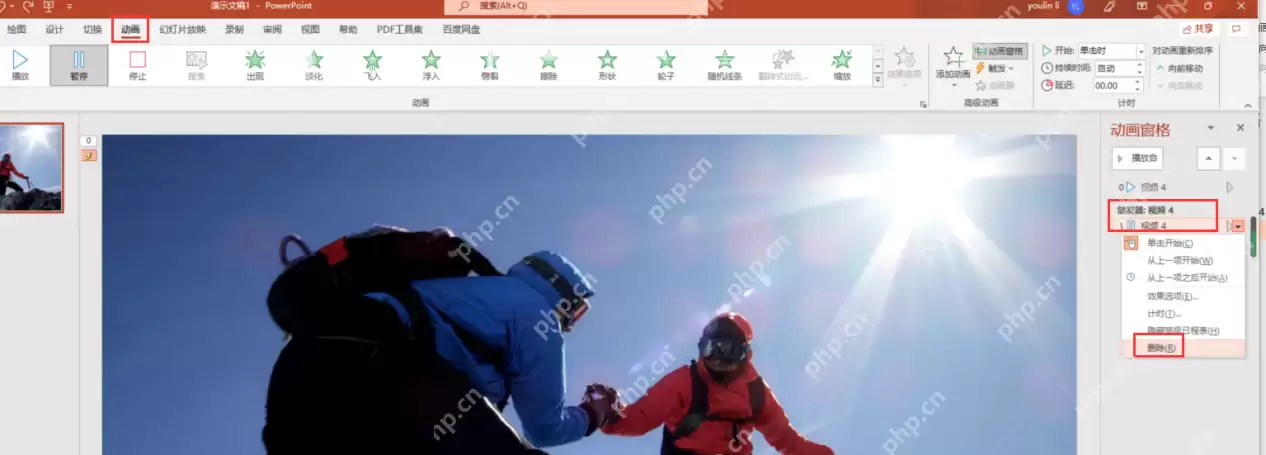
这里删除的是多余的动画控制项,而不是视频文件本身。视频仍然会保留在页面中,只是播放方式会更加直接,不容易被中途打断。处理完成后,建议再次进入放映状态检查,确认背景能够持续正常播放。
把文字放到动态背景上方
背景设置完成后,回到「插入」选项卡,点击「文本框」,在需要的位置拖出文本区域,并输入标题或说明内容。设置文字时,要特别注意与背景之间的对比度:如果背景较亮,建议使用深色文字,或给文字添加半透明底色;如果背景偏暗,使用白色文字通常更清晰。
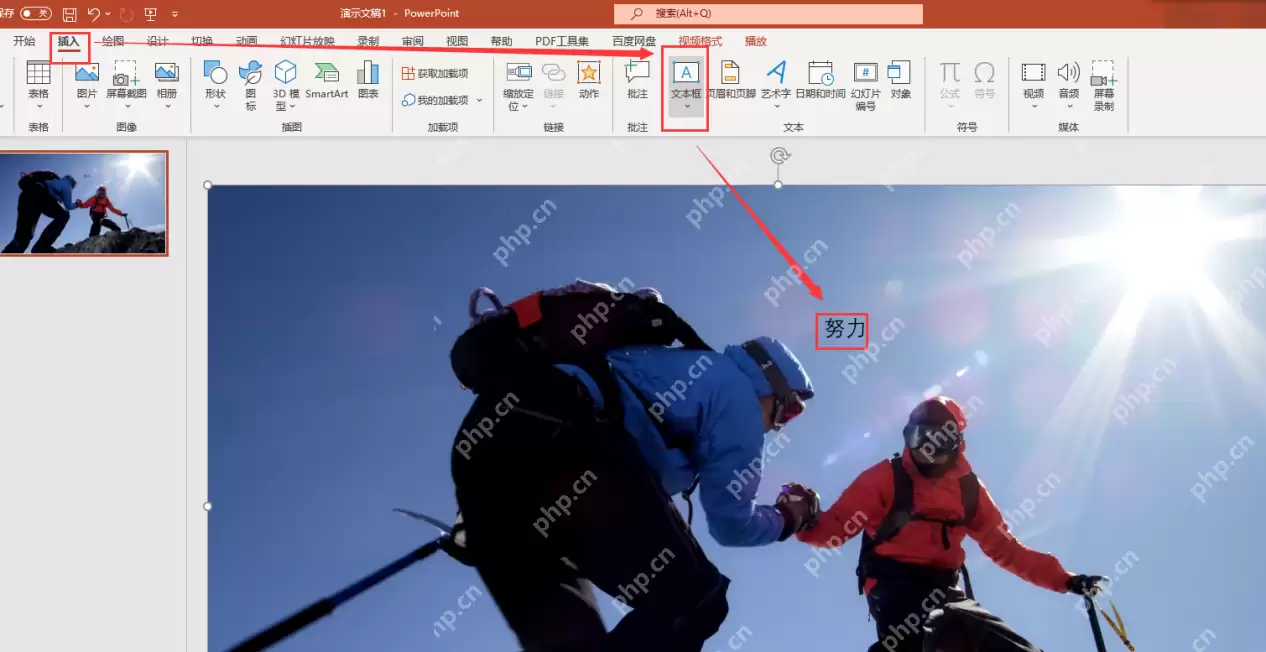
如果发现文字被背景遮挡,通常说明图层顺序设置有误。可以选中文本框后右键选择「置于顶层」,或者选中背景素材后将其调整到最底层。基本原则很明确:动态背景始终放在最底层,而文字、图标、按钮等内容则放在上方。
设置文字与背景同时出现
要让文字与动态背景同步显示,先选中文本框,切换到「动画」选项卡,并为文字添加一个基础动画,例如「出现」或「淡化」。随后在右侧的「开始」下拉菜单中,将触发方式改为「与上一动画同时」。这样在放映时,背景启动与文字出现就会在同一次触发中完成,无需额外点击鼠标。
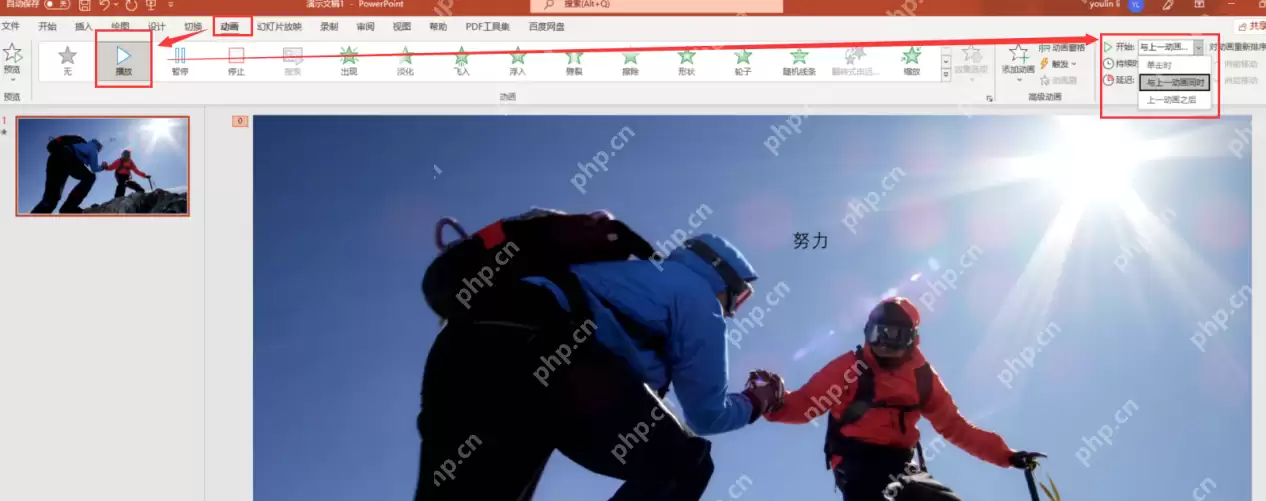
如果希望画面更有层次感,也可以让背景先播放极短时间,再让文字缓慢出现。这种情况下不需要更改触发方式,仍然选择「与上一动画同时」,然后直接在「延迟」选项中填写0.3秒或0.5秒即可。这样既能形成自然过渡,也不需要观众额外操作。
放映预览时重点检查三个位置
最后,从当前页开始放映,并重点检查三个方面:第一,确认动态背景是否正常播放;第二,确认文字是否与背景同步出现;第三,确认文字在动态背景上是否保持清晰可读。如果文字出现明显延迟,通常说明动画开始方式仍然停留在默认的「单击时」;如果背景没有播放,则需要确认插入的是否为视频或GIF格式,同时检查是否误删了必要的播放控制项。
用于正式汇报的动态背景不宜过长,单页循环控制在5到10秒通常就足够。文字内容尽量放在固定的安全区域内,避免背景中高速移动的元素频繁从文字后方穿过,影响阅读体验。在所有效果都预览确认无误后,再保存文件即可完成设置。