

Excel2019批量删除重复值方法
作者:技术拾光时间:2026-08-17 09:36:21浏览:307
在Excel2019中,通过“数据”选项卡下的“删除重复值”功能,可批量清除重复数据。操作时先选定区域,设置排序方式,再勾选去重字段,系统自动保留首条记录,快速完成数据清洗,适用于多列去重场景。
Excel2019怎么批量删除重复值
在日常处理Excel表格时,重复数据常常会影响整理效率,尤其是姓名、编号等字段,容易出现多行相同内容。使用Excel2019中的“删除重复值”功能,可以快速完成批量去重操作。
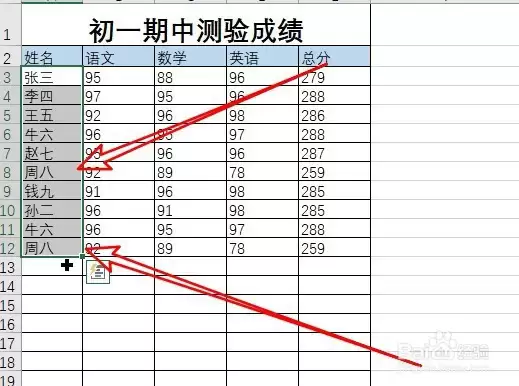
打开Excel2019后,先载入需要处理的表格。
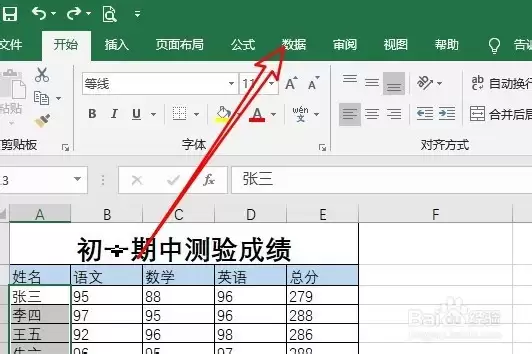
进入表格后,在顶部菜单栏中点击“数据”选项卡。
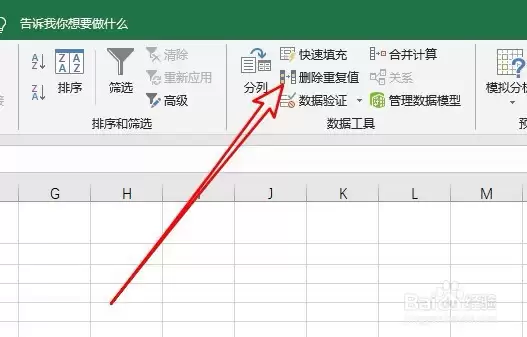
在“数据”工具栏区域中,找到“删除重复值”按钮并点击。
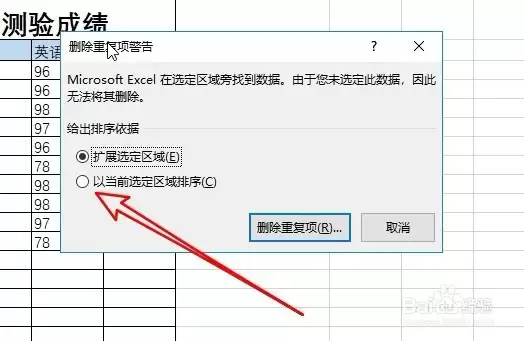
此时会弹出“重复项警告”窗口,用于确认当前选中区域的处理方式。选择“以当前选定区域排序”,然后点击“删除重复项”。
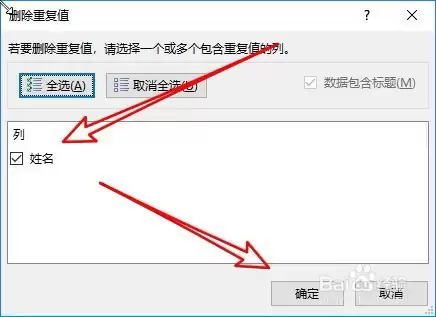
在随后弹出的设置对话框中,根据需要勾选要进行去重的列,例如“姓名”。如果只按姓名删除重复值,只需勾选这一列;如果需要按多个条件同时去重,也可以一并选择。设置完成后,点击“确定”。
Excel会立即对所选列进行扫描,并自动删除重复行,仅保留第一次出现的记录,整个过程无需逐条手动检查。
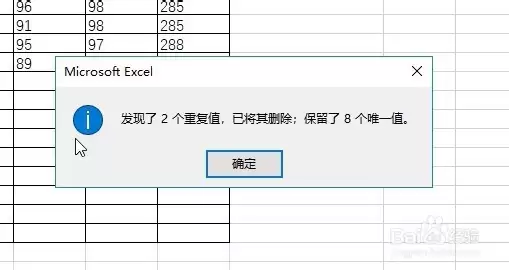
完成以上步骤后,Excel2019批量删除重复值的操作就结束了。后续再次处理重复数据时,按照这一流程即可快速完成表格清理。