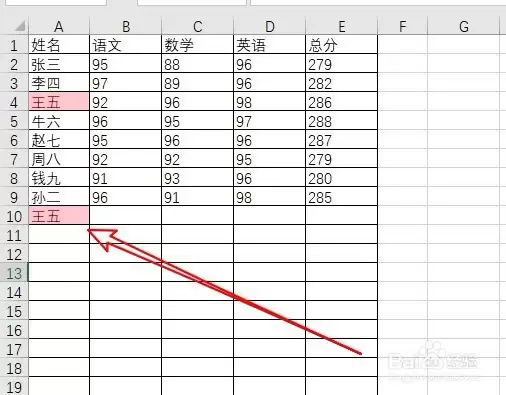
Excel2019查找重复值的方法
作者:技术拾光时间:2026-08-17 09:37:05浏览:168
在Excel2019中,选中目标列后,点击“开始”菜单下的“条件格式”,依次选择“突出显示单元格规则”和“重复值”,设置标记样式并确定,即可自动高亮标记所有重复数据,便于快速识别与清理。
Excel2019怎么查找重复值
在Excel 2019中,查找重复值是表格处理中较为常见的操作,整体步骤并不复杂。下面以“姓名”列为例,演示Excel2019查找重复值的具体方法,方便根据步骤进行设置。
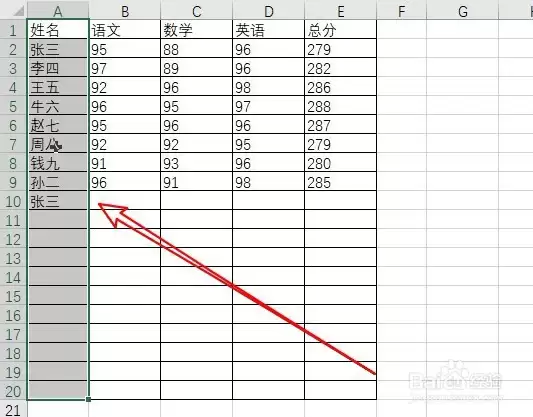
首先,选中表格中需要查找重复数据的“姓名”列。将整列选中后,就可以继续进行后续操作。
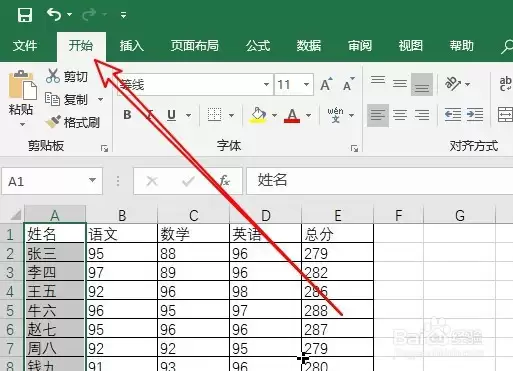
然后,在Excel顶部功能区中点击“开始”选项卡。查找重复值所需的功能就在这里。
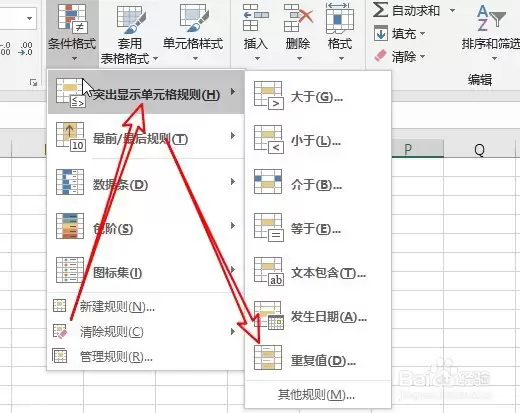
进入“开始”菜单后,找到“条件格式”下拉按钮并点击,准备设置重复值的高亮显示规则。
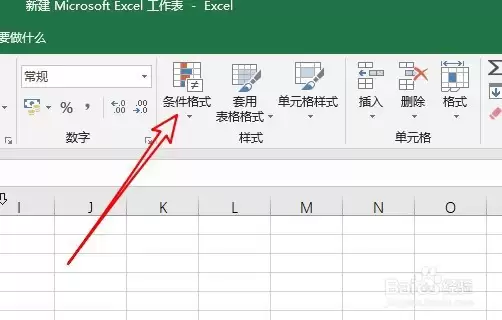
在展开的菜单中,依次选择“突出显示单元格规则”与“重复值”。按照这个路径操作即可打开重复值设置窗口。
打开“重复值”窗口后,可以设置重复数据的显示样式。系统默认样式为“浅红填充色深红色文本”,通常直接使用默认设置即可,如有需要也可以自行更换其他标记颜色。
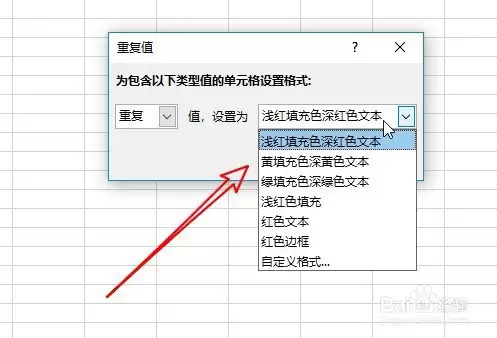
最后,点击“确定”按钮,表格中的重复姓名就会自动被标记出来。这样即可快速完成Excel2019重复值查找,查看结果也会更加直观。