

Excel表格批注内部分文本颜色怎么设置
Excel批注默认不支持部分文字单独设色,需通过VBA实现。按Alt+F11打开VBA编辑器,在对应工作表代码区输入指定字符位置和颜色的代码,运行后批注中对应文本即可变色。每次修改批注内容需重新运行宏。
Excel表格怎么设置批注内部分文本颜色
需要先说明的是,Excel 的批注功能本身不支持直接为批注中的部分文字单独设置颜色,默认情况下只能统一修改字体样式。如果确实需要让批注中的某几个字突出显示,例如标红或加粗,也可以通过 VBA 来实现。下面介绍具体操作步骤。
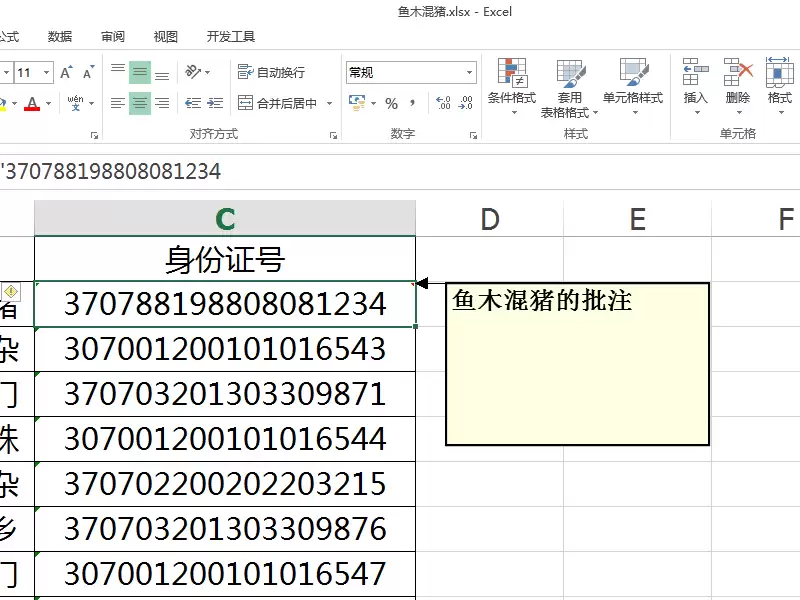
第一步:找到带有批注的单元格
打开包含批注的 Excel 表格,先确认需要修改的批注所在位置。假设批注已经添加在 C2 单元格中,现在需要调整其中部分文字的颜色。
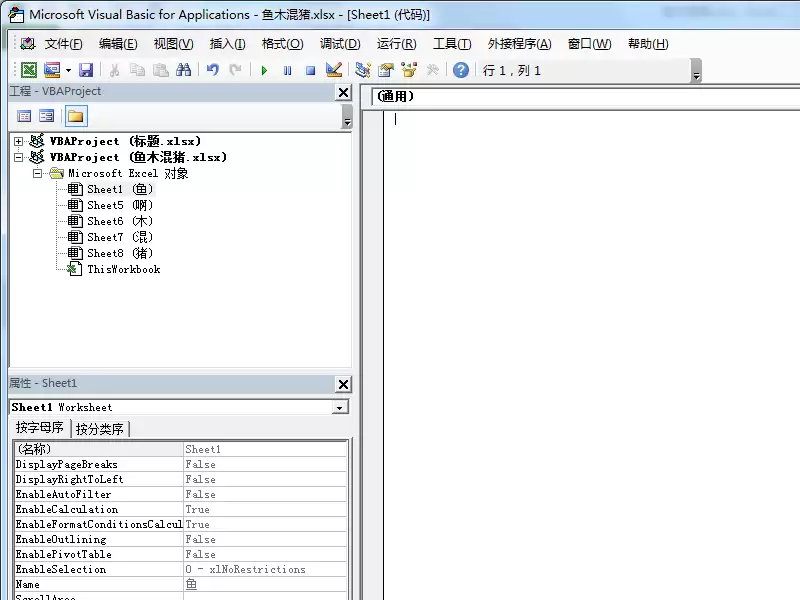
第二步:打开 VBA 编辑器
按下快捷键 Alt+F11,打开 VBA 编辑界面。在左侧项目窗口中找到当前数据所在的工作表,例如 Sheet1,双击该工作表名称,右侧会显示代码编辑区域。
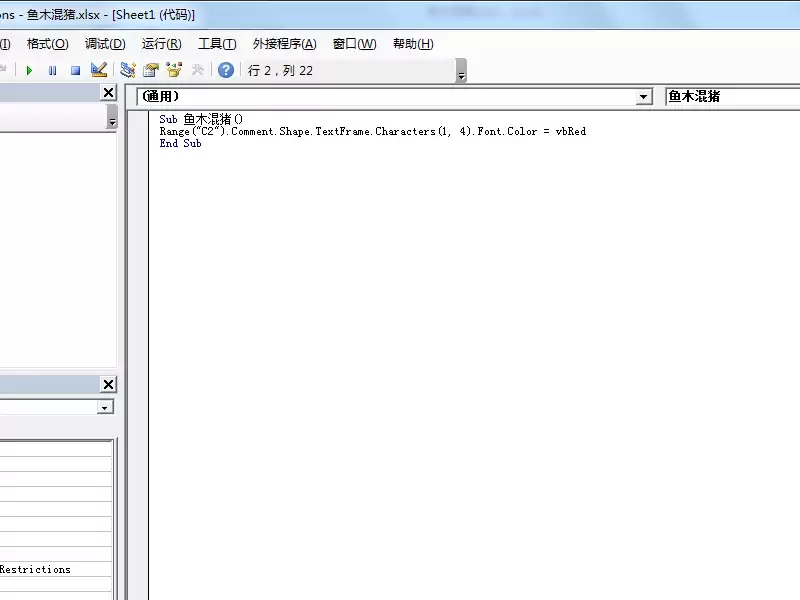
第三步:输入修改批注文字颜色的代码
在代码编辑区输入以下代码。该代码的作用是将 C2 单元格批注中从第 1 个字符开始、长度为 4 的文字设置为红色。实际使用时,可以根据需要修改参数。例如,要从第 5 个字符开始设置 3 个字的颜色,可将 1 改为 5,将 4 改为 3;颜色值也可以替换为 vbBlue、vbGreen 等。
Sub 修改批注部分文字颜色()
    With Range("C2").Comment.Shape.TextFrame.Characters(Start:=1, Length:=4).Font
        .Color = vbRed
    End With
End Sub
第四步:运行 VBA 宏
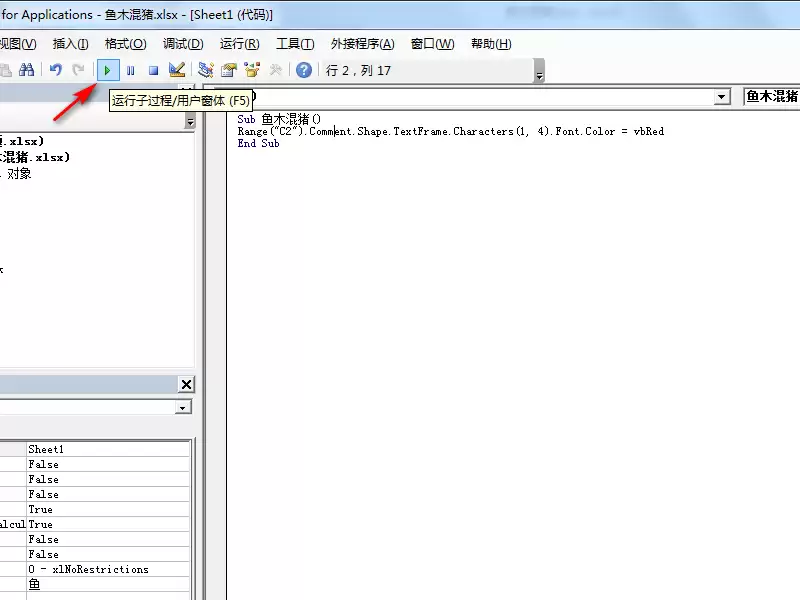
代码输入完成后,将光标放在代码中的任意位置,然后点击上方工具栏中的“运行子程序”按钮,也可以直接按 F5 键运行该宏。
第五步:返回表格查看效果
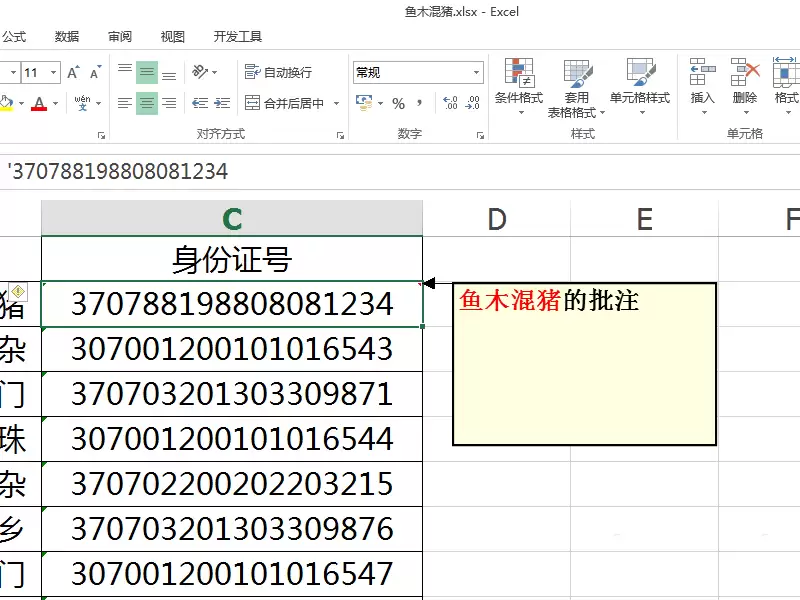
运行完成后,返回 Excel 工作表,再查看 C2 单元格中的批注。此时,指定的那部分文字已经变为红色,其余内容保持不变。
使用时的注意事项
如果后续修改了批注内容,又需要重新调整其中部分文字的颜色,则需要再次运行该宏。另外,如果批注内容为空,或设置的字符位置超出批注文本长度,代码可能会报错,因此操作前应先确认批注内容长度符合要求。
通过这种方法,可以为批注中的关键词、重点数据或提示信息设置不同颜色,从而更直观地突出重点。如果希望减少重复操作,也可以将该宏绑定到快捷键或按钮上,方便后续快速使用。