

WPS文档表格行高怎么批量调整方法详解
在WPS文档中,选中表格行后,可通过“表格工具”的“平均分布各行”统一高度,或在“表格属性”的“行”选项卡中设置固定行高值。需注意区分文档表格与电子表格的操作入口差异。
很多用户都在关注,WPS文字中如何批量调整表格行高。实际操作并不复杂:先选中整张表格或需要调整的多行,再通过「表格工具」中的「高度/自动调整」功能进行处理;如果需要设置精确的行高数值,可以打开「表格属性」中的「行」选项卡完成设置。这里需要注意,本文所说的是WPS文字正文里插入的表格,并非WPS表格电子工作簿中的行高设置,两者的操作入口和使用逻辑并不相同。
如果只是希望多行表格看起来高度一致,直接使用「平均分布各行」即可;如果需要将每一行设置为1厘米、1.2厘米等明确数值,则应使用「指定高度+固定值」功能。这两种方式也可以结合使用:先通过平均分布统一基础高度,再输入具体数值进行固定,这样表格版面会更加整齐。
第一步:选中需要调整的表格行
将鼠标移动到表格左上角的十字移动控点,点击一次即可选中整张表格;如果只想调整部分行,可以按住鼠标,从行左侧拖动选中需要修改的所有行。只有在选区显示为灰色后再调整行高,WPS才会将设置批量应用到所有选中的行,否则通常只会修改当前光标所在的单元格。
第二步:使用“平均分布各行”统一高度
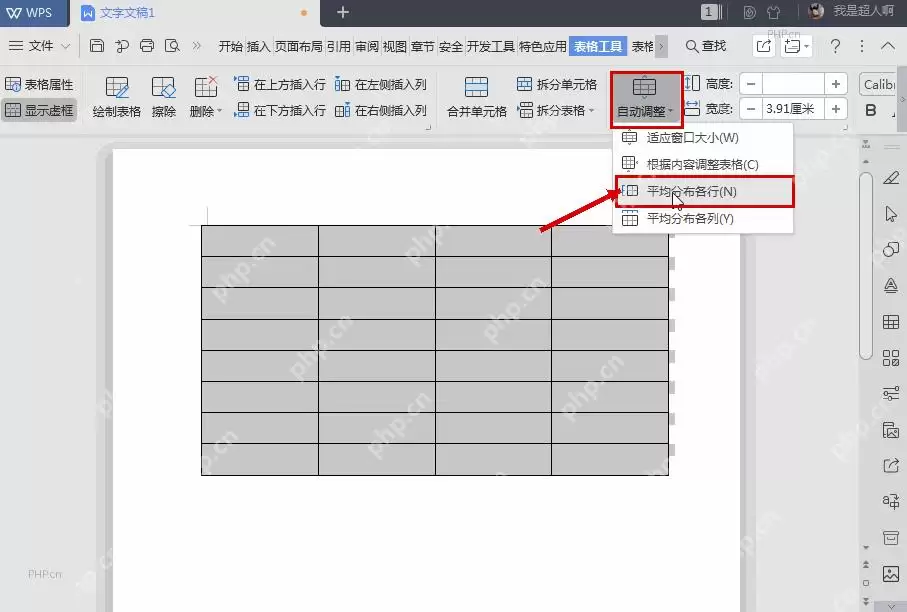
选中表格后,顶部会自动显示「表格工具」选项卡。打开「自动调整」菜单,选择「平均分布各行」,WPS会根据当前表格整体高度,重新平均分配每一行的高度。这个方法适合处理表格中多行高度不一致,但又不需要手动输入具体厘米数的情况。
第三步:设置表格固定行高
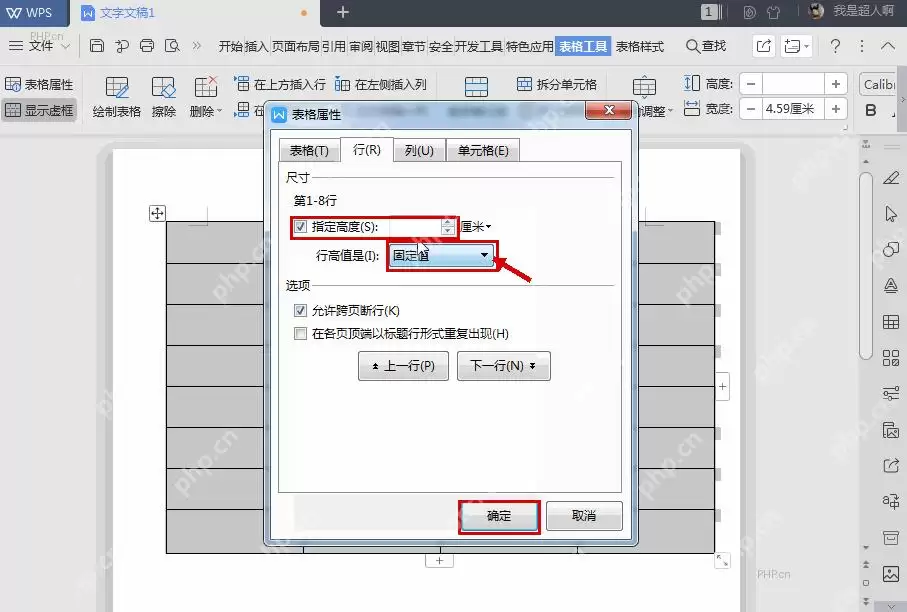
如果需要将行高统一为明确数值,可以在选中的表格区域点击右键,打开「表格属性」窗口,切换到「行」选项卡,勾选「指定高度」,输入所需的行高数值,并将「行高值是」设置为「固定值」。设置为固定值后,表格行高会严格按照输入的数值执行,适合报名表、签收表、打印表格等对每行高度要求一致的文档。
第四步:检查表格文字显示效果
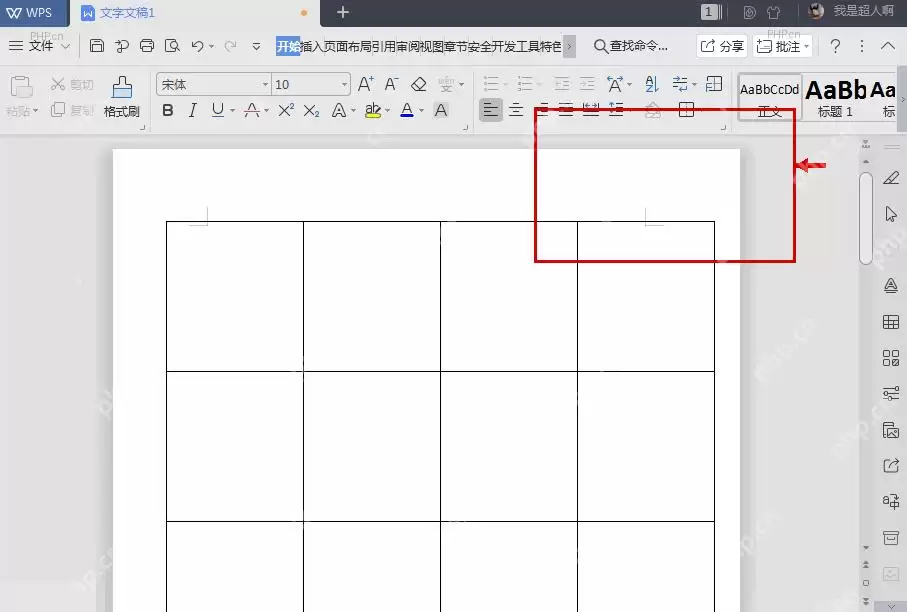
设置完成后,返回文档页面,先确认表格行高是否已经统一,再检查各个单元格中的文字内容。如果发现文字显示不完整,说明当前行高设置偏小,可以重新进入「表格属性」适当调大数值;也可以将「行高值是」改为「最小值」,这样当内容超出预设高度时,行高会自动增大,从而避免文字被遮挡。
WPS文字表格与WPS表格行高设置的区别
需要注意的是,如果你调整的是WPS表格电子工作簿中的行高,操作入口并不在「表格工具」中。通常需要先选中对应的行号,再点击右键选择「行高」,或者通过顶部「开始」选项卡中的相关功能进行设置。WPS文字中的文档表格和WPS表格中的电子表格,设置路径并不相同,使用时应注意区分。