

Word文字适应单元格大小技巧,必须学会
在Word表格中,选中超出单元格的文字,右键打开“表格属性”,进入“单元格选项”,勾选“适应文字”即可让文字自动缩放贴合单元格,无需调整列宽。注意仅选中目标单元格,取消“自动换行”效果更佳。
在 Word 制作表格时,常见的排版问题之一,就是文字超出单元格边界,但又不想临时加宽列宽。其实可以通过一个简单设置,让文字自动适应单元格大小,无需手动拉宽列。只要选中目标单元格中的文字,右键打开“表格属性”,在“单元格选项”中勾选“适应文字”即可。以下操作基于 Microsoft 365 版 Word,适用于文字略微超出边界的情况。
第一步:选中单元格中的文字
先点击需要调整的单元格,然后拖动选中超出排版范围的文字即可。注意不要直接选中整个表格,只选择需要调整的文字或单个单元格即可,否则表格中的所有单元格可能都会同时应用该设置。
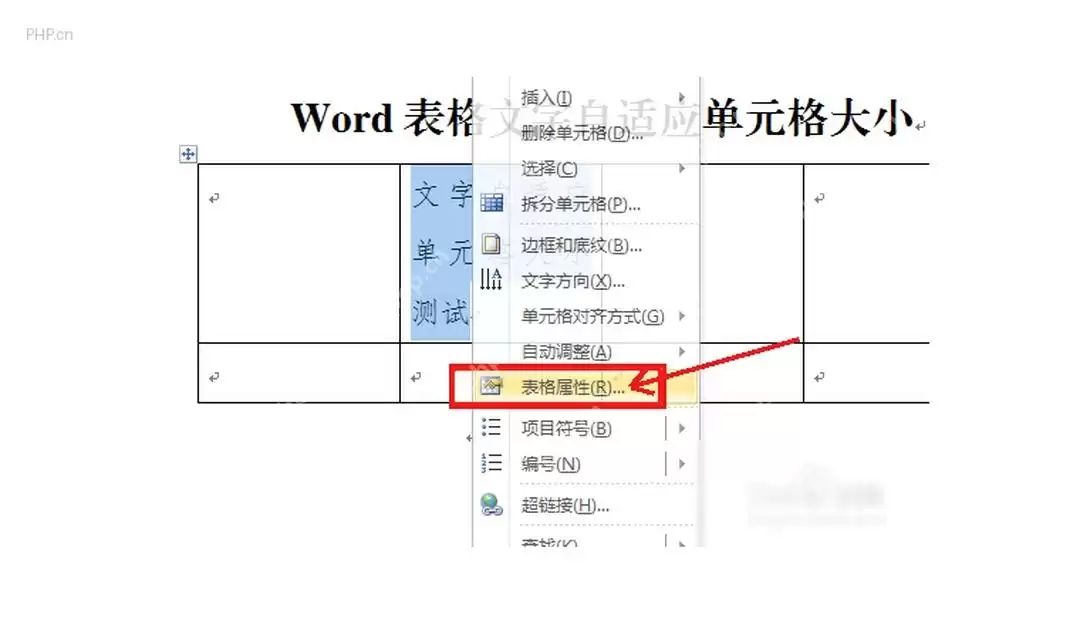
第二步:打开表格属性
在已选中的内容上点击鼠标右键,在弹出菜单中找到“表格属性”并打开。如果右键后先出现的是迷你工具栏,可以将鼠标稍微向下移动查看完整菜单,同时注意不要误点“自动调整”。
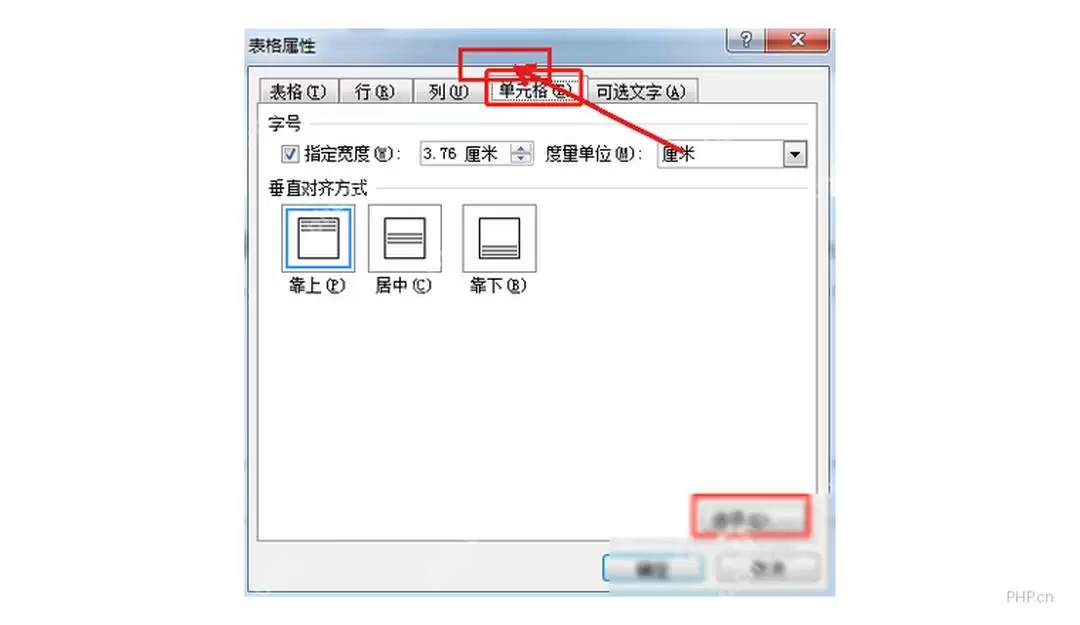
第三步:进入单元格选项
打开“表格属性”窗口后,切换到“单元格”选项卡,再点击右下角的“选项”按钮。这里调整的是单元格本身的设置,不需要去修改行高或列宽,因为仅调整列宽时,较长的文字仍然会自动换行。
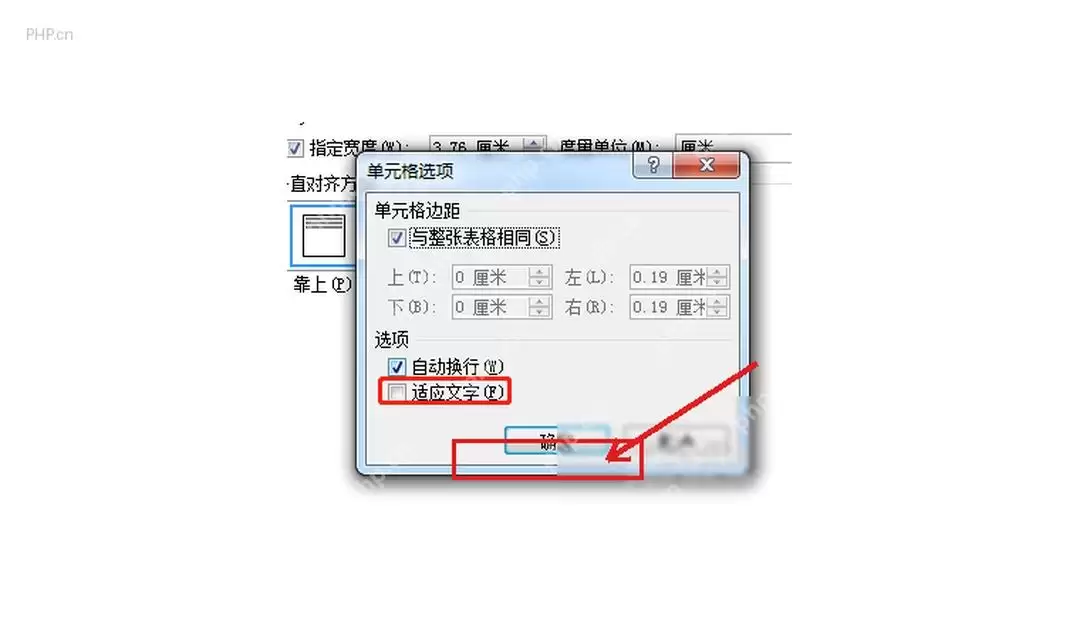
第四步:勾选适应文字
在弹出的“单元格选项”窗口中,找到“适应文字”并勾选,然后点击“确定”。如果同时勾选了“自动换行”,文字会优先根据单元格宽度进行换行;如果希望文字自动缩小并尽量保持在同一行显示,可以取消“自动换行”,只保留“适应文字”选项。
第五步:查看压缩后的效果
返回文档后即可查看设置效果。原本占用多行的文字会自动适应当前单元格宽度。该功能不会扩大单元格,而是直接缩放文字本身;如果内容过多,字号可能会变得较小,因此在正式表格中,也可以配合适当调整列宽或精简文字内容一起使用。
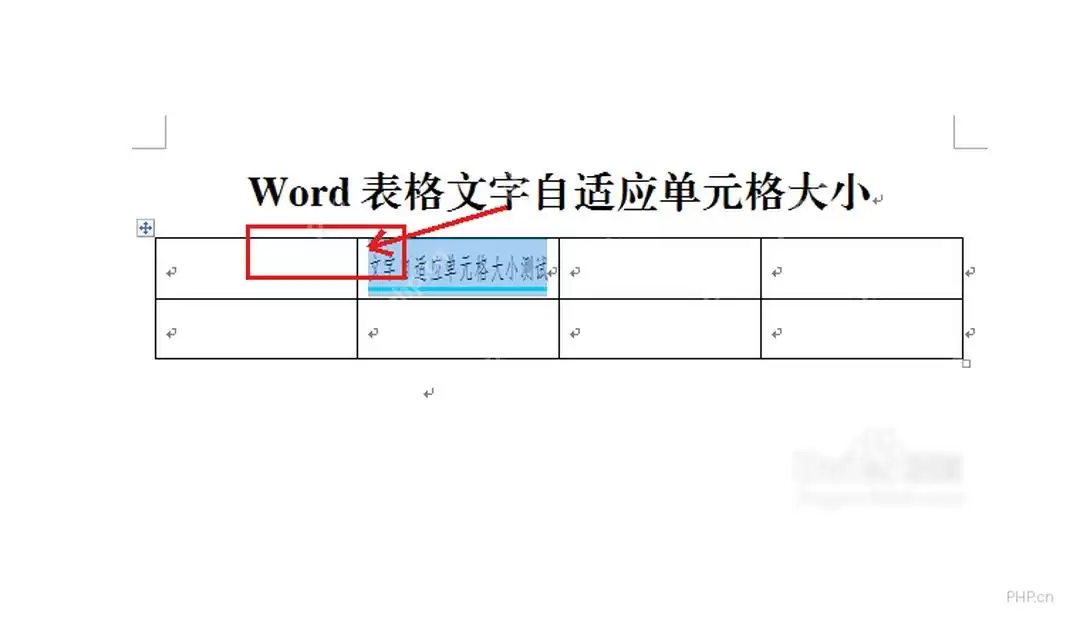
设置完成后,可以点击表格外的空白区域检查整体排版。只要文字没有超出单元格边框,且表格整体宽度没有被撑大,就说明设置已经生效。如果后续需要恢复默认显示方式,按照相同步骤回到“单元格选项”,取消勾选“适应文字”即可。