

WPS文档插入表格边框宽度调整方法
在WPS文档中,选中表格后打开「边框和底纹」面板,在「宽度」下拉框选择磅值并确认即可调整边框粗细,不影响文字内容。普通表格建议用0.75或1磅,需突出边界时可用1.5磅以上,打印前建议预览效果。
在WPS文档中调整表格边框线条的粗细,操作并不复杂。只需选中表格,打开「边框和底纹」面板,在「宽度」下拉框中选择合适的磅值,点击确定即可。整个设置过程只会改变表格边框的粗细,不会影响表格中的文字内容。以下操作基于WPS文字进行。
WPS表格边框粗细怎么调整
第一步:插入表格
打开需要编辑的WPS文档,切换到顶部的「插入」选项卡,点击「表格」,再拖动鼠标选择所需的行数和列数。如果文档中已经有现成的表格,可以直接跳过这一步。新建表格时,建议先确定大致的行列数量,这样后续调整边框宽度时会更直观。
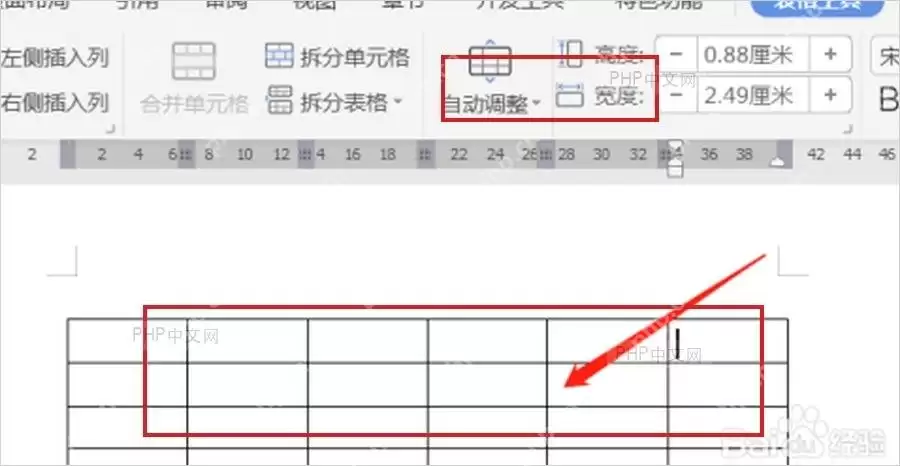
第二步:选中表格区域
将鼠标移到表格内,拖动选中整个表格,或者点击表格左上角的全选手柄。如果只需要调整部分边框,例如某几行、某几列或部分单元格,只需选中对应区域即可。边框设置只会应用到当前选中的区域。
第三步:打开边框和底纹
在选中的表格区域点击鼠标右键,在弹出的菜单中选择「边框和底纹」。如果右键菜单中没有看到该选项,请先确认光标是否位于表格区域内,避免误点到文档空白位置。
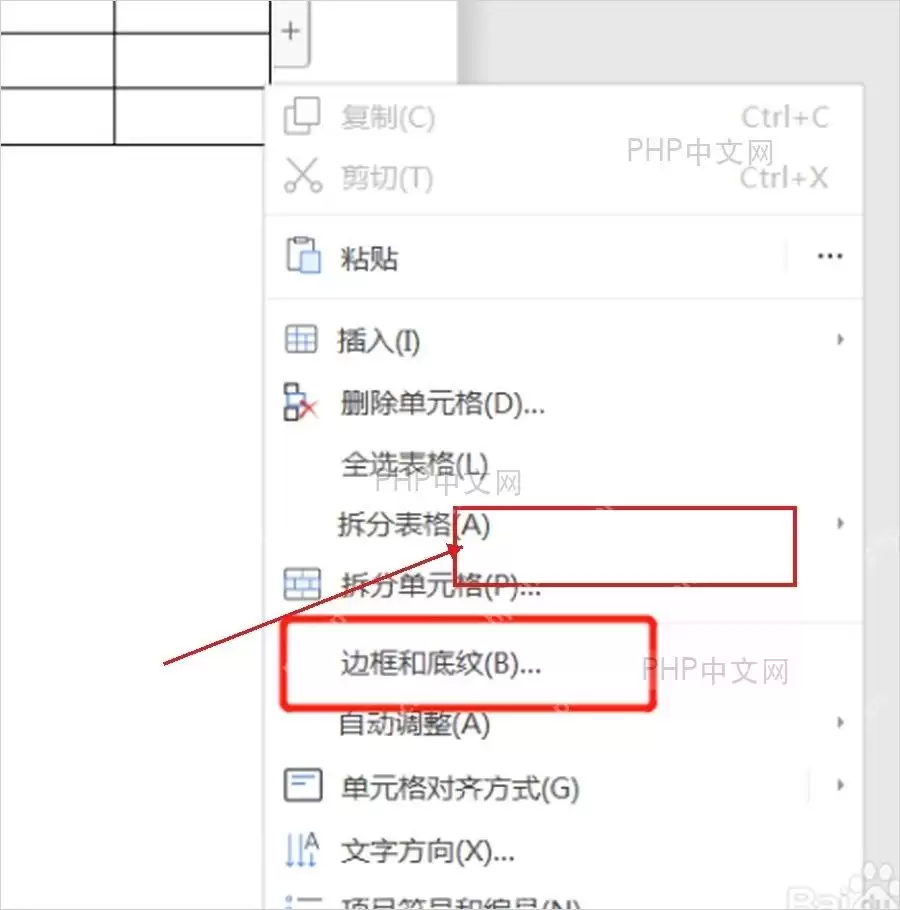
第四步:设置表格边框线条宽度
进入「边框和底纹」窗口后,保持在默认的「边框」标签页即可。先选择左侧的「全部」或「网格」,然后打开「宽度」下拉框,选择所需的数值,例如 1.5 磅、2.25 磅。线型和颜色也可以在同一窗口内一起调整。设置完成后,可查看右侧预览区域,确认横线和竖线都已应用到目标粗细。
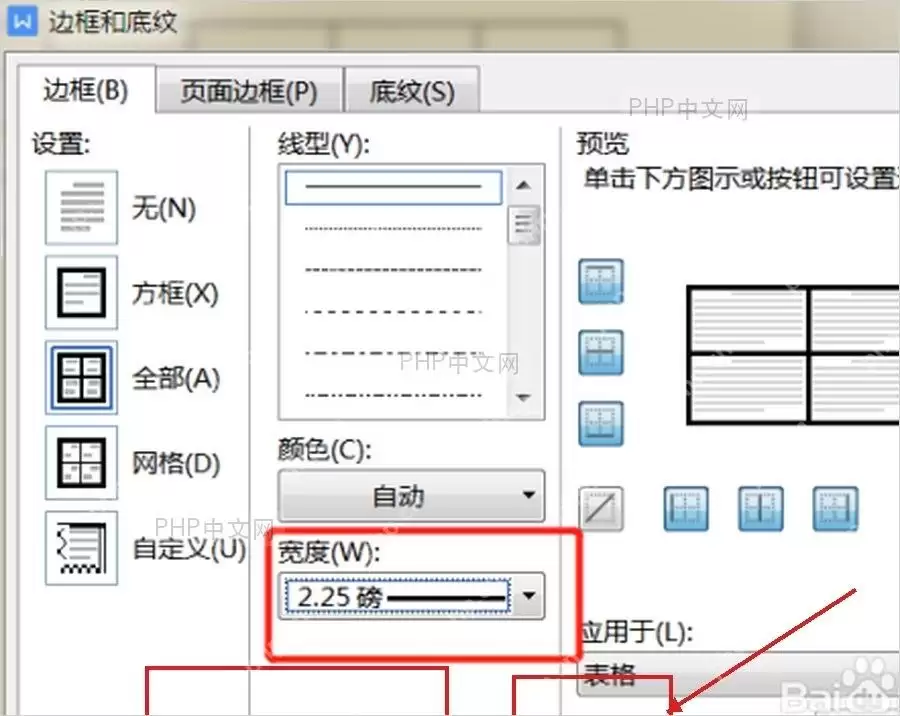
第五步:确认WPS表格边框效果
点击「确定」返回文档页面后,表格边框会按所选磅值更新显示。检查时可以重点查看内边框和外边框是否都已调整到位。如果发现只有外边框发生变化,可以重新打开边框设置窗口,将应用范围改为「表格」,并在预览区域中点选需要启用的内边框线。
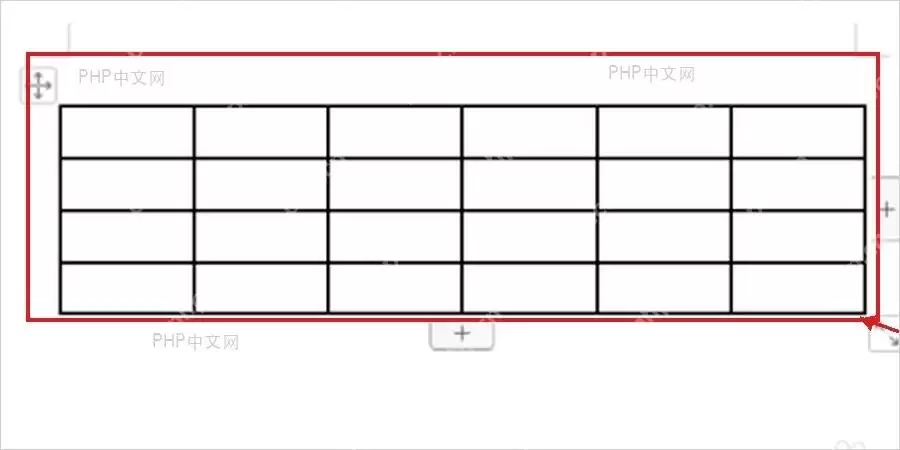
设置表格边框宽度时,不必一味选择更粗的线条。普通资料表通常使用 0.75 磅 或 1 磅 就能保证清晰度;封面签字表、盖章栏、验收单等需要突出边界的表格,再考虑使用 1.5 磅 以上的边框。打印前建议先预览单页效果,如果线条看起来过黑,或者影响文字显示空间,可以适当将宽度调小一档。