

Excel如何同时显示日期和星期?一招轻松搞定
在Excel中通过自定义格式设置`yyyy/m/daaaa`,可在同一单元格同时显示日期和中文星期,底层仍为日期序列值,不影响排序和计算。若需独立星期列,可用`TEXT`函数生成文本结果。该方法适用于排班表、考勤记录等场景,提升表格可读性。
在Excel中,如果想让日期和星期显示在同一个单元格里,无需额外增加辅助列,只要调整单元格的自定义格式即可。具体做法是选中日期单元格,将自定义格式代码设置为 yyyy/m/d aaaa。该方法适用于Microsoft 365版本的Excel,只会改变单元格的显示样式,底层仍然保留标准日期序列值,因此后续排序、筛选和计算都不会受到影响。
选中日期单元格
先选中需要设置的日期单元格,也可以直接选中整列日期区域。接着在Excel顶部的“常用”选项卡中,找到数字格式下拉菜单,通常位于字体设置右侧、对齐方式选项附近。如果当前单元格仍显示为普通日期格式,说明还没有进入自定义格式设置界面。
设置日期加星期的自定义格式
点击“其他数字格式”,在弹出的对话框中切换到“数字”分类下的“自定义”面板。在“类型”输入框中填写 yyyy/m/d aaaa,然后点击“确定”。
如果输入后显示的是英文星期,可以改用 yyyy/m/d [$-zh-CN]aaaa,这样通常可以稳定显示为中文星期格式。
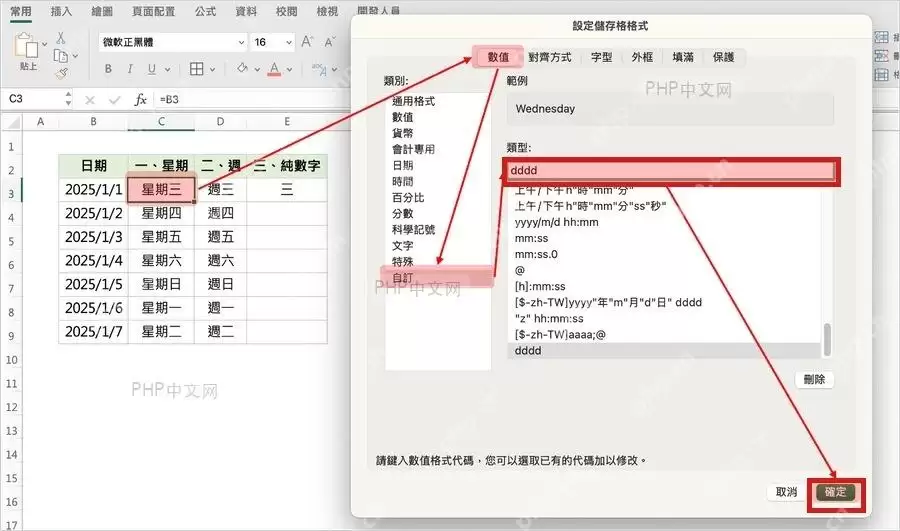
查看同一单元格中的显示效果
设置完成后,原本的日期会在同一个单元格中显示为“2025/1/1 星期三”这类样式。需要注意的是,公式栏中显示的依然是原始日期值,工作表中只是更改了显示格式,并没有把日期转换成普通文本。
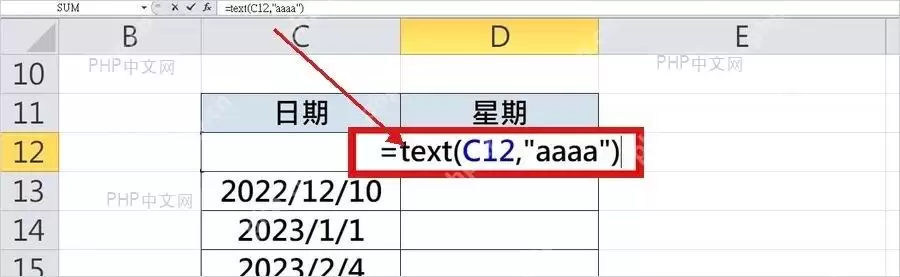
需要单独星期列时使用TEXT函数
如果后续还需要按星期单独做汇总或分析,可以在旁边新增一列,输入 =TEXT(A2,"aaaa") 后向下填充。TEXT函数返回的是文本结果,适合用作展示型辅助列。如果只是想在同一个单元格内同时显示日期和星期,优先建议使用自定义格式的方法。
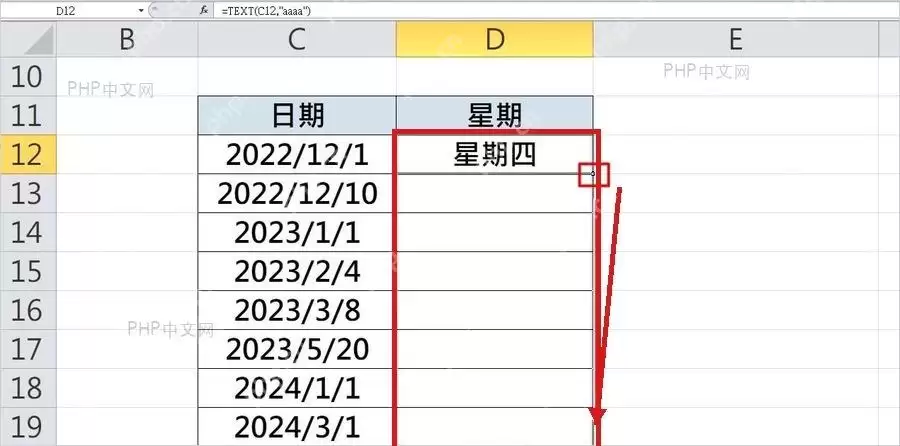
TEXT函数语法与参数说明
TEXT 函数的语法为 =TEXT(value, format_text),主要作用是把数值、日期等内容按指定格式转换为文本。转换后,结果不再保留原有的日期数值属性,更适合用于辅助展示、说明文字输出或文本拼接等场景。
| 参数 | 是否必填 | 写法示例 | 说明 |
|---|---|---|---|
value |
必填 | A2、DATE(2026,8,3) |
需要转换的日期值,或包含日期的单元格引用。 |
format_text |
必填 | "aaaa"、"yyyy/m/d aaaa"、"[$-zh-CN]aaaa" |
使用英文双引号包裹的格式代码,用来决定显示完整星期、简称星期,或日期加星期的样式。 |
常用TEXT公式示例
以下写法可直接套用:
=TEXT(A2,"yyyy/m/d aaaa"):生成“2025/1/1 星期三”这类日期加星期文本。=TEXT(A2,"aaaa"):仅生成“星期三”。=TEXT(A2,"aaa"):仅生成“周三”。="发货日:"&TEXT(A2,"yyyy年m月d日 aaaa"):适合将日期拼接进说明文字中。
Excel日期显示星期的常见错误处理
如果单元格中显示为一串 #####,通常是列宽不足,适当拉宽列宽即可完整显示内容。
如果公式返回 #VALUE!,通常需要先检查原日期是否被存储为文本格式。可以先将日期列改为标准日期格式,或使用 DATEVALUE 函数将其转换为可识别的日期值。
如果公式内容原样显示在单元格中,多数情况下是因为单元格格式被设置为了“文本”。将其改回“常规”后,再重新输入公式即可。
Excel同一单元格显示日期和星期的适用场景
这种设置方式适合用于考勤表、排班表、发货计划、项目进度表等需要兼顾阅读体验和后续数据计算的表格场景。如果只是为了展示内容,TEXT函数会更方便;如果日期后续还要参与计算,使用自定义格式在同一个单元格中显示日期和星期会更合适。