

WPS表格提取相同颜色数据的方法
在WPS表格中,通过自动筛选功能可提取相同背景填充色的数据。先选中包含表头的整块数据区域,开启自动筛选,点击目标列下拉按钮,选择“颜色筛选”中的对应色块即可。筛选后复制可见行到新表可保存结果,注意颜色必须是单元格背景填充色。
在 WPS 表格中,如果想把具有相同背景填充色的数据单独筛选出来,可以直接使用颜色筛选功能。先为表头开启筛选,再到目标列的筛选菜单中选择「颜色筛选」即可。该方法适用于已提前设置单元格背景色的表格,例如筛选标蓝的成绩、标绿的订单或标黄的待处理记录,这类场景比较常见。
第一步:选中数据区域
打开表格后,先确认第一行是表头字段,例如「序号、姓名、成绩」这类常见结构。数据区域中尽量不要存在空行,同类型的颜色标记也建议集中放在同一列中。因为筛选操作是按列执行的,如果只想按成绩列提取蓝色单元格,就应将所有蓝色标记设置在成绩这一列,避免后续筛选时选错字段。
第二步:开启自动筛选
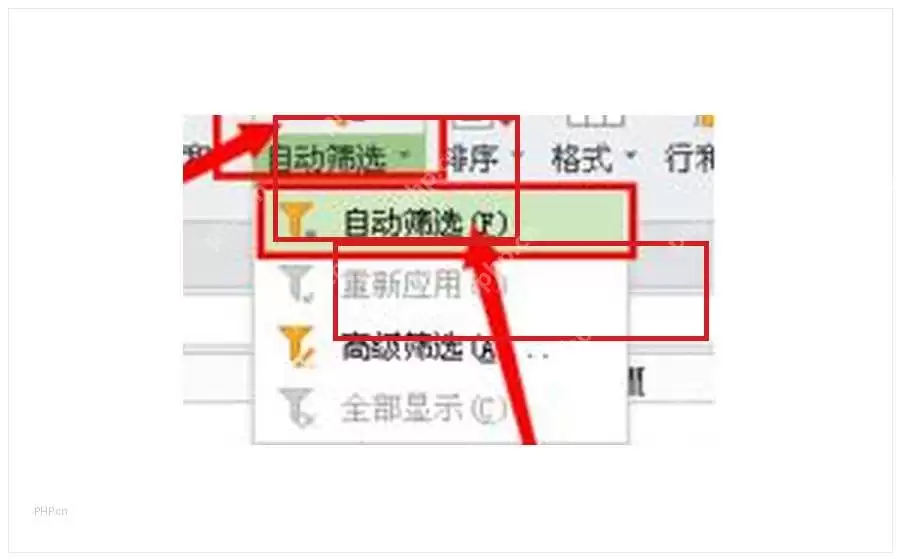
切换到顶部的「数据」选项卡,点击「自动筛选」。当每个表头右侧都出现下拉小三角按钮时,就表示筛选功能已经启用。需要注意的是,不要只选中少量带颜色的单元格后再开启筛选,而应先选中整块相关数据区域再操作,否则筛选后的结果可能出现行数据缺失。
第三步:使用颜色筛选
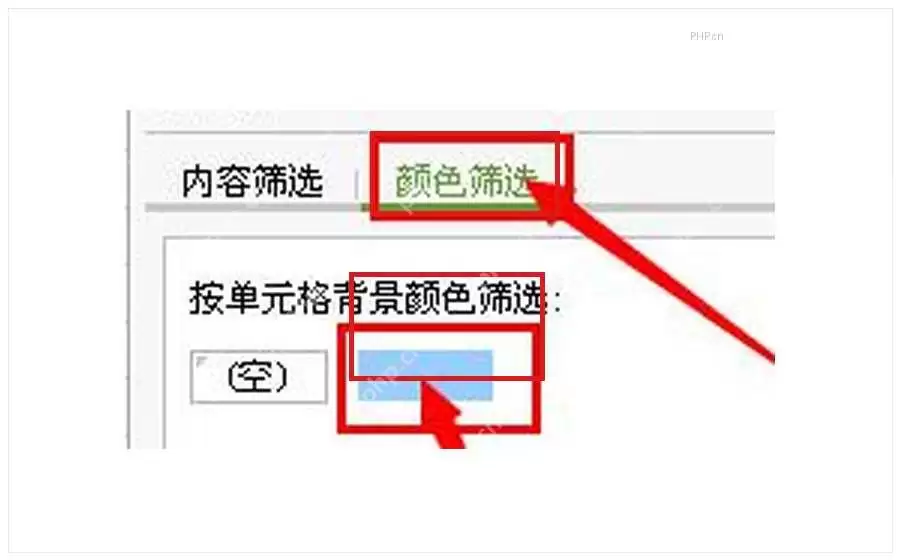
点击需要按颜色筛选的列的下拉按钮,例如这里选择「成绩」列。在展开的菜单中找到「颜色筛选」,再选择需要提取的填充色,示例中选择的是浅蓝色。需要留意的是,只有当前列中实际存在对应的填充色时,菜单中才会显示相应的颜色选项。如果没有看到颜色筛选,先检查该列使用的是不是单元格背景填充色,而不是字体颜色;如果颜色来自条件格式但未显示在菜单中,可以先改为手动填充色后再进行筛选。
第四步:检查筛选结果
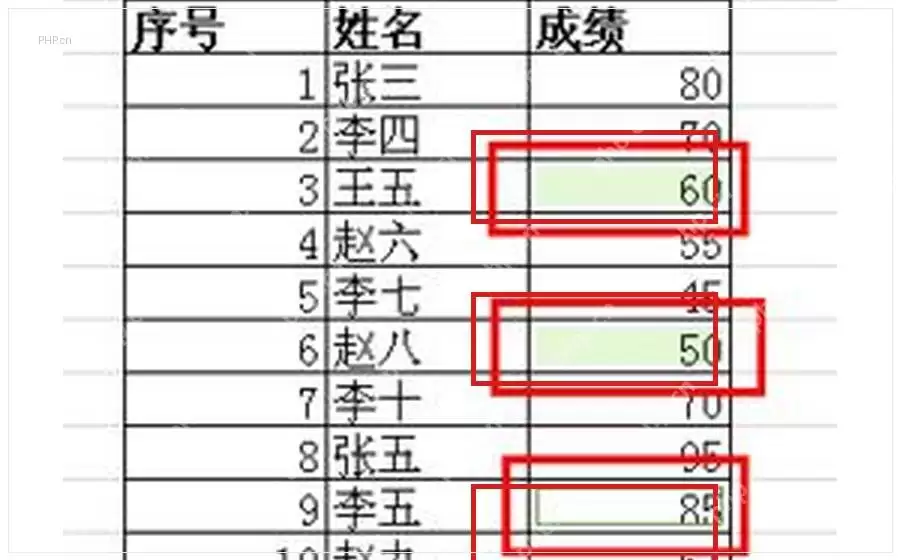
筛选完成后,表格中只会显示符合该颜色条件的记录,其他行会被暂时隐藏。检查结果时可以重点看两点:一是目标列中保留下来的单元格颜色是否一致,二是左侧行号是否出现跳号。行号不连续说明数据只是被筛选隐藏,并没有被删除。如果需要将筛选结果单独保存,可以直接选中当前所有可见区域,复制并粘贴到新的工作表中。
如果之后需要恢复显示全部原始数据,只需再次点击同一列的筛选按钮,选择清除筛选,或重新勾选全部选项即可。颜色筛选仅用于临时查看和提取数据,不会更改原表中的颜色标记。如果需要长期保留筛选结果,可以将当前可见行复制到新工作表中保存,以免后续使用时产生误解。