

Excel制作倾斜表头教程:简单六步轻松完成
在Excel中制作倾斜表头,先选中目标单元格,右键进入「设置单元格格式」的「对齐」选项卡,将文字方向设为45度,再补全边框,调整行高列宽以确保文字完整显示,从而让表头更美观、节省空间。
在 Excel 里设置倾斜表头,操作并不复杂。整体步骤主要包括:先选中需要处理的表头单元格,打开「设置单元格格式」窗口,在「对齐」选项中把文字方向调整为 45 度,最后再配合边框、列宽和行高做简单整理即可。本文以 Microsoft Excel 365 为例进行演示,WPS 表格的功能入口基本相同;旧版 Excel 只要能在「单元格格式」中找到「对齐」选项,也可以按同样的方法完成设置。
第一步:选中需要设置的表头单元格
先准备好表格的标题行,例如“区域、一月销售额、二月销售额、三月销售额”等内容。然后用鼠标拖动选中要设置成倾斜效果的表头单元格,通常是第一行中的多个标题单元格;如果只需要制作单个斜表头,直接选中对应的一个单元格即可。选中时要注意将所有标题内容完整包含在选区内,避免后续调整角度时遗漏某一列。
第二步:打开「设置单元格格式」窗口
保持选区不变,右键单击已选中的区域,在菜单中选择「设置单元格格式」即可打开窗口。若习惯通过功能区操作,也可以在「开始」选项卡中找到「对齐」分组右下角的小箭头,点击后同样能进入格式设置界面。不过从实际操作来看,使用右键方式会更直接,处理表头时也更加方便。
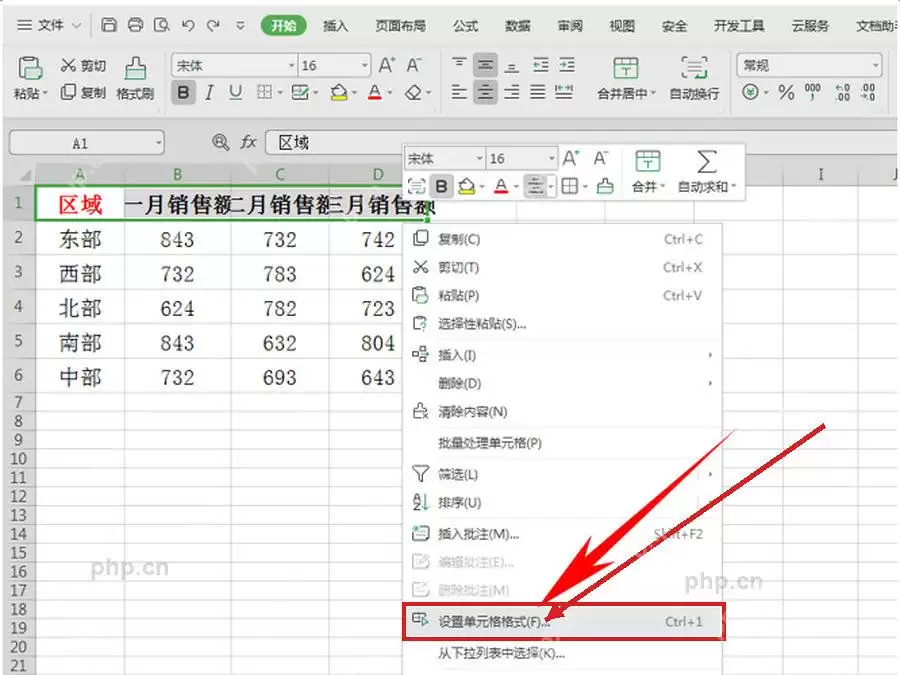
第三步:切换到「对齐」选项卡
进入设置窗口后,切换到「对齐」选项卡。这里主要需要关注两部分内容:一部分是左侧的水平对齐和垂直对齐设置,另一部分是右侧的「方向」区域。如果表头文字较长,可以先将水平对齐和垂直对齐都设置为「居中」,这样文字在倾斜后不容易贴近单元格边缘,整体显示会更规整。
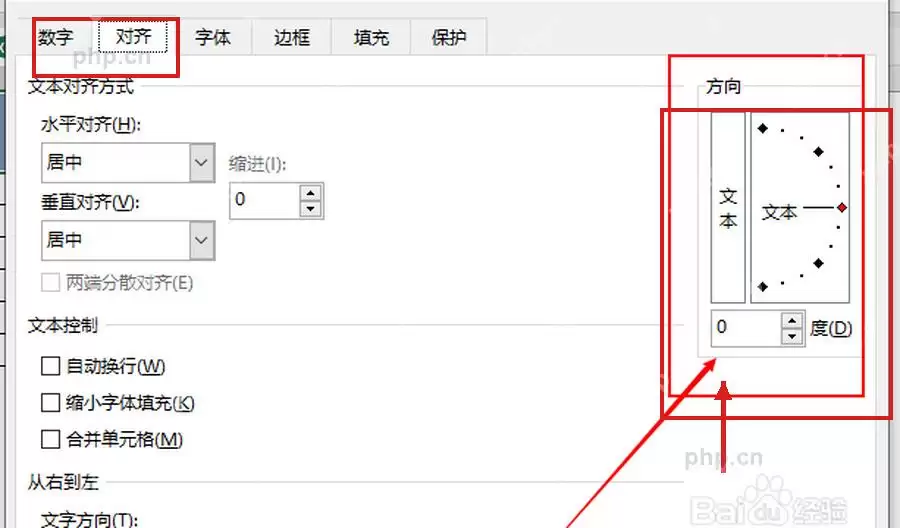
第四步:将文字方向设置为 45 度
在「方向」设置区域中,直接把角度数值改为 45 度即可;也可以通过鼠标拖动方向盘上的指针进行调整,只要角度输入框中显示为 45 即可。若标题内容较长,一般不建议直接设置为 90 度,因为竖排文字容易让表头行变得过高。对于月销售额、部门名称、考核项目等横向标题来说,45 度通常更合适。
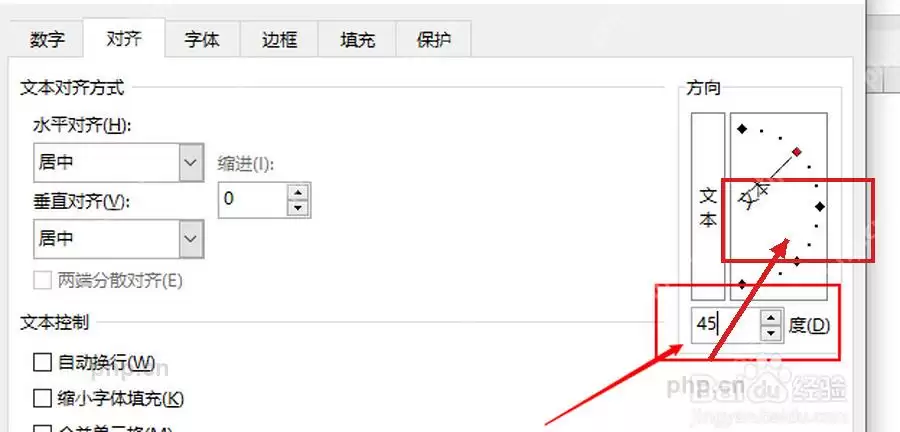
第五步:完善表头边框线
接着切换到「边框」选项卡,为表头添加或检查外边框与内部的分隔线。如果文件原本已经设置了整张表格的边框,只需要确认标题行没有出现断线即可;如果倾斜后的文字靠近边线,可以先适当增加对应列的列宽,再回到边框预览区域检查线条是否完整。设置完文字角度后,不要忽略边框效果,因为在正式报表中,表头倾斜但边线不整齐的问题通常会比较明显。
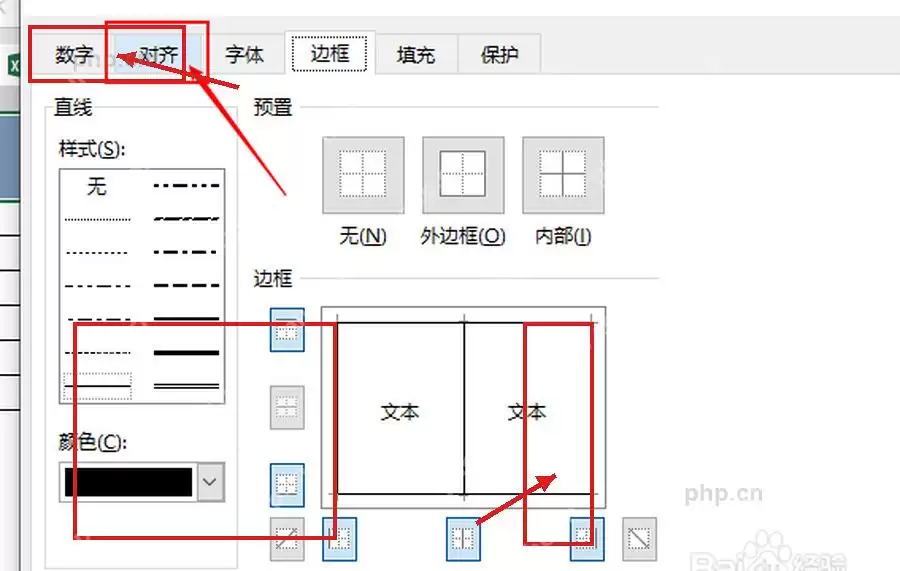
第六步:调整行高和列宽
点击「确定」返回工作表后,检查所有表头文字是否都能完整显示。如果文字显得拥挤,可以适当提高第一行的行高;如果表头与下方数据之间距离过大,则可以根据实际情况略微调整列宽。最终只要保证表头角度合适、标题与对应数据列位置清晰、单元格内文字没有被遮挡即可。
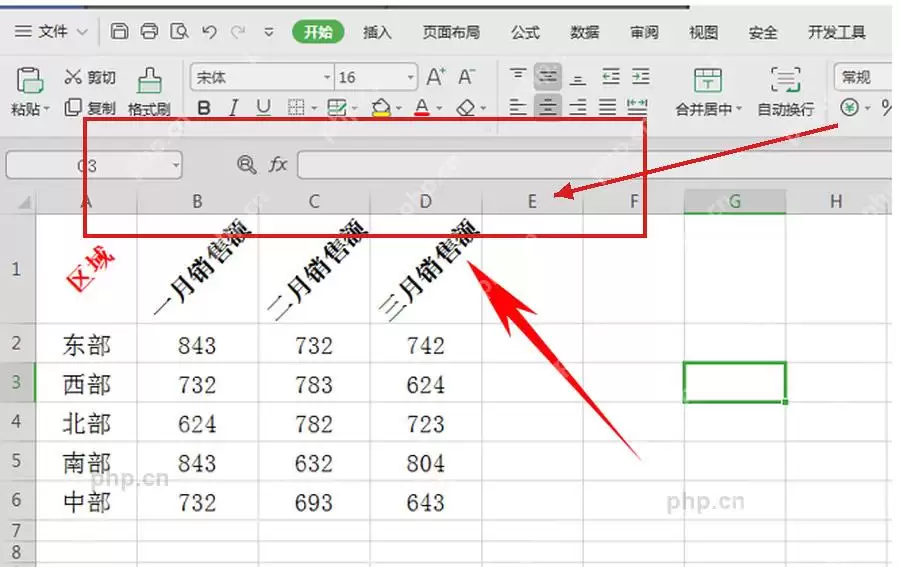
完成设置后检查显示效果
如果只是制作普通的斜排标题,到这里基本就已经完成了。若后续还需要打印,建议再打开打印预览查看一次,确认第一行表头不会被页边距裁切,并确保所有倾斜标题都能完整显示。确认无误后,这样的倾斜表头就可以直接用于正式报表。