

WPS表格如何找出两列不同数据
通过条件格式快速标记两列数据差异,再结合IF和COUNTIF函数生成“相同/不同”的判断结果列,可有效核对数据并提高工作效率。操作时需注意行数对齐及单元格格式统一,避免因格式不一致导致误判,此方法简单易行且适用范围广。
在WPS表格中核对两列数据是否存在差异,操作并不复杂。比较常用且稳妥的方法,是先通过条件格式快速标记出不一致的位置,再结合IF函数和COUNTIF函数新增一列判断结果,明确显示“相同”或“不同”。以下操作基于WPS表格进行说明,若使用的是旧版本,菜单名称或入口位置可能略有差异,可重点查找“开始”“条件格式”和公式栏相关功能。
第一步:选中需要对比的两列数据
先将需要比较的两列数据全部选中,并确认表头信息无误。后续设置规则时,建议仅选择实际数据区域即可。本文示例中,选取的是A列“2018年度”和B列“2019年度”。同时要注意,两列数据的行数应保持一致;如果某一列多出几行,建议先补齐空行,或提前确认多出的数据是否需要纳入比较范围。
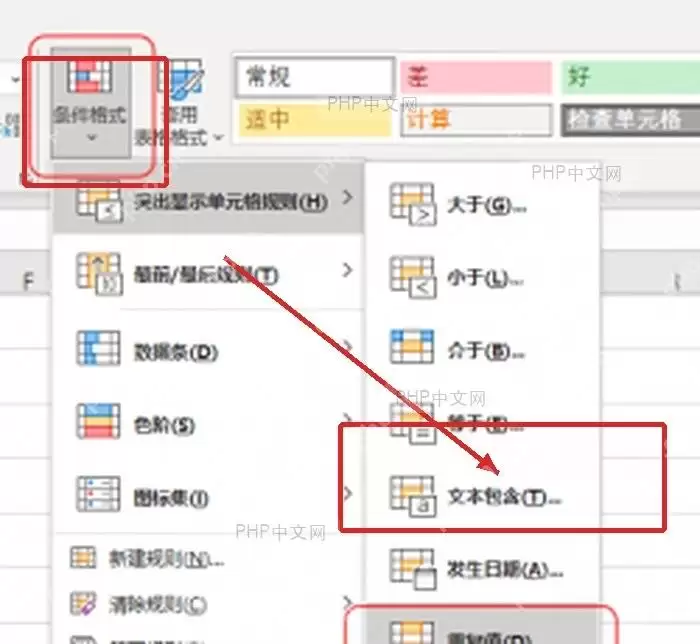
第二步:使用条件格式标记不一致的数据
点击顶部“开始”选项卡,找到“条件格式”,再选择“突出显示单元格规则”-“重复值”。通过这种方式,可以先快速查看两列中哪些数据没有匹配项。若需要更准确地判断同一行两项数据是否一致,则建议继续使用后文的公式结果列方式进行核对。
第三步:新增判断结果列
在两列数据右侧插入一列,并将表头命名为“是否相同”。随后选中第一个需要显示结果的单元格。以C2为例,既可以直接在单元格中输入公式,也可以点击公式栏旁边的“fx”按钮打开函数设置窗口进行填写。对于不熟悉公式输入的用户,使用函数窗口更方便,也能减少括号或引号遗漏的情况。
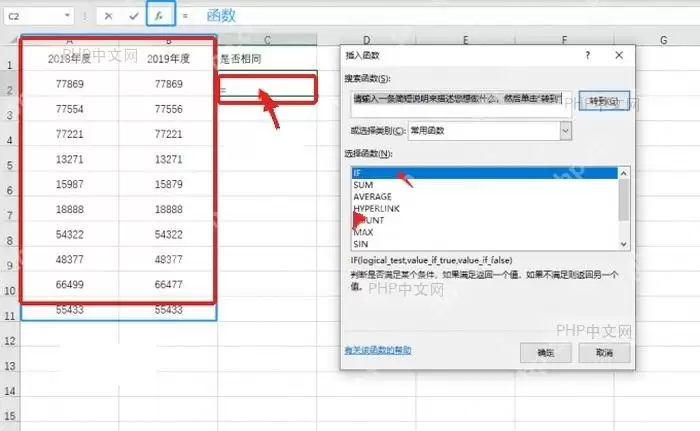
本例使用的完整公式如下:
=IF(COUNTIF(A2:A11,C2)>0,"相同","不同")如果是判断同一行中的两个单元格是否一致,则可以直接使用下面的公式:
=IF(A2=B2,"相同","不同")| 函数 | 语法 | 参数说明 |
|---|---|---|
| IF | IF(logical_test,value_if_true,value_if_false) |
logical_test 为判断条件;条件成立时返回 value_if_true;条件不成立时返回 value_if_false。 |
| COUNTIF | COUNTIF(range,criteria) |
range 表示查找范围;criteria 表示要查找的值。本例中用于判断 C2 的内容是否存在于 A2:A11 区间内。 |
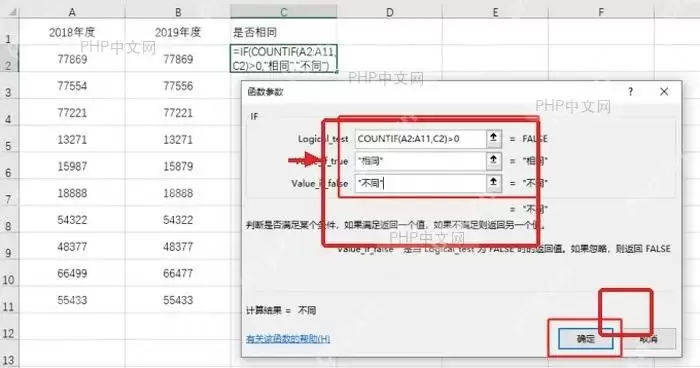
第四步:填写IF与COUNTIF函数参数
在函数参数设置窗口中,将判断条件填写为 COUNTIF(A2:A11,C2)>0,条件成立时返回“相同”,不成立时返回“不同”。如果输入公式后出现 #VALUE! 报错,或者整列结果都显示为“不同”,可优先检查查找范围是否选错,以及公式中的引号是否误用了全角中文符号。
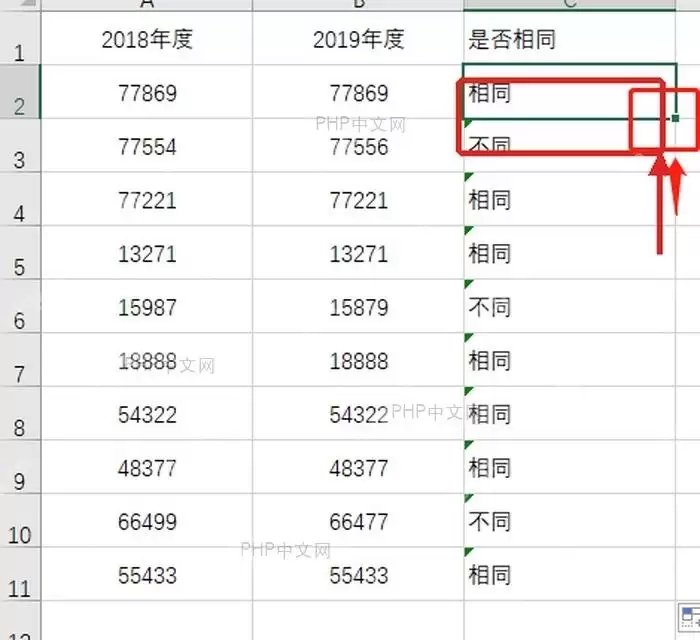
第五步:向下填充公式并检查结果
确认公式无误后,将鼠标移动到结果单元格右下角的小方块处,向下拖动填充至最后一行。结果列中显示“不同”的行,即为需要重点核对的数据。以示例为例,77556、15879、66477等数值在另一列中没有对应项,因此会被判定为“不同”。
如果需要反向检查A列中哪些值不存在于B列,可将公式改为 =IF(COUNTIF(B:B,A2)>0,"相同","不同"),然后继续向下填充。若两列中包含文本格式的编号,建议先统一单元格格式为文本或数值,否则像00123和123这类内容,系统可能会判断为不同的值。