

Excel逆向查询数据怎么做?一个公式轻松实现
XLOOKUP函数可直接实现Excel逆向查询,无需调整列顺序。语法为=XLOOKUP(要查的值,查找列,返回列,"未找到"),适用于Microsoft365。示例按姓名查找员工编号,查找列与返回列位置任意。常见错误包括区域尺寸不一致或版本不支持,旧版可用INDEX+MATCH替代。
Excel逆向查询:使用XLOOKUP快速实现向左查找
Excel中的逆向查询一直是常见需求。过去使用VLOOKUP时,往往需要调整数据列顺序才能完成查找。现在,XLOOKUP可以直接解决这个问题。最简洁的写法是 =XLOOKUP(要查的值, 查找列, 返回列),不需要考虑查找列和返回列的左右位置。需要注意的是,该方法适用于Microsoft 365版本的Excel。
第一步:确定查找列与返回列
先明确查找逻辑。VLOOKUP默认只能从左向右查找,而逆向查询则相反:要查找的内容在右侧,需要返回的数据在左侧。以按姓名查员工编号为例,姓名列属于查找列,员工编号列属于返回列。这里需要特别注意,两个区域的行数必须完全一致,否则公式会返回错误结果。
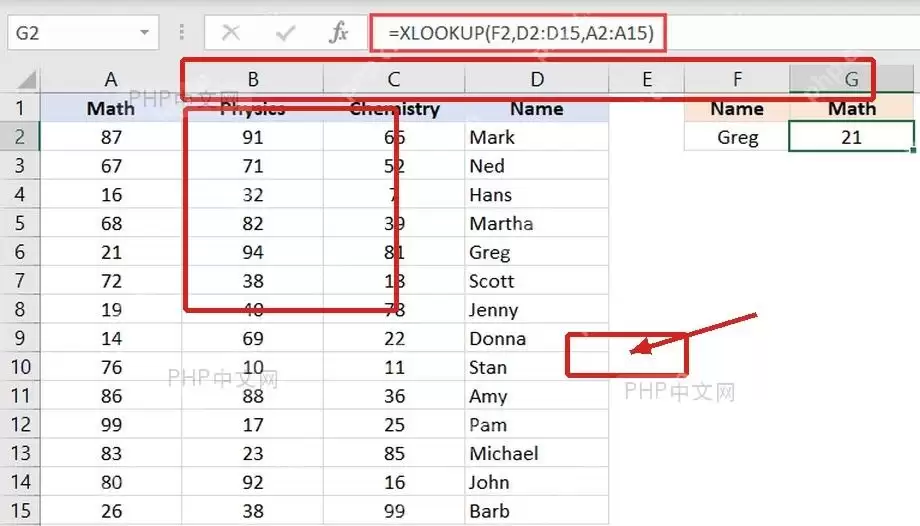
第二步:输入XLOOKUP公式
选择需要显示结果的单元格,输入公式=XLOOKUP(H2, D2:D11, B2:B11)。其中,H2表示待查姓名,D2:D11表示姓名所在的查找列,B2:B11表示要返回的员工编号列。由于XLOOKUP不要求返回列必须位于查找列右侧,因此可以直接完成向左查找。
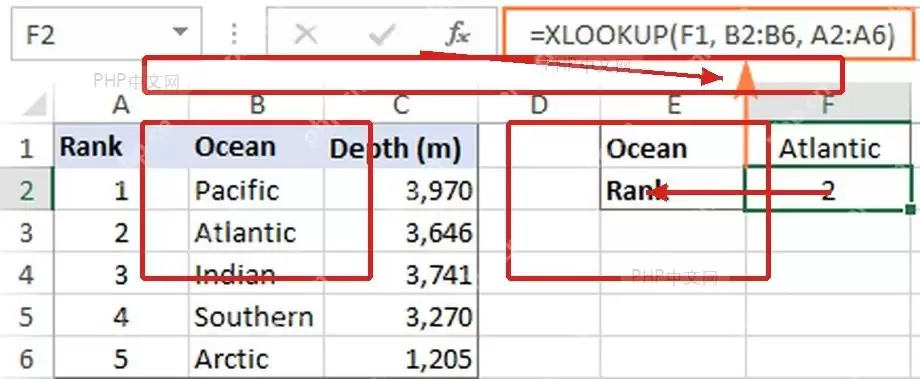
第三步:检查返回结果是否正确
输入公式并按回车后,检查返回结果是否符合预期。实际使用中,最常见的问题之一就是区域填写顺序错误。公式中的lookup_array必须对应姓名列,return_array必须对应编号列。如果两者填反,公式就会变成按编号查姓名,无法得到需要的结果。
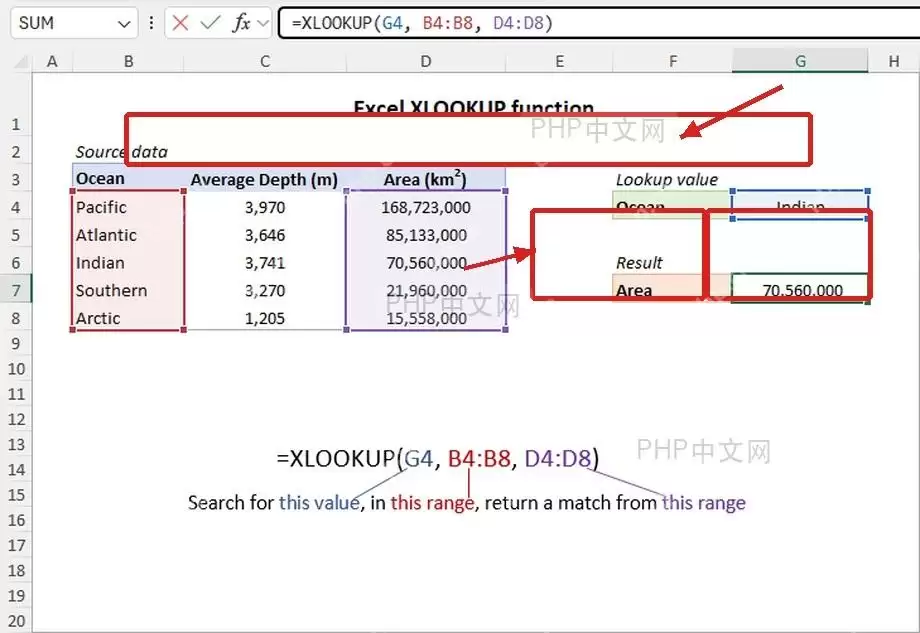
第四步:设置未找到时的提示内容
在实际工作中,建议补充第四个参数,将公式写成=XLOOKUP(H2, D2:D11, B2:B11, "未找到")。这样当姓名不存在时,单元格会直接显示“未找到”,而不会返回#N/A。无论是打印、汇总还是复制给他人查看,显示效果都会更加直观。
XLOOKUP函数语法说明
XLOOKUP的完整语法为 XLOOKUP(lookup_value, lookup_array, return_array, [if_not_found], [match_mode], [search_mode])。在进行Excel逆向查询时,只需根据数据实际位置填写查找列和返回列,无需调整原始表格的列顺序。
| 参数 | 是否必填 | 示例写法 | 作用 |
|---|---|---|---|
lookup_value | 必填 | H2 | 需要查找的值,例如姓名、工号或订单号 |
lookup_array | 必填 | D2:D11 | 查找值所在的区域,本例中为右侧姓名列 |
return_array | 必填 | B2:B11 | 返回结果所在的区域,本例中为左侧编号列 |
if_not_found | 可选 | "未找到" | 未查询到结果时显示的内容 |
match_mode | 可选 | 0 | 匹配模式,0表示精确匹配 |
search_mode | 可选 | 1 或 -1 | 搜索方向,1表示从上到下,-1表示从下到上 |
Excel逆向查询中常见错误的判断方法
如果显示 #N/A,通常表示查找值不存在,或者姓名前后包含不可见空格,此时可以先使用TRIM函数建立辅助列进行清理。若显示 #VALUE!,一般说明lookup_array与return_array所选区域的尺寸不一致。若显示 #NAME,则表示当前Excel版本不支持XLOOKUP函数。若显示 #SPILL!,通常说明公式需要溢出的区域被其他内容占用了。
XLOOKUP逆向查询扩展示例
如果需要按姓名返回对应部门,可以使用=XLOOKUP(H2, D2:D11, A2:A11, "未找到")。如果需要按姓名一次返回多列信息,可以使用=XLOOKUP(H2, D2:D11, A2:C11, "未找到"),返回结果会横向溢出显示部门、编号和岗位信息。若遇到重复姓名,XLOOKUP默认返回从上到下匹配到的第一条记录;如果需要返回最后一条记录,可以使用=XLOOKUP(H2, D2:D11, B2:B11, "未找到", 0, -1)。
如果当前使用的是WPS或旧版Excel,建议先确认是否支持XLOOKUP函数。如不支持,也可以改用=INDEX(B2:B11, MATCH(H2, D2:D11, 0)),同样能够根据右侧姓名列返回左侧编号。