

WPS PPT怎么添加中文序列编号丨PPT中文项目编号设置
在WPS演示中,选中多行文本后点击「开始」栏编号按钮,通过「其他编号」或自定义将格式改为中文序列(如一、二、三)。需全选需编号的多行,否则无法连续编号。设置后可通过标尺调整缩进。
在WPS演示中制作PPT时,如果需要为文本添加中文编号,例如“一、二、三”,操作其实很简单。先选中文本框中的多行内容,点击“开始”选项卡中的编号按钮,再通过“其他编号”或自定义选项,将编号格式设置为“一、二、三”这类中文序列即可。以下操作均以WPS演示软件为基础进行说明。
需要特别注意的是,选择文本时必须将需要添加编号的多行内容全部选中,不能只将光标停留在某一个段落中。如果只选中单行,WPS通常只会为当前段落添加编号,后续段落不会自动形成连续编号,影响整体排版效果。
WPS演示添加中文编号的第一步:选中文本
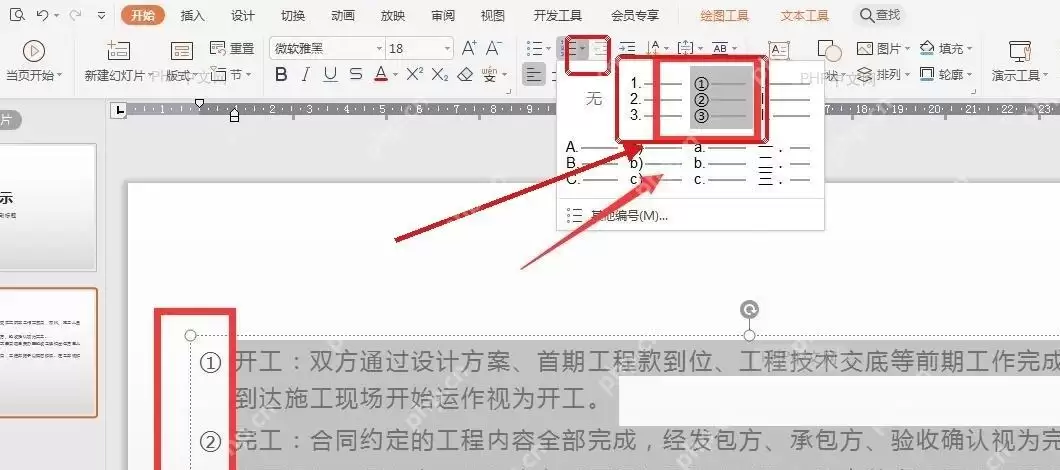
打开幻灯片后,找到目标文本框,使用鼠标拖拽选中需要添加编号的多行文字。确认文字背景变为灰色高亮,并且文本框四周出现调整控制点后,再进行后续设置,这样可以确保编号一次性应用到整个段落组,避免遗漏。
WPS演示添加中文编号的第二步:展开编号菜单
在顶部“开始”选项卡的段落区域中,找到编号按钮,点击其右侧的小箭头即可展开全部编号样式列表。列表中通常包含“1、2、3”“A、B、C”以及罗马数字等预设格式。如果没有看到需要的“一、二、三”样式,可直接点击“其他编号”,进入更多编号选项。
WPS演示添加中文编号的第三步:进入自定义编号
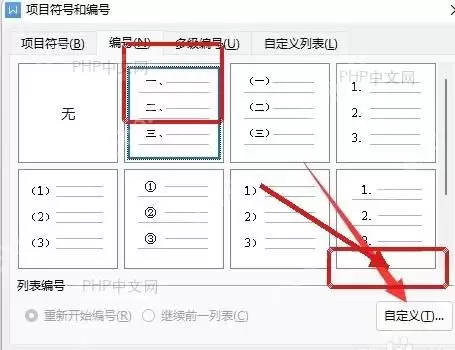
在弹出的“项目符号和编号”窗口中,切换到“编号”标签页。可以先选择一个接近的编号样式,例如数字“1、2、3”,然后点击下方的“自定义”按钮。如果窗口中已经提供了“一、二、三”的预设样式,直接选中并确认即可;如果没有,再进入自定义窗口手动调整格式。
WPS演示添加中文编号的第四步:设置中文序列格式
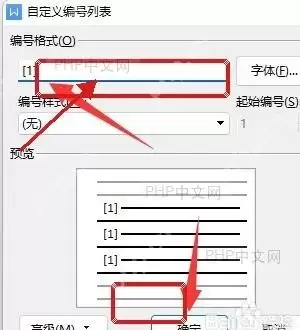
进入“自定义编号列表”页面后,将“编号格式”调整为需要的中文样式,例如常见的“一、”。同时,“编号样式”应选择支持自动递增的中文数字序列,例如“一、二、三”或“甲、乙、丙”。起始编号通常设置为1即可。确认前可查看预览区域,确保编号按照“一、二、三”的顺序连续显示。
WPS演示添加中文编号的第五步:检查编号效果
设置完成后,返回幻灯片页面,即可看到文本左侧已经自动生成连续的中文编号,例如“一、二、三、四”,整体内容会更加清晰直观。如果觉得编号与正文之间的间距较大,可以重新选中文本,通过拖动标尺上的缩进滑块进行调整,也可以返回编号设置窗口,修改“制表位”和“缩进”的数值。
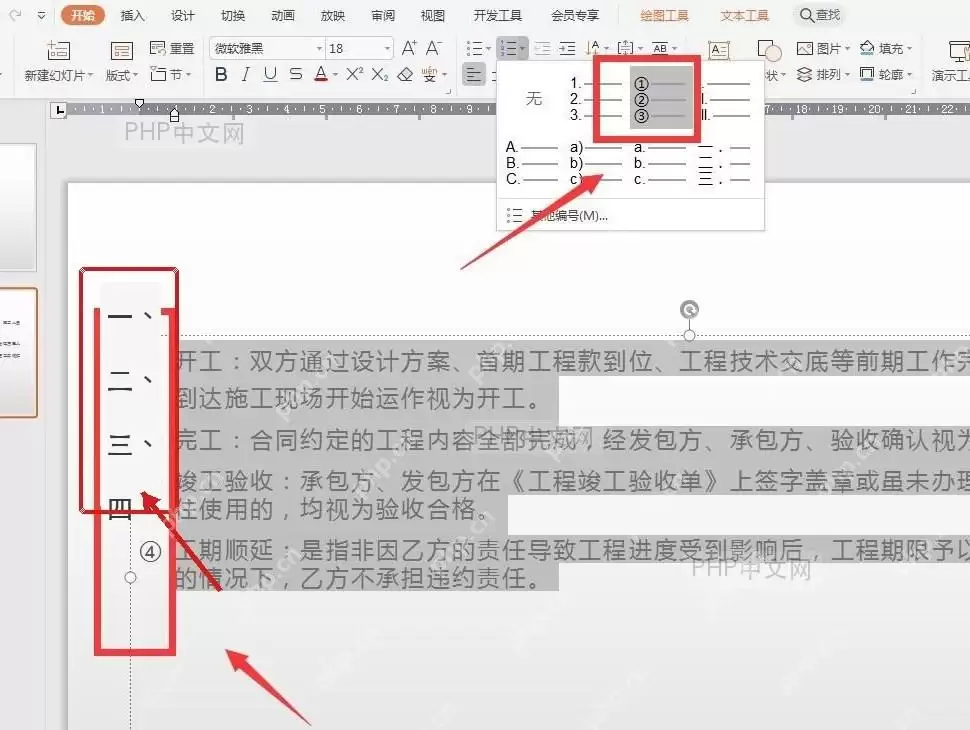
此外,如果需要使用①、②、③这类带圈编号,通常在第二步的编号下拉菜单中即可直接选择,无需进入自定义流程。只有在需要设置“一、二、三”或“(一)(二)(三)”等特定编号格式时,才需要按照上述步骤进行手动设置。