

WPS更换证件照底色,轻松解决背景色修改
使用WPS可自行更换证件照底色,操作路径为:选中照片后通过图片工具中AI抠图选择抠人像,修正边缘后更换背景色,最后保存为JPG。复杂背景优先用AI抠图,边缘处理更稳定,避免使用设置透明色功能导致返工。
证件照底色临时不符合要求时,可以直接用WPS自行处理,操作路径较为简单:选中照片后,依次进入「图片工具 – AI 抠图 – 抠人像 – 更换背景 – 完成」即可。支持该操作的软件包括WPS Office和WPS图片。如果照片背景较复杂,建议优先使用AI抠图,相比普通取色透明方式,它在人物边缘处理上通常更稳定。
开始操作前,先确认两点:电脑已登录WPS账号,并且图片编辑中的AI抠图或一键换底色权限可正常使用。如果页面提示会员、设备或员工授权不可用,需要先处理授权问题,再继续导出照片。
第一步:选中证件照
可以先将证件照插入WPS文档,也可以直接使用WPS图片打开照片。单击照片后,顶部会显示图片工具栏,在工具栏中找到AI 抠图入口即可。如果没有看到该入口,通常是因为图片尚未被选中,或当前处于普通预览窗口。
第二步:进入抠人像
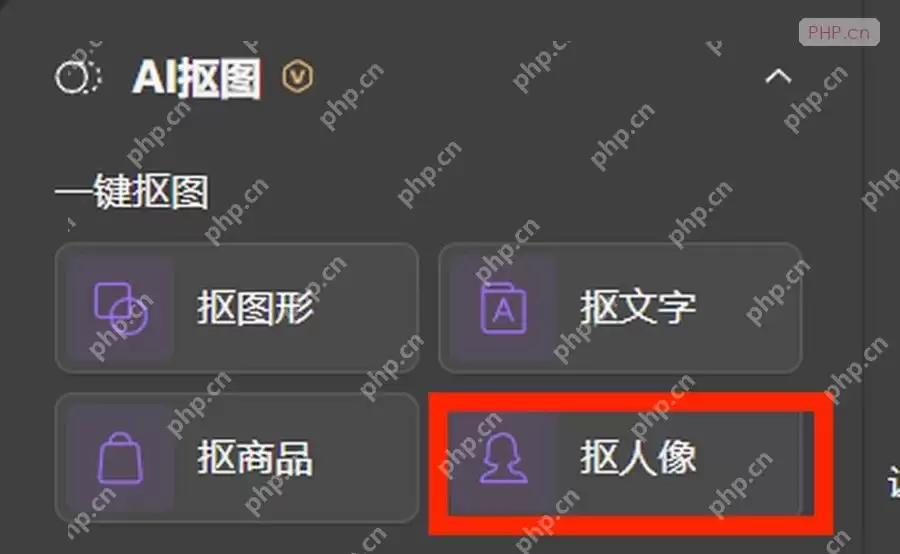
点击AI 抠图后,在右侧面板中选择抠人像。证件照换底色主要涉及人物边缘处理,因此不建议选择“抠商品”或“抠文字”模式。这两种模式更适合物品和文字区域,用于处理人像时,头发等边缘位置较容易出现不完整的情况。
第三步:修正边缘
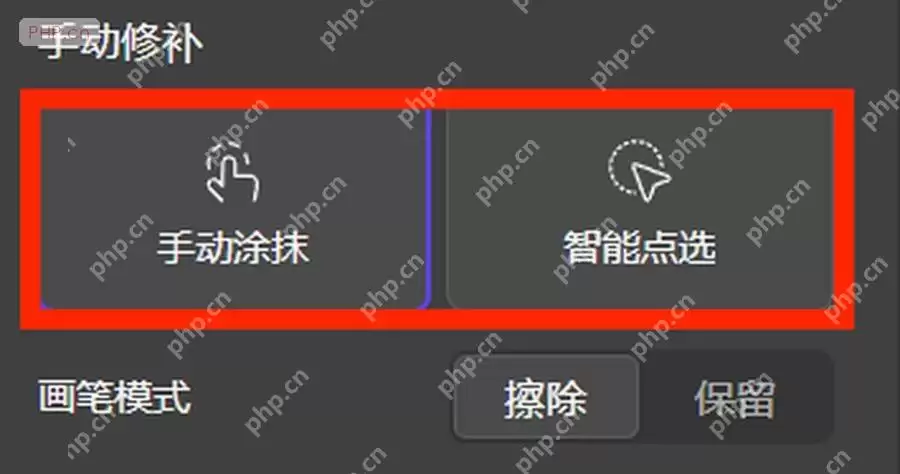
等待WPS自动识别人像后,先检查头发、耳朵、肩膀和衣领等边缘区域。如果边缘缺失,可使用保留或智能点选进行补充;如果存在多余背景,则切换到擦除进行清理。建议在这一步先把人物轮廓修整完整,再进行换底色,否则更换为白底或蓝底后,边缘瑕疵会更加明显。
第四步:更换背景色
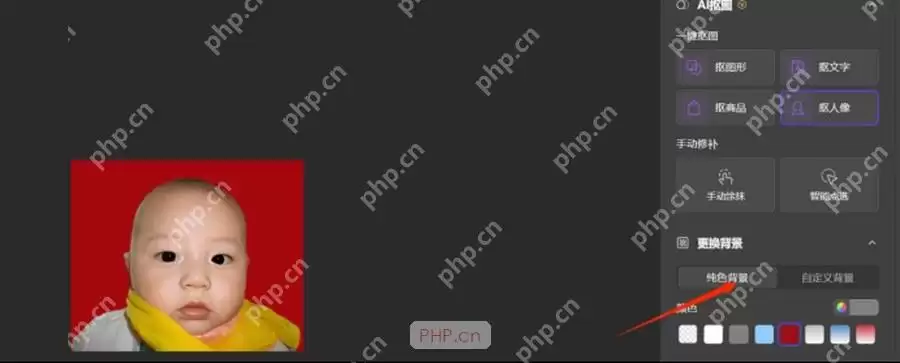
确认轮廓无误后,进入更换背景,在颜色区域选择所需底色即可。常见蓝底可选择接近#438EDB的蓝色,红底可选择接近#D9001B的红色,白底则直接选择纯白。如果报名系统或业务平台提供了明确色值,应以系统要求为准,不要仅凭视觉判断选择颜色。
第五步:完成并保存
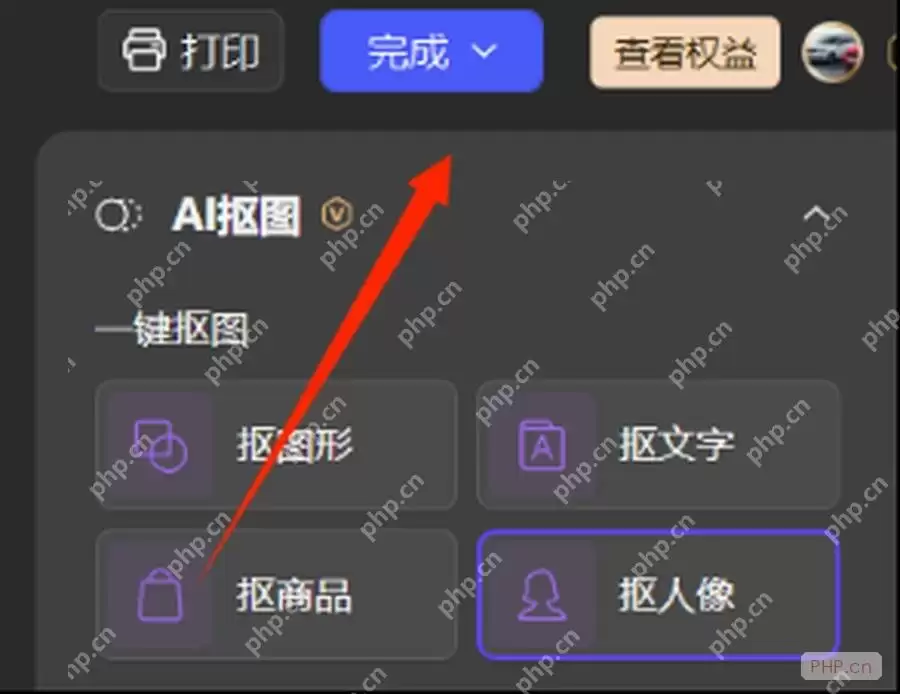
确认底色显示均匀后,点击右上角完成。导出前建议再次放大检查肩膀边缘和头顶碎发,确认没有灰边、缺口或背景残留。如果后续需要上传到报名系统,建议优先保存为JPG格式,并根据系统要求调整照片尺寸和文件大小。
如果只是将纯色背景改为透明后再填充颜色,WPS中也可以使用“设置透明色”功能。不过,这种方式对原图要求更高:背景需要足够干净、颜色保持单一,且头发边缘不能过于复杂。如果照片将用于报名、考试或单位系统,通常还是使用AI抠图流程更稳妥,也能减少后续返工。