

WPS插入表格边框宽度调整方法
在WPS表格中调整边框粗细,需先选中目标区域,点击「开始」选项卡的边框菜单,进入「其他边框」设置。在线条样式中选择粗线型,分别点击「外边框」和「内部」按钮应用到预览区,确认后即可生效。
在WPS表格中调整表格边框粗细并不难。以普通版WPS表格为例,先选中需要修改的表格区域,再打开「开始」选项卡中的边框菜单,进入「其他边框」设置界面,在“线条样式”中选择更粗的线型,然后将外边框和内部线同步应用到预览区域即可。
第一步:选中需要调整的表格区域
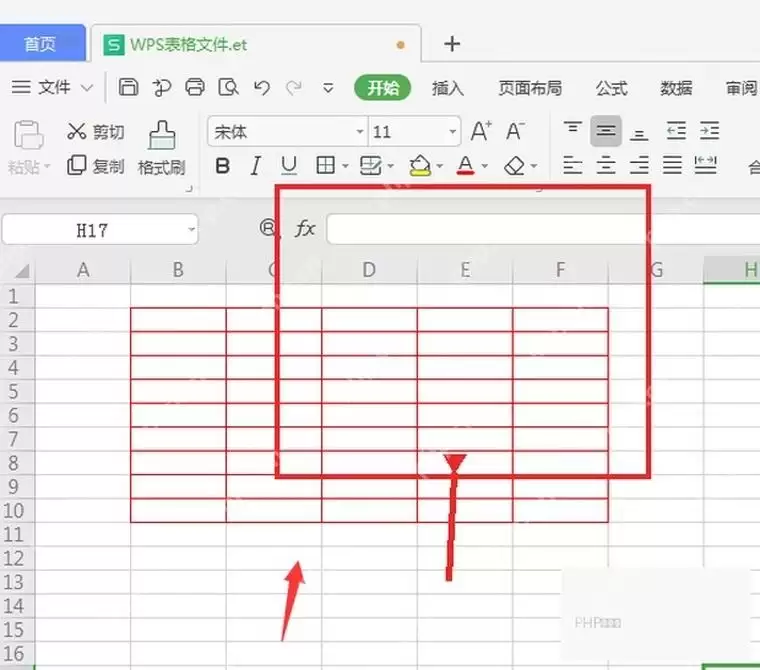
先选中要修改边框粗细的单元格范围。选中后出现的绿色高亮框,就是后续统一设置边框的区域。如果只需要调整部分行或部分列,不要直接全选整张表,先准确框选目标区域,这样可以避免影响旁边的其他数据。
第二步:打开边框设置菜单
保持在「开始」选项卡,在字体工具组中找到边框按钮,点击其右侧的下拉三角。这里虽然可以直接使用“所有框线”“外侧框线”“无框线”等默认样式,但如果要调整边框线条粗细,先不要选择这些预设项。
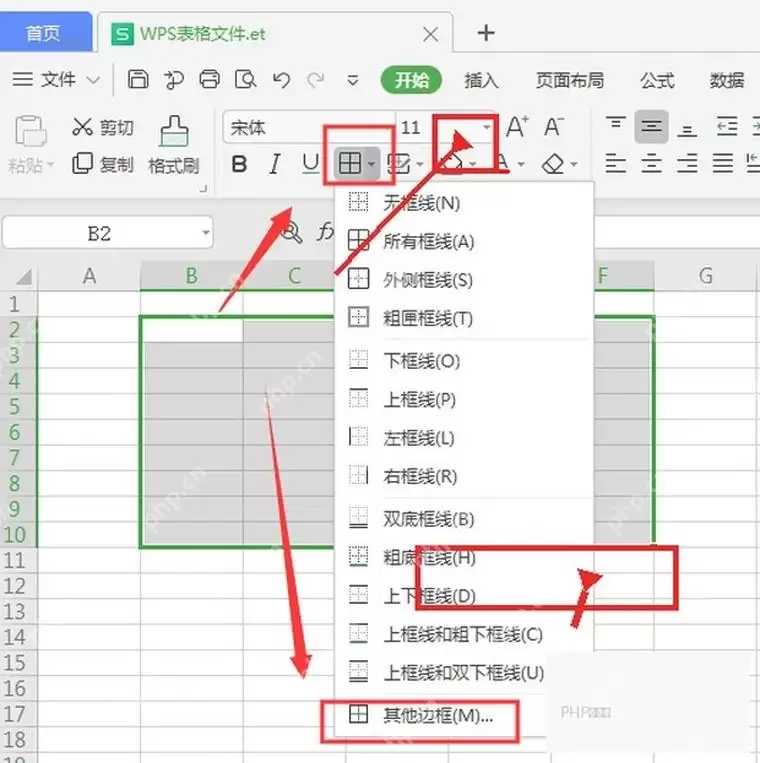
第三步:进入「其他边框」
在弹出的边框下拉菜单底部,点击「其他边框」。进入后会打开「单元格格式」窗口,边框粗细、线条样式、颜色以及内部线等设置都可以在这里完成,相比直接使用工具栏中的预设边框样式,这种方式更方便统一调整。
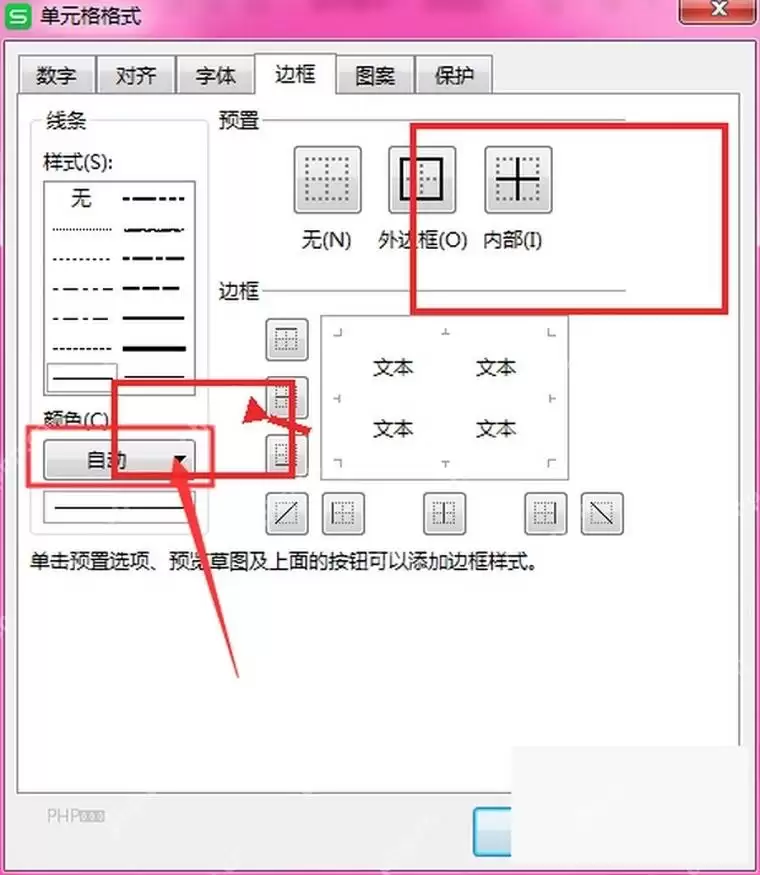
第四步:选择边框线条样式
进入窗口后切换到「边框」标签页,在线条样式列表中选择需要的粗线、双线或其他明显的线型。如有需要,也可以同时调整线条颜色。此时只是先设置好线条效果,还没有正式应用到表格中,接下来还需要在预览区域点击对应的边框位置。
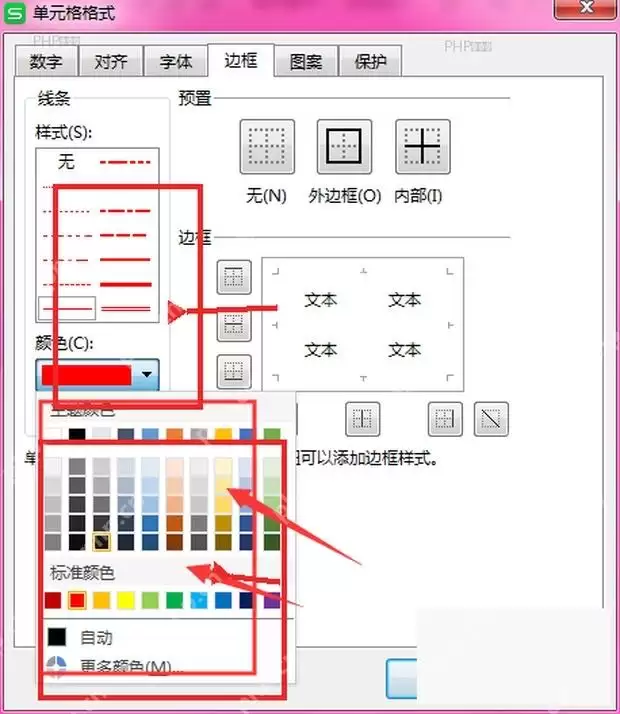
第五步:应用外边框和内部线
如果需要将整张表格的边框全部改为粗线,可以先点击「外边框」,再点击「内部」。当右侧预览区域显示出对应的线条效果时,说明外边框和单元格之间的分隔线都已经设置完成。如果只想让表格外轮廓更加明显,也可以只设置外边框,内部线保留原来的细线。
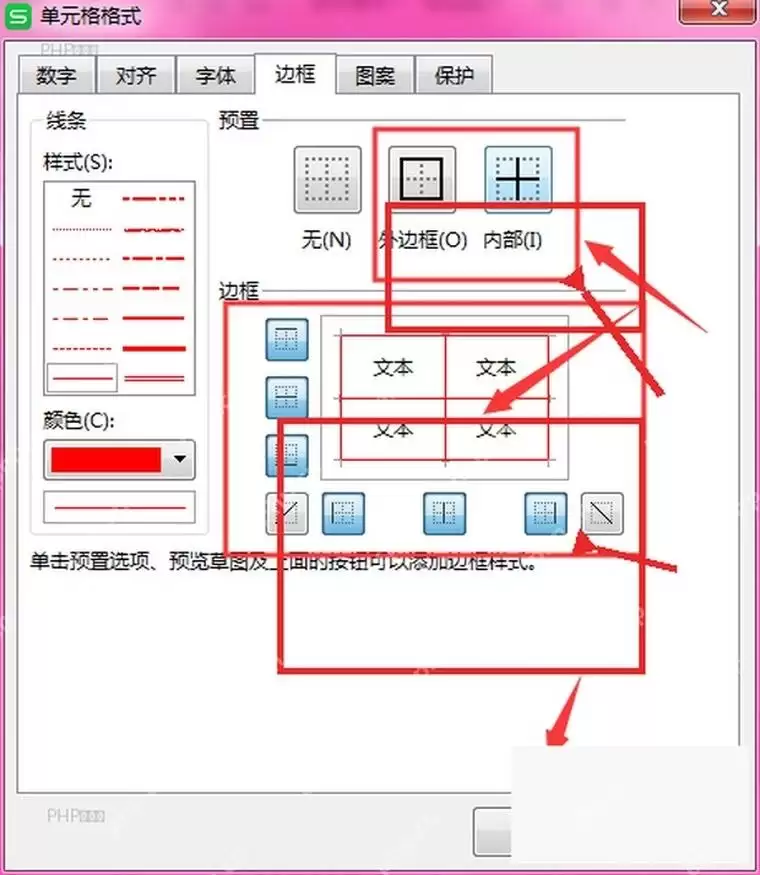
第六步:确认并查看边框效果
最后点击「确定」返回工作表,之前选中的区域边框就会按照设置后的粗细显示出来。如果修改后发现只有外框变粗、内部线没有变化,通常是因为第五步没有点击「内部」按钮,这时重新进入「其他边框」界面补充设置即可。
需要注意的是,WPS表格中的边框粗细是通过线条样式来控制的,并没有单独的“宽度”数值输入框。如果想让表格更醒目,可以选择较粗的实线;如果是用于打印,也可以只加粗外边框,内部线继续保留默认细线。