

Excel单元格内容改变时怎么自动变色?
利用条件格式公式=$B2$A2比较当前列与原始列,当单元格内容被修改且与原始值不一致时自动填充浅色,实现数据变动可视化。需确保原始列保留底稿,选区不包含标题行,公式行号随选区左上角调整。
如果希望 Excel 中的单元格内容在被修改后自动变色,常见做法是保留一列“原始内容”,再为“当前内容”列设置条件格式公式:=$B2<>$A2。本文演示使用的软件为 Microsoft Excel,版本为 Microsoft 365。
这一方法的核心是通过两列数据进行对比:A 列保存原始值,B 列用于填写或修改。只要 B 列与 A 列对应单元格内容不一致,B 列单元格就会自动应用填充颜色。由于 Excel 不会自动记录单元格修改前的内容,因此如果没有原始值作为参照,需要提前保留一份原始数据,或改用 VBA 记录编辑过程。
第一步:准备对比列
将原始数据放在 A 列,将允许修改的数据放在 B 列。接着选中需要监控的区域,例如 B2:B100,后续设置的规则只会作用于该选区。选区中不要包含标题行,否则标题也会参与比较。
第二步:新建条件格式规则
打开“开始”选项卡,点击“条件格式”,再选择“新建规则”。如果工作表中已存在旧规则,可先在“管理规则”中查看其作用范围,避免新规则与旧规则叠加在同一列,导致颜色显示被覆盖。
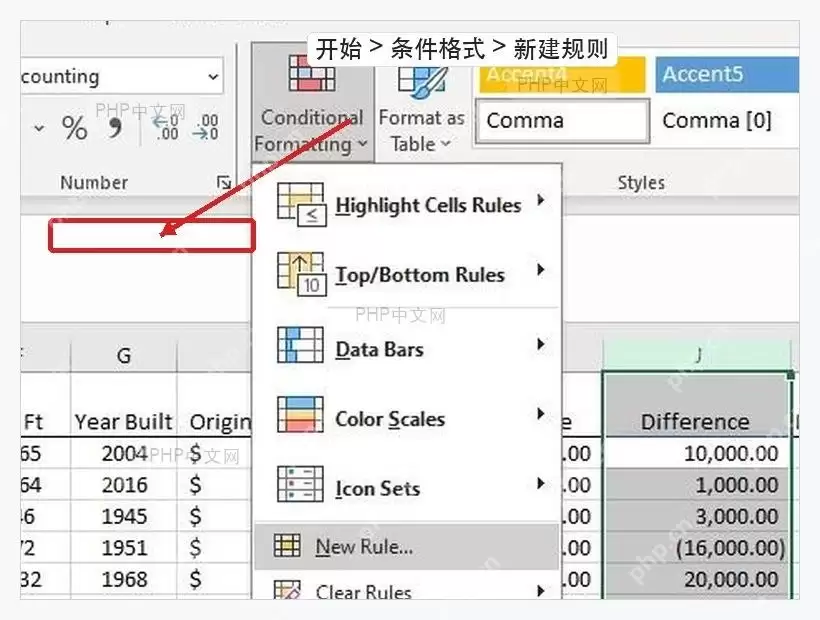
第三步:输入比较公式
在“新建格式规则”窗口中,选择“使用公式确定要设置格式的单元格”,然后在公式输入框中填写 =$B2<>$A2。其中,$B2 表示当前内容列,$A2 表示原始内容列。美元符号用于锁定列号,而不锁定行号,这样规则向下应用时才能按行逐一比较。
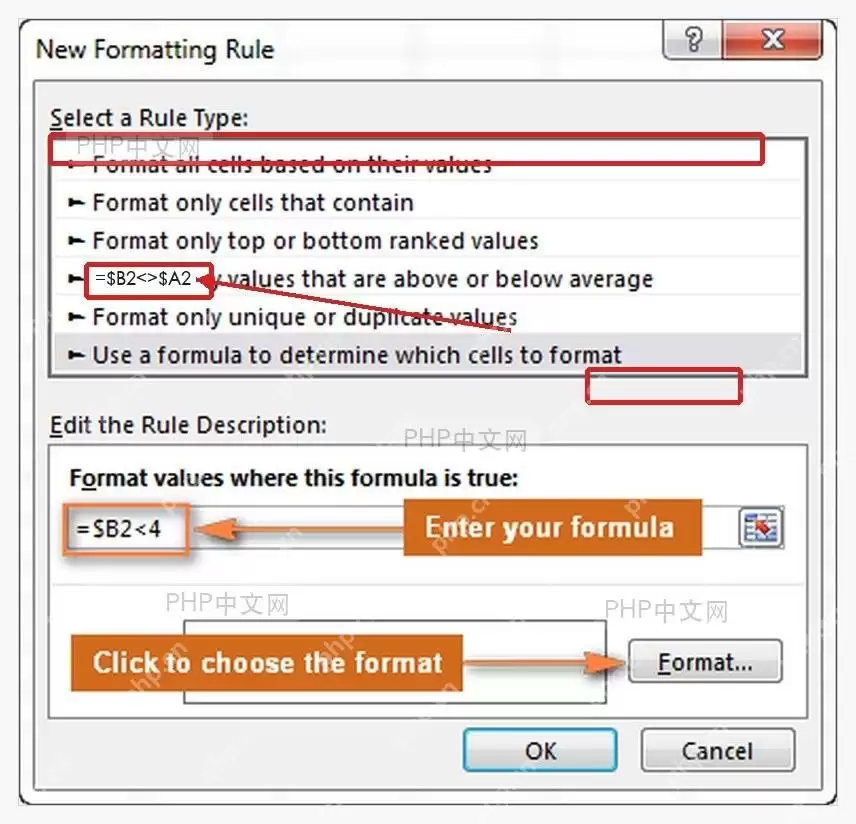
第四步:设置自动变色样式
点击“格式”,切换到“填充”选项,选择浅黄色或浅绿色等较浅的颜色后,再点击“确定”。浅色填充更便于继续查看单元格中的文字;如果表格需要打印,浅黄色通常也更容易阅读。
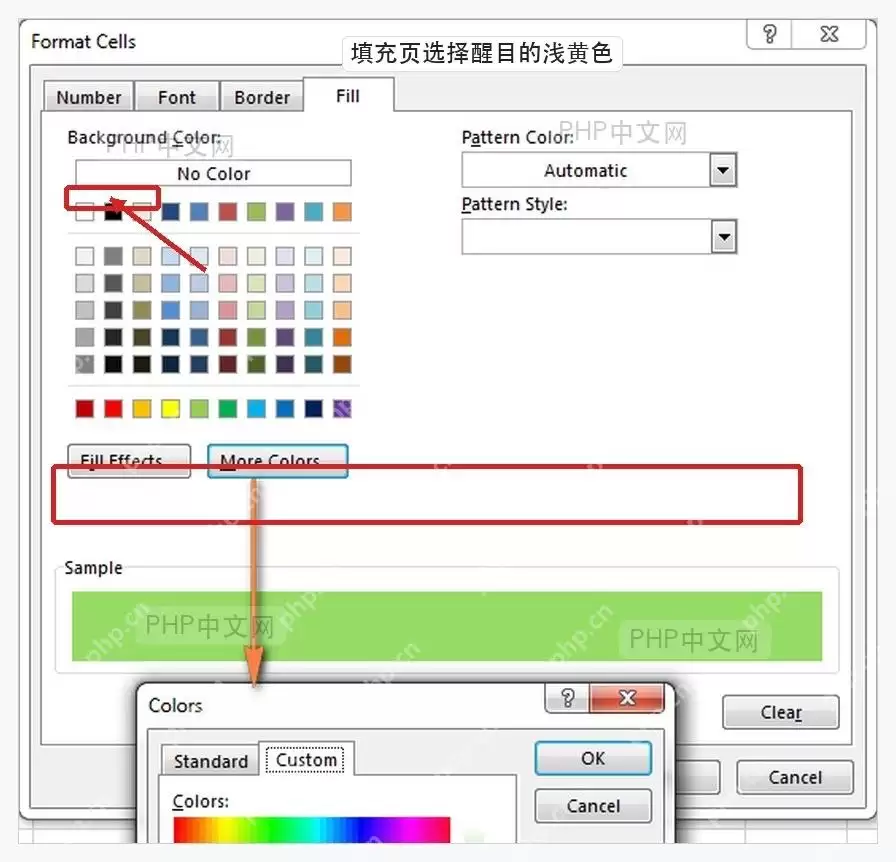
第五步:测试修改后的效果
返回工作表后,将 B 列中的某个值修改为与 A 列不同的内容,例如把“未付款”改为“已付款”。只要条件格式公式和应用范围设置正确,对应单元格就会立即变色;如果再将内容改回与 A 列一致,填充颜色会自动消失。
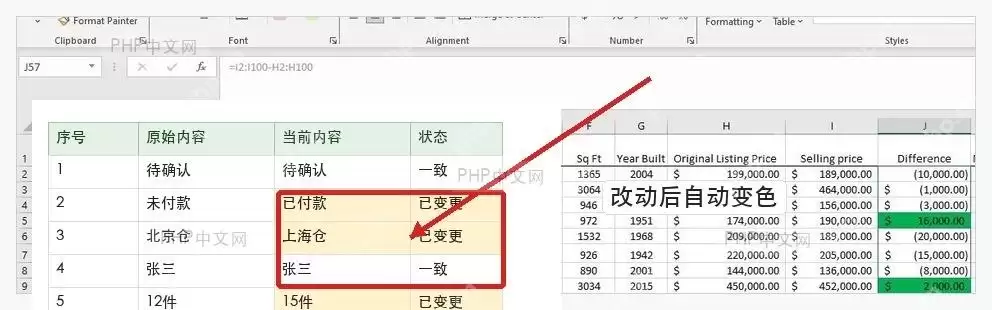
Excel 条件格式公式写法
在 Excel 中设置“内容修改后自动变色”,关键在于条件格式公式的写法。下面的对照表可直接参考:
| 写法 | 含义 | 适用场景 |
|---|---|---|
=$B2<>$A2 | B 列当前值不等于 A 列原始值时变色 | 当前内容列与原始内容列并排放置 |
=AND($B2<>"",$B2<>$A2) | B 列不为空,且与 A 列不同才变色 | 空白待填写行不希望提前上色 |
=$C2<>$C2_原值 | 使用已命名区域作为参照进行比较 | 原始值不在相邻列,且已设置名称 |
<> 表示“不等于”。条件格式会从所选区域左上角的第一个单元格开始应用公式,因此如果选区是 B2:B100,公式应以第 2 行作为起点;如果选区是 C5:C200,公式中的引用行号也应改为第 5 行。
设置条件格式时的常见错误
常见错误之一是将公式写成 =$B$2<>$A$2。如果行号也被锁定,整列都会只参考第 2 行进行比较,容易出现整片单元格同时变色的情况。另一个常见问题是应用范围选择错误,例如公式按 B2 编写,却将规则应用到 C 列,结果就会出现偏移。还有一种情况是原始列与当前列的数据类型不一致,例如数字 100 与文本“100”看起来相同,但条件格式可能会判断为不同,遇到这种情况应先统一数据格式再设置规则。
如果需要整行变色,可以先选中 A2:D100,再使用公式 =$B2<>$A2。这样只要当前内容与原始内容不一致,整行都会同步变色。如果只需标记被修改过的单元格,则只选择 B 列中的当前内容区域即可。