

如何在WPS添加字体?两种字体安装方法分享
在WPS中添加字体有两种方法:一是通过字体菜单下载云字体,方便快捷但部分需登录或会员;二是将本地ttf、otf字体文件安装到系统字体库后重启WPS使用,通用性强。注意字体仅限当前电脑,分享文档前建议导出PDF或提醒对方安装同款字体。
想在WPS里更换新字体,通常有两种方法。如果只是临时更换字体样式,可以直接在WPS的字体菜单中选择云字体,操作更方便。如果已经有ttf、otf等字体文件,则需要先将字体安装到Windows系统字体库中,再返回WPS进行选择。以下以WPS文字为例进行演示,系统字体安装步骤以Windows为例。
第一步:打开字体菜单
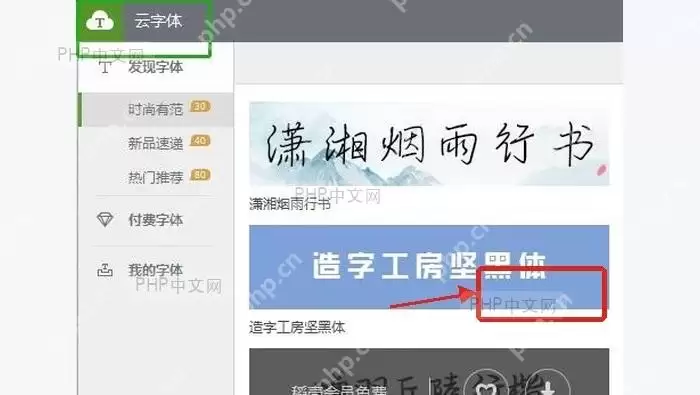
打开WPS文字文档后,点击顶部的「开始」选项卡,再点击字体名称旁边的下拉箭头。在字体列表底部,通常可以看到「查看更多云字体」入口。如果需要从WPS自带字体库中添加新字体,可点击此入口进入;如果只是切换到系统中已经安装的字体,直接在列表中选择对应字体名称即可。
第二步:下载云字体
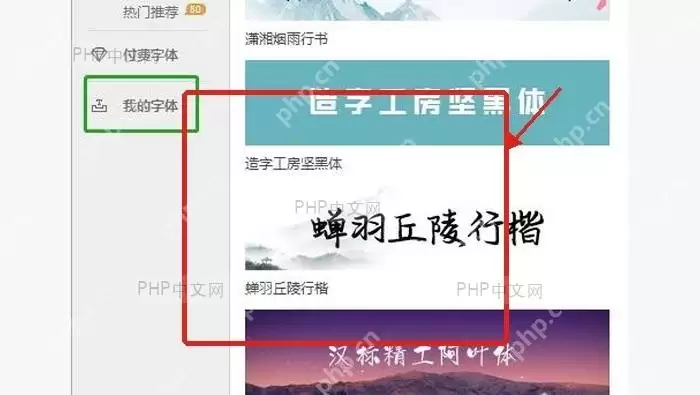
进入云字体页面后,可先查看字体名称和预览效果,确认适合当前文档后,再点击「下载」或「使用」。下载完成后,WPS会自动将该字体加入可选字体列表。需要注意的是,部分字体可能需要登录账号或开通会员权限后才能使用;如果按钮无法点击,可查看页面右侧的状态提示。
第三步:安装本地字体
如果字体文件已经下载到本地电脑,建议先关闭正在编辑的WPS文档。然后将字体文件复制到 C:\Windows\Fonts 路径中,或直接右键点击字体文件后选择「安装」。安装完成后,重新打开WPS,在字体列表中搜索对应字体名称即可使用。如果字体没有立即显示,可将WPS完全关闭后重新启动。
云字体与本地字体的区别
这两种方法的区别比较明确:云字体操作更简单,适合直接使用WPS自带字体库中的样式;本地安装方式适用范围更广,例如公司统一字体、网上下载的字体包,或设计稿指定的特殊字体,都可以通过这种方式添加。
使用字体前的注意事项
字体通常只在当前电脑上显示和编辑有效。发送文档给他人之前,建议先导出为PDF,或提前确认对方电脑中也已安装相同字体,以避免文档排版发生变化。