

PPT表格样式如何设置?表格样式设置方法
选中PPT表格后,在“表格工具-设计”选项卡的样式库中选取预设,再勾选标题行、镶边行等选项,即可统一调整表头、底纹和边框。后续可单独修改底纹颜色或边框线条粗细,确保表格清晰美观。
在PPT中调整表格样式,并不需要逐个单元格手动修改。只要选中表格,就可以一次性完成整体设置。点击表格中的任意位置,顶部功能区会显示“表格工具-设计”(英文版为 Table Design),然后可直接在内置的表格样式库中选择合适的配色方案,再根据需要调整标题行、隔行底纹、底纹颜色和边框即可。本文演示基于 Microsoft 365 版本的 PowerPoint。
不建议一开始就手动逐个修改单元格颜色。只要插入的是PPT原生表格对象,通过样式库即可一键统一设置表头、行底纹和边框。后续即使增减行列,整体格式通常也能保持一致。
第一步:选中表格
点击表格内部任意位置,表格四周会出现尺寸控制点。只有在选中表格后,顶部功能区才会显示“表格工具”相关选项。如果选中的是旁边的普通文本框,则无法进入后续的表格样式设置。
第二步:打开样式库
切换到“设计”选项卡,在“表格样式”区域选择一个与目标效果接近的预设样式即可。样式库通常会按浅色、中等、深色分组展示。先通过预设确定整体配色和线条样式,会比手动逐个调整单元格更加统一。
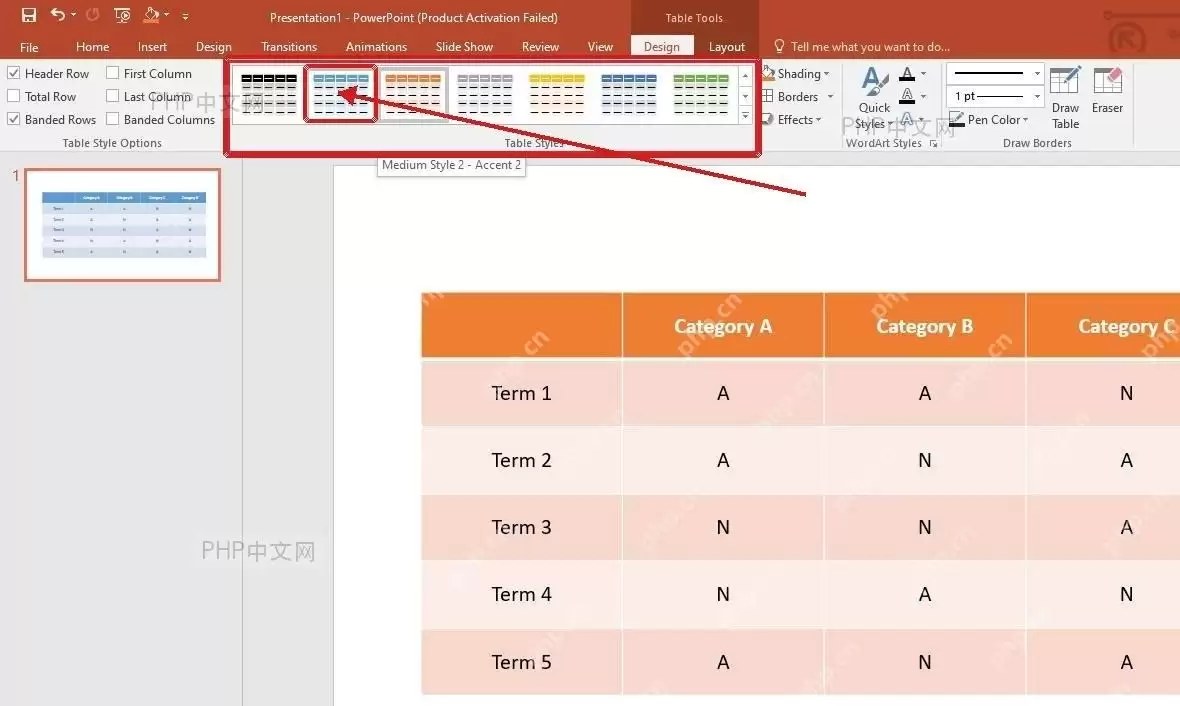
第三步:勾选样式选项
在左侧“表格样式选项”区域,按照实际需求勾选对应项目。例如,有表头时可勾选“标题行”;需要隔行换色以提升阅读体验时,可勾选“镶边行”;如果第一列用于显示分类名称,也可以启用“第一列”。调整这些选项后,样式库中的预览效果会同步更新。
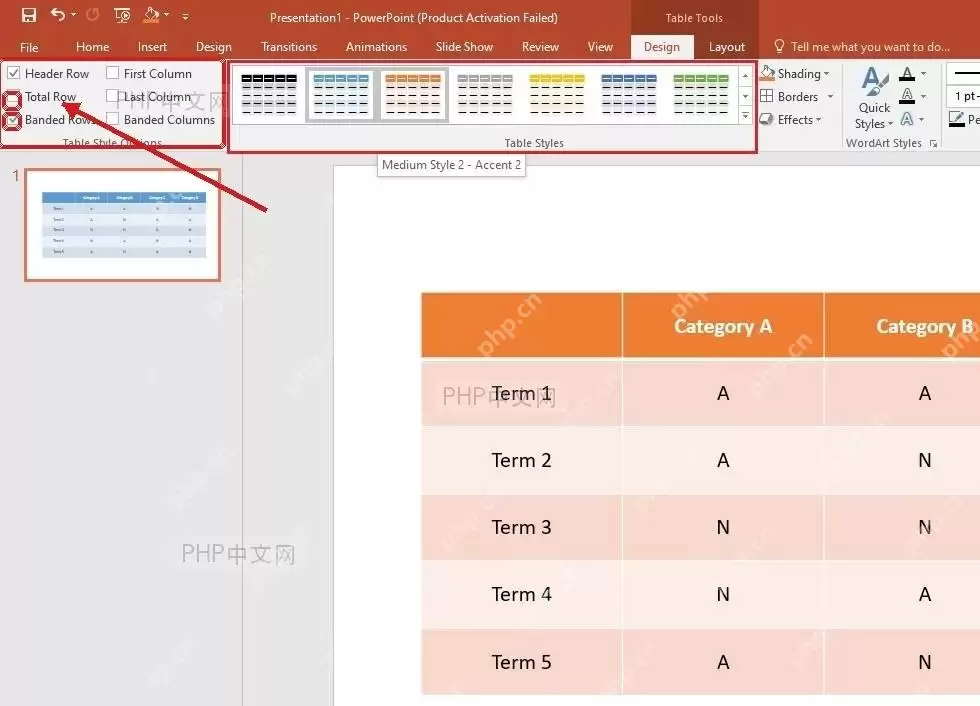
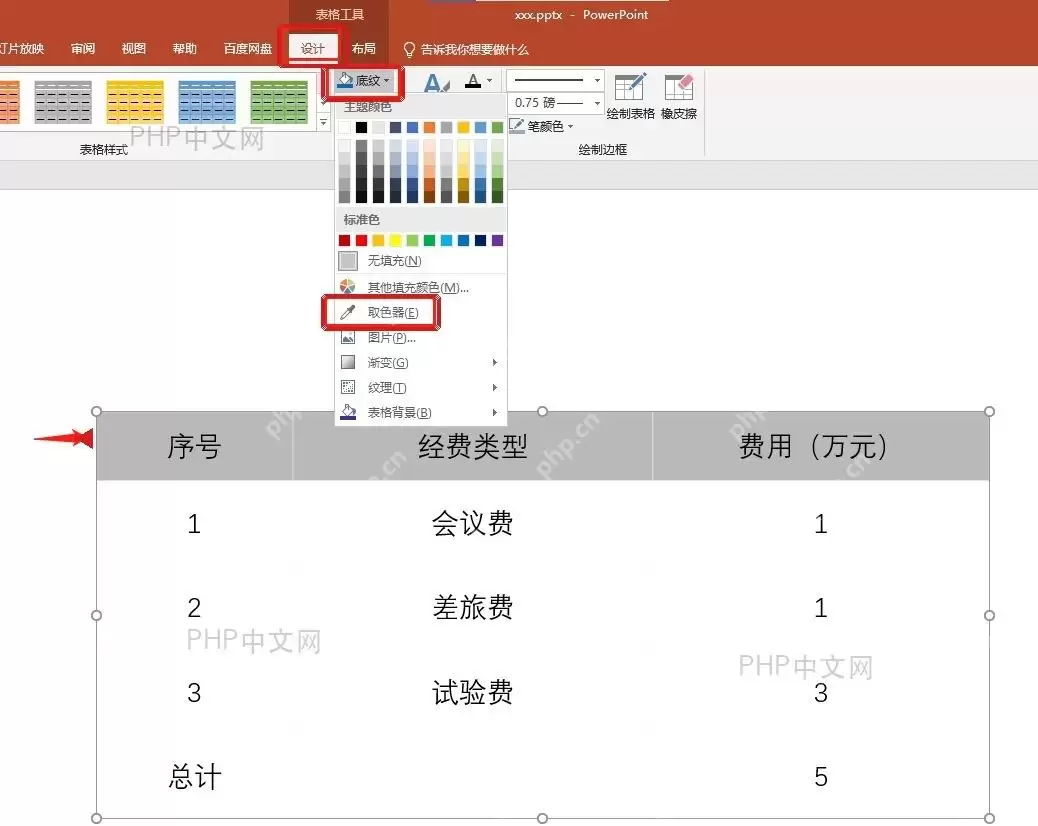
第四步:调整底纹颜色
如果预设样式的颜色不符合需求,可以先选中表头、首列或需要重点突出的单元格,再点击“底纹”按钮,从主题色中选择合适的颜色。通常可将表头设置为较深的颜色,正文区域保持浅色底纹,以便在大屏展示时文字依然清晰易读。
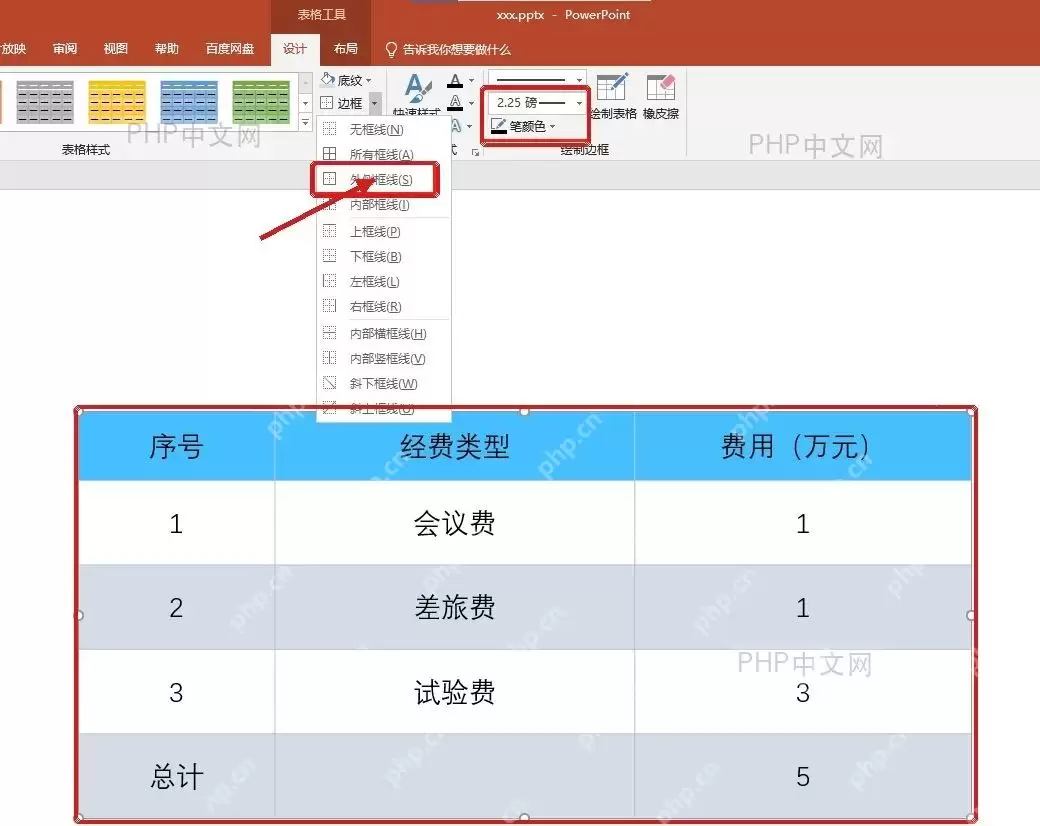
第五步:设置边框线条
如果需要强化表格边界,可先在“绘制边框”区域设置线条粗细和颜色,然后打开“边框”菜单,选择“外侧框线”或“内部框线”即可。如果表格本身已经带有较浅的网格线,仅保留外框通常会更简洁;内部线条过粗则容易让表格显得拥挤。
全部设置完成后,点击幻灯片空白处查看整体效果,重点检查表头是否足够醒目、隔行底纹是否影响阅读,以及边框是否压住文字。如果颜色过于明显,可以返回底纹设置改用更浅的色阶;如果线条过于突出,则可将粗细调整到0.75磅左右。